Editor Wix Harmony: lavorare con grafiche vettoriali, forme e icone
5 min
In questo articolo:
- Aggiungere grafiche vettoriali, forme e icone
- Progettare grafiche vettoriali, forme e icone
- Regolare le impostazioni delle forme base e delle grafiche vettoriali
Questo articolo si riferisce al nuovo Editor Wix Harmony, rilasciato a gennaio 2026. Se non sai con certezza se stai usando l'Editor Wix Harmony o l'Editor Wix, visualizza più informazioni qui.
Aggiungi splendide grafiche vettoriali, forme e icone per esprimere il tuo stile. Queste grafiche sono illustrazioni digitali (SVG) che rimangono nitide a qualsiasi dimensione, così il tuo design avrà sempre un aspetto fantastico. Scegli tra le centinaia di opzioni gratuite disponibili su Wix oppure carica le tue.
Nota:
Nella sezione Grafica del pannello Aggiungi, puoi trovare grafiche vettoriali, forme, icone e sticker. Gli sticker sono file immagine che puoi aggiungere al tuo sito, mentre gli altri sono SVG, quindi puoi modificarli in modo diverso.
Aggiungere grafiche vettoriali, forme e icone
Puoi usare grafiche vettoriali, forme e icone per decorare il tuo sito o come un invito all'azione. Puoi scegliere tra le centinaia di opzioni gratuite disponibili su Wix oppure caricare le tue.
Per aggiungere grafiche vettoriali, forme e icone:
- Vai al tuo Editor
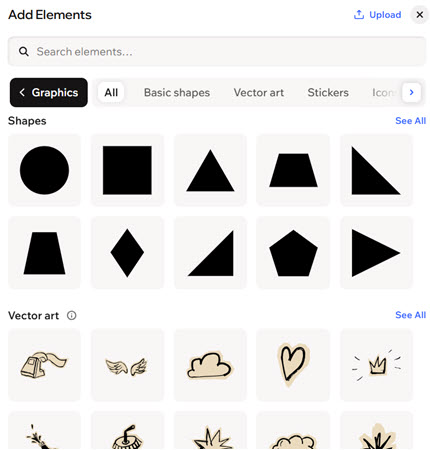
- Clicca su + Aggiungi in alto a sinistra dell'Editor
- Seleziona la categoria Grafiche
Suggerimento: clicca sull'icona Freccia accanto alle categorie per sfogliare l'elenco
 - Scegli un'opzione qui sotto:
Scegli tra le opzioni gratuite disponibili su Wix
Carica le tue grafiche vettoriali (SVG)

Progettare grafiche vettoriali, forme e icone
Personalizza le grafiche vettoriali, le forme e le icone sul tuo sito, inclusi i colori, l'opacità e l'ombra, in modo che si adattino al tuo design.
Nota:
Le opzioni di personalizzazione disponibili dipendono dal fatto che la grafica vettoriale presenti un colore singolo, più colori o una palette in scala di grigi.
Per personalizzare il design:
- Vai al tuo Editor
- Clicca sull'elemento pertinente e scegli cosa vuoi personalizzare:
Personalizza i suoi colori
Modifica il suo design
 sulla barra delle azioni
 : definisci i bordi del tuo elemento in modo che risalti, scegliendo colore, larghezza e stile. Clicca sull'icona Modifica tutti i bordi
  per progettarli tutti insieme
 : applica un'ombra interna ed esterna per dare all'elemento un interessante effetto 3D, impostando posizione, sfocatura, colore e altro ancora
 : capovolgi l'elemento orizzontalmente o verticalmente
Aggiungi un'animazione
 sulla barra delle azioni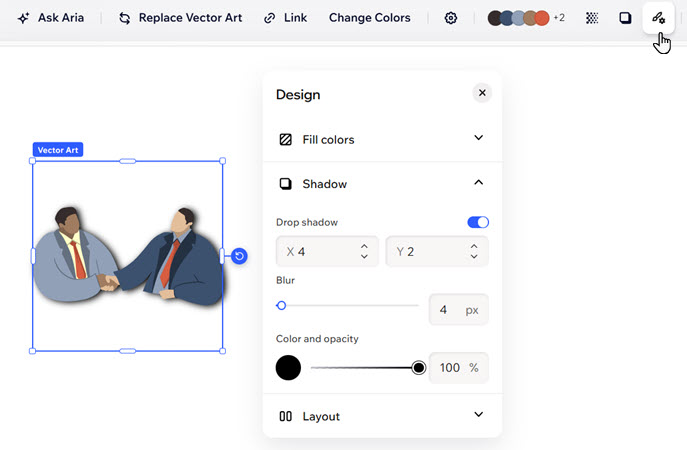
Regolare le impostazioni delle forme base e delle grafiche vettoriali
Regola il modo in cui questi elementi appaiono e funzionano sul tuo sito. Puoi aggiornare le loro dimensioni e il layout, aggiungere un link per trasformare l'elemento in un tasto o in una chiamata all'azione, e impostare le opzioni di accessibilità per assicurarti che tutti possano fruire dei contenuti del tuo sito.
Per regolare le impostazioni:
- Vai al tuo Editor
- Seleziona l'elemento pertinente
- Clicca sull'icona Impostazioni
 sulla barra delle azioni
 - Scegli cosa fare dopo:
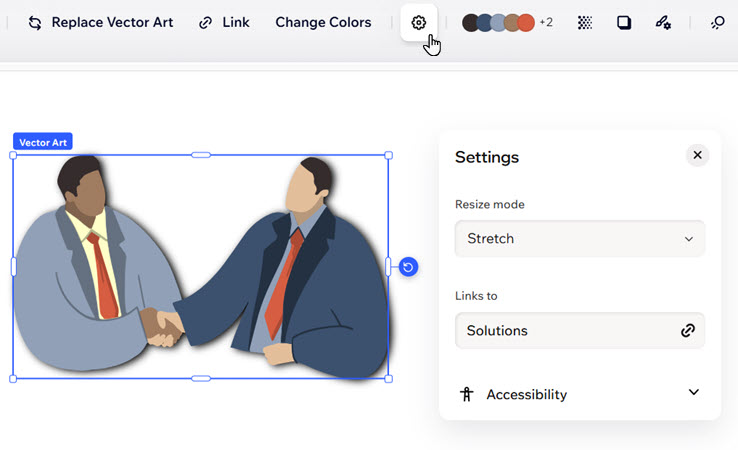
- Modalità ridimensionamento: scegli come l'elemento si adatta alla pagina: Adatta o Allunga
- Collega a: aggiungi un link all'elemento
- Accessibilità: inserisci una breve descrizione di ciò che vedi in questa grafica vettoriale o forma base, per aiutare i motori di ricerca e gli strumenti di accessibilità