


Editor Wix: creare un sito a pagina unica
In questo articolo:
- Differenza tra i siti a pagina unica e i siti a più pagine
- Creare un menu per un sito a pagina unica
- Utilizzare le sezioni su siti a pagina unica
- Usare le strisce su siti a pagina unica
- Utilizzare le ancore su siti a pagina unica
- Riorganizzare il contenuto della pagina
I siti a pagina unica sono spesso molto apprezzati per via della loro semplicità e organizzazione. Hanno un aspetto moderno e minimalista e sono un ottimo modo per attirare l'attenzione dei visitatori del sito. Scopri di più sulla
piattaforma per creare siti web a pagina unica.
Wix offre molti template a pagina unica tra cui scegliere. Per iniziare, passa il mouse su uno qualsiasi dei nostri
template e clicca su
Modifica.
Differenza tra i siti a pagina unica e i siti a più pagine
I siti a pagina unica presentano una sola pagina con tutto il contenuto del sito. Il che è diverso rispetto ai siti regolari che di solito contengono diverse pagine.
Un sito a pagina unica è suddiviso in blocchi di contenuto e mentre scorri verso il basso della pagina, puoi visualizzare le diverse aree:

Creare un menu per un sito a pagina unica
Poiché i siti hanno solo una pagina, non contengono un menu delle pagine come un sito normale. Ti consigliamo invece di impostare un menu che colleghi alle sezioni e alle ancore della pagina.
Scopri di più
Utilizzare le sezioni su siti a pagina unica
Le sezioni sono gli elementi costitutivi del tuo sito. Usale per organizzare, separare e mostrare i contenuti in modo che i visitatori possano facilmente navigare e trovare contenuti pertinenti e interessanti. Le sezioni possono essere rinominate e aggiunte al tuo menu, in modo che i visitatori non debbano scorrere per trovare ciò di cui hanno bisogno.
Scopri di più sulle sezioni.
Hai una varietà di opzioni predefinite disponibili per costruire un sito informativo e professionale, oppure puoi iniziare da zero.
Mostrami come fare
 sul lato sinistro dell'Editor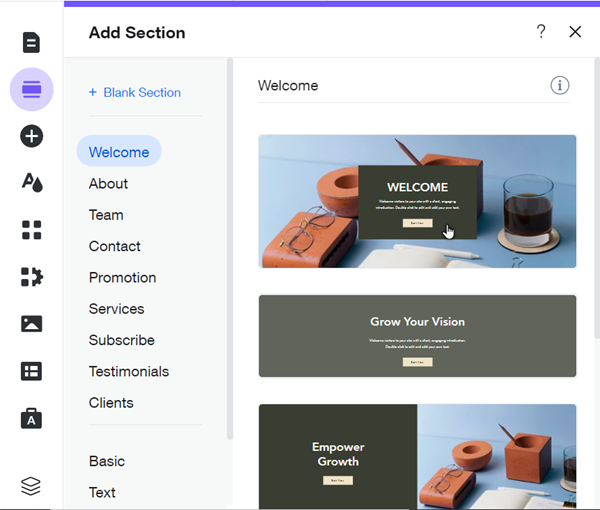
Usare le strisce su siti a pagina unica
In alternativa alle sezioni, puoi utilizzare le strisce per creare il tuo sito.
Dal pannello Aggiungi, puoi scegliere tra una varietà di strisce predefinite e completamente personalizzabili per mostrare i contenuti e le informazioni del tuo sito.
Mostrami come fare
 sul lato sinistro dell'Editor
Qual è il prossimo passaggio?
- Aggiungi immagini e video mozzafiato alle tue strisce per renderle davvero fantastiche e aggiungi persino lo scorrimento parallasse per dare al tuo sito quel fattore wow in più
- Dato che il tuo sito potrebbe essere piuttosto lungo, magari potresti aggiungere un tasto Torna all'inizio. Clicca qui per saperne di più
Utilizzare le ancore su siti a pagina unica
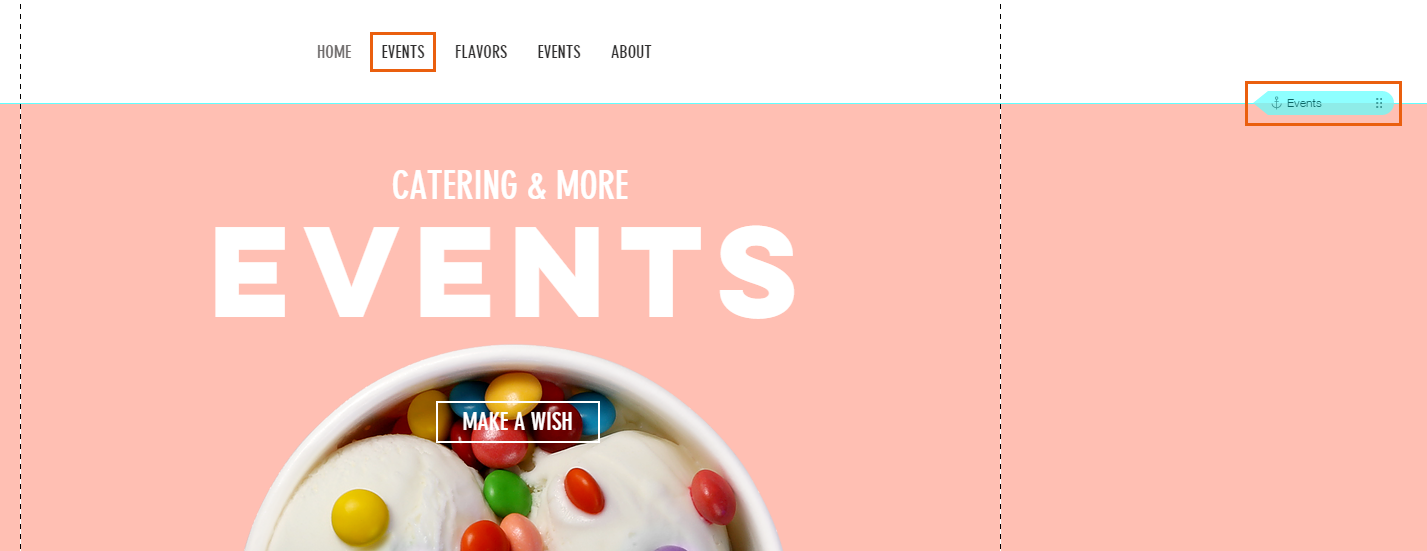
Le sezioni aggiunte al tuo sito non hanno bisogno di ancore. Tuttavia, puoi aggiungere ancore per contrassegnare contenuti importanti che non fanno parte di una sezione, come strisce o gallerie.
Una volta che hai finito di costruire la pagina, puoi posizionare un'ancora nella parte superiore di ciascuno di questi elementi e aggiungere i link al tuo menu, in modo che i visitatori possano navigare facilmente attraverso la tua pagina.
Clicca su un'opzione qui sotto per saperne di più sull'utilizzo delle ancore sul tuo sito.
Aggiungi ancore alla tua pagina
 sul lato sinistro dell'Editor
Disporre le ancore nel pannello Livelli
 nella parte inferiore dell'Editor
Riorganizzare il contenuto della pagina
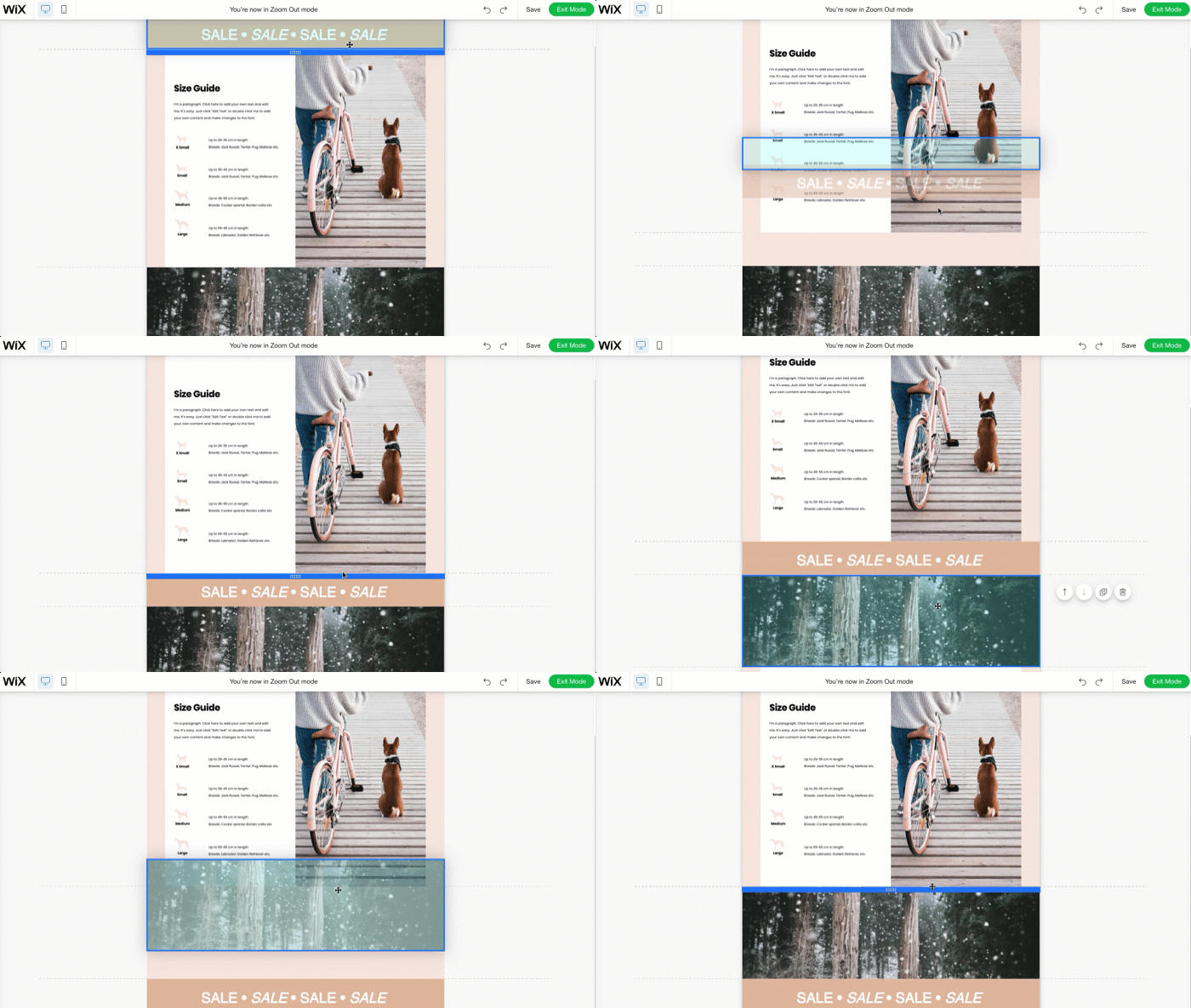
Poiché un sito di una pagina è costruito in blocchi, è molto più facile riorganizzare i tuoi contenuti quando necessario.
Per visualizzare le sezioni e i blocchi della pagina, clicca sull'icona
Riduci zoom
 nella barra superiore dell'Editor. Clicca e trascina le sezioni e i blocchi della pagina per riordinarli.
nella barra superiore dell'Editor. Clicca e trascina le sezioni e i blocchi della pagina per riordinarli.
Vuoi saperne di più?
Dai un'occhiata alla nostra
guida completa su come creare un sito web di una pagina per ricevere suggerimenti e scoprire se un sito di una pagina è adatto a te.