Wixel: Wixel एजेंट के साथ काम करना
Wixel एजेंट की मदद से Wixel में अपने क्रिएटिव आइडिया को साकार करना आसान और सहज है। यह आपका बिल्ट-इन एआई डिजाइन असिस्टेंट है। Wixel एजेंट हर प्रोजेक्ट में आपके साथ काम करता है और डिजाइन बनाने, कंटेंट जनरेट करने और नई दिशाएं एक्सप्लोर करने में आपकी मदद करता है। Wixel एजेंट का इस्तेमाल करने से आप शुरुआती आइडिया से तैयार प्रोजेक्ट तक तेजी से पहुंच सकते हैं और ज्यादा फ्लेक्सिबल और प्रेरक क्रिएटिव प्रोसेस का आनंद ले सकते हैं।
Wixel एजेंट एआई से संचालित है, इसलिए यह कभी-कभी अनचाहे या गलत नतीजे दे सकता है। अपना डिजाइन फाइनल करने से पहले, Wixel एजेंट के सुझावों या बदलावों को हमेशा रिव्यू करें।
Wixel एजेंट को एक्सेस करना
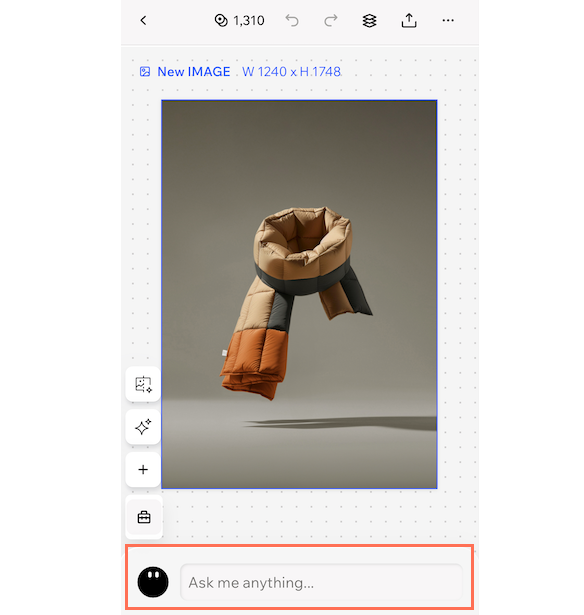
किसी भी प्रोजेक्ट में Wixel एजेंट को एक्सेस करने के लिए, प्रोजेक्ट के नीचे दाईं ओर मौजूद एजेंट पर क्लिक करें। जब भी आप कुछ नया आजमाना चाहें, अपना डिजाइन बेहतर बनाना चाहें या कोई सवाल पूछना चाहें, चैट खोलें और बातचीत शुरू करें।
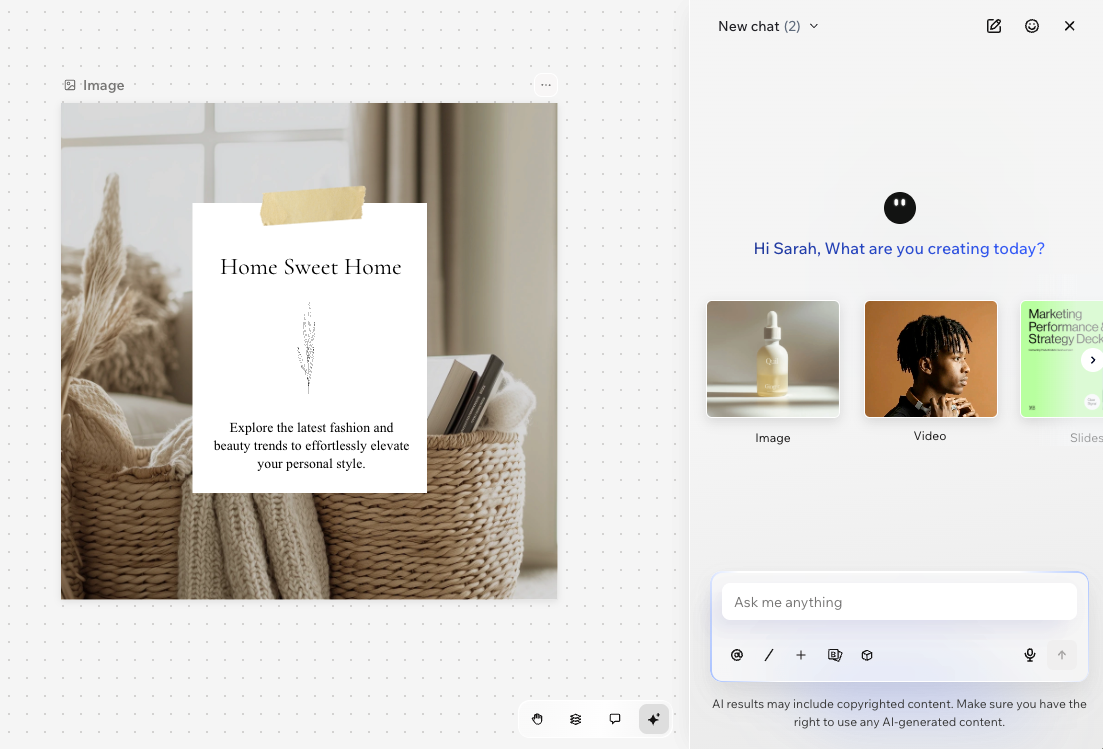
Wixel एजेंट का इस्तेमाल करते समय, आप ये काम कर सकते हैं:
नई चैट शुरू करें: नई बातचीत शुरू करने के लिए, ऊपर मौजूद न्यू चैट आइकन
 पर क्लिक करें।
चैट हिस्ट्री देखें: पिछली चैट रिव्यू करने के लिए, ऊपर मौजूद चैट्स ड्रॉपडाउन पर क्लिक करें।
टिप: किसी चैट को हटाने के लिए, उस चैट पर होवर करें और डिलीट आइकन पर क्लिक करें।
मैसेज भेजें: टेक्स्ट बॉक्स में अपना मैसेज टाइप करें या स्पीच-टू-टेक्स्ट विकल्प का इस्तेमाल करने के लिए डिक्टेट आइकन
 पर क्लिक करें।
किसी डिजाइन या एलिमेंट को मेंशन करें: चैट में उसे टैग करने के लिए डिजाइन या एलिमेंट पर क्लिक करें। इसके बाद, बिना संदर्भ समझाए बताएं कि आप Wixel एजेंट से क्या एडिट करवाना चाहते हैं।
टिप: एसेट में कोई खास एलिमेंट चुनने के लिए, चैट में मेंशन आइकन पर क्लिक करें।
फ़ाइलें शेयर करें और ऐप्स कनेक्ट करें: अपने कंप्यूटर से इमेज और फ़ाइलें अपलोड करने या ऐसे ऐप्स कनेक्ट करने के लिए जिनके साथ Wixel एजेंट काम कर सकता है, नीचे मौजूद ऐड आइकन + पर क्लिक करें।
एआई मॉडल चुनें: आपके टास्क कौन-सा एआई मॉडल हैंडल करेगा, यह चुनने के लिए मॉडल्स आइकन
 पर क्लिक करें।
टिप: हर टास्क के लिए सबसे अच्छा मॉडल अपने-आप चुनने के लिए, ऑटो टॉगल डिफ़ॉल्ट रूप से चालू रहता है। टॉगल बंद करने के लिए, लिस्ट से कोई मॉडल चुनें।
Wixel एजेंट किन कामों में मेरी मदद कर सकता है?
Wixel एजेंट की खूबियां कई तरह की क्रिएटिव जरूरतों को कवर करती हैं। इससे आप अपने आइडिया पर फोकस कर सकते हैं, एक्सपेरिमेंट कर सकते हैं और कम समय में बेहतर नतीजे पा सकते हैं। उदाहरण के लिए, Wixel एजेंट इन कामों में मदद कर सकता है:
एसेट डिजाइन और एडिट करें: Wixel एजेंट को अपना विजन बताएं और उसे किसी भी तरह के एसेट—लोगो, इमेज, वीडियो, डॉक्युमेंट या PDF—में एलिमेंट जोड़ने, एडिट करने और बेहतर बनाने दें।
प्रेरणा और अगले स्टेप के सुझाव पाएं: अपने डिजाइन के लिए कलर पैलेट, मूड या अगले स्टेप से जुड़े क्रिएटिव आइडिया पाएं।
जल्दी जवाब पाएं: अपने डिजाइन के बारे में कोई भी सवाल पूछें। Wixel एजेंट आपके मौजूदा प्रोजेक्ट के संदर्भ में फीचर्स समझा सकता है और गाइड कर सकता है।
अपने दूसरे ऐप्स के साथ काम करें: Google Drive, Figma, Instagram या Pinterest जैसे ऐप्स कनेक्ट करें। ऐसा करने से Wixel एजेंट आपके प्रोजेक्ट में कंटेंट ला सकता है और तैयार काम बाहर भेज सकता है।
अपना अकाउंट मैनेज करें: बिना रुकावट क्रिएट करते रहने के लिए, अपने Wixel प्लान को अपग्रेड करने और ज्यादा एआई क्रेडिट जोड़ने के बारे में Wixel एजेंट से चैट करें।
आपके डिजाइन का पूरा कंट्रोल हमेशा आपके पास रहता है। Wixel एजेंट जो भी काम कर सकता है, उसे आप मैन्युअली भी कर सकते हैं।
कस्टम स्किल बनाना
इंस्ट्रक्शन का एक सेट एक बार सेव करें और उसे कस्टम स्किल के रूप में बार-बार इस्तेमाल करें। स्किल ऐसा प्रॉम्प्ट हो सकता है जिसका आप अक्सर इस्तेमाल करते हैं या ऐसे स्टेप की सीरीज हो सकती है जिन्हें आप चाहते हैं कि Wixel एजेंट हर बार फॉलो करे—जैसे आपकी फोटो एडिटिंग गाइडलाइंस या डाइमेंशन का ऐसा सेट जिसे आप हमेशा अप्लाई करना चाहते हैं।
स्किल बनाने के लिए, चैट में बताएं कि आप उससे क्या करवाना चाहते हैं या ऐड आइकन + पर क्लिक करके क्रिएट कस्टम स्किल चुनें। फॉलो किए जाने वाले स्टेप्स, लागू की जाने वाली स्टाइल या ध्यान में रखे जाने वाले नियम बताएं। Wixel Agent स्किल बनाता है, उसे नाम देता है और आपकी कस्टम स्किल्स लाइब्रेरी में सेव करता है।
किसी स्किल का इस्तेमाल करने के लिए, चैट के नीचे स्किल्स आइकन  पर क्लिक करें या "/" टाइप करें और अपनी कस्टम स्किल्स लाइब्रेरी से कोई स्किल चुनें।
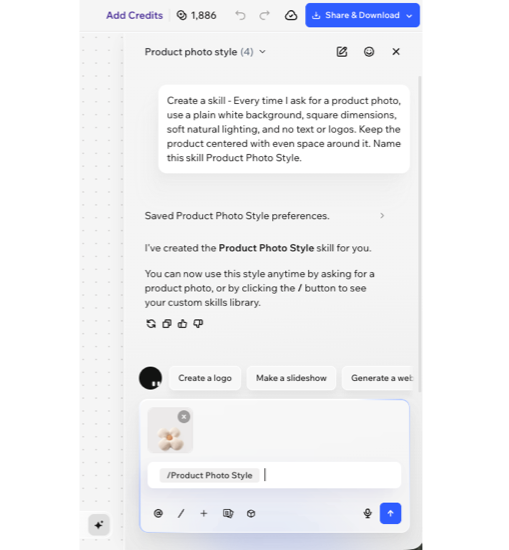
आपकी स्किल्स आपके अकाउंट में सेव हो जाती हैं, इसलिए आप उन्हें किसी भी चैट और प्रोजेक्ट में इस्तेमाल कर सकते हैं।
अक्सर पूछे जाने वाले सवाल
Wixel में Wixel Agent के बारे में और जानने के लिए, नीचे दिए गए किसी सवाल पर क्लिक करें।