Wixel का मीडिया मैनेजर आपकी फ़ाइलों को व्यवस्थित और आसानी से उपलब्ध रखता है। इससे आप कई प्रोजेक्ट्स में उन्हीं इमेज और फ़ाइलों का इस्तेमाल करके समय बचा सकते हैं। अपनी सभी फ़ाइलें एक ही जगह से अपलोड, मैनेज और एडिट करें, ताकि आपका डिज़ाइन वर्कफ़्लो बेहतर और अधिक कुशल बने।
Wixel मीडिया मैनेजर के बारे में
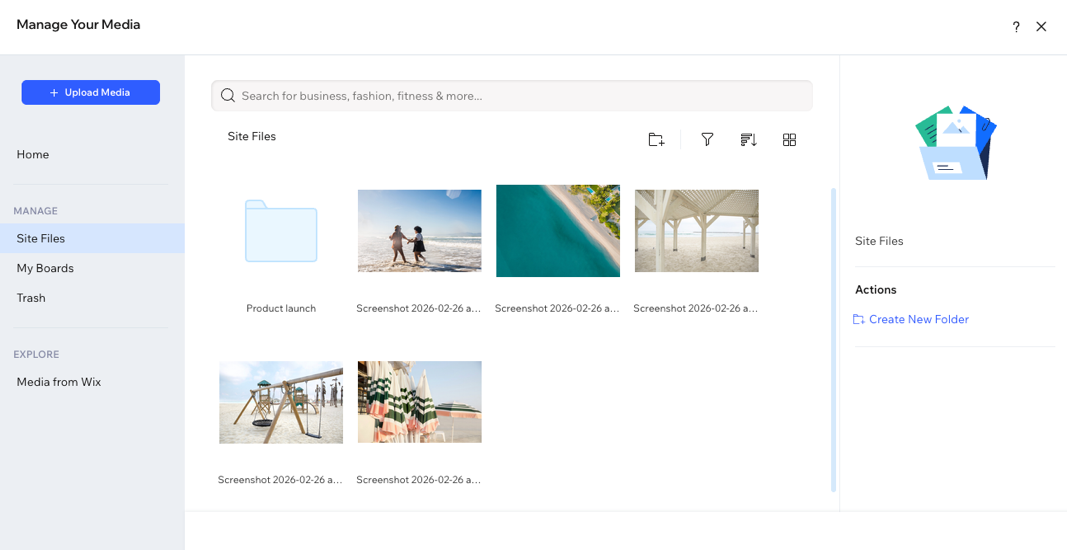
Wixel मीडिया मैनेजर को अलग-अलग सेक्शन में बांटा गया है, ताकि आप अपनी फ़ाइलें तुरंत ढूंढ और व्यवस्थित कर सकें। नेविगेट करने के लिए बाईं ओर दिए गए टैब का इस्तेमाल करें:
- साइट फ़ाइल्स: वह मीडिया जिसे आपने मौजूदा प्रोजेक्ट में अपलोड किया है।
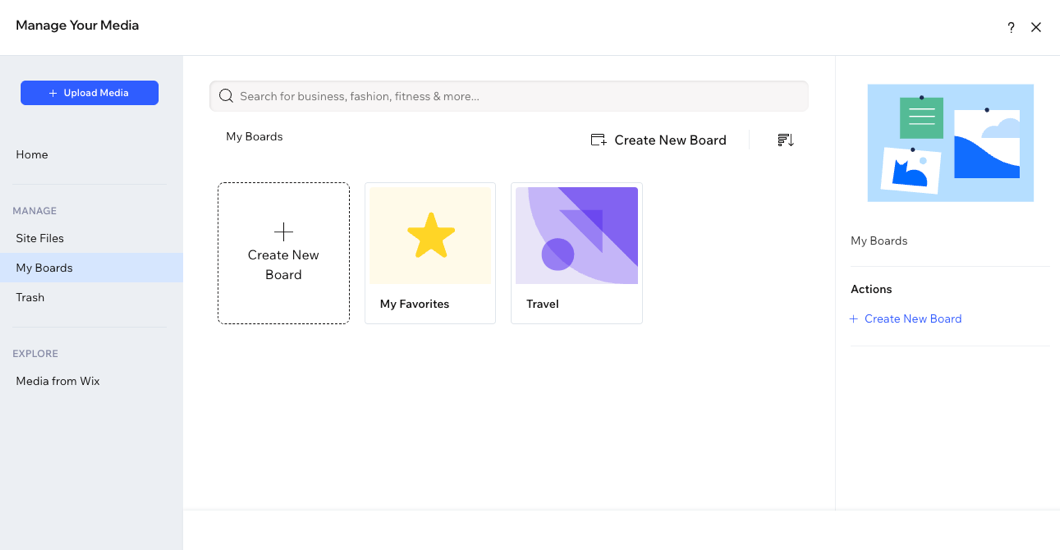
- माय बोर्ड्स: अकाउंट-लेवल मीडिया फ़ोल्डर बनाएं, जिन्हें किसी भी Wixel प्रोजेक्ट से एक्सेस किया जा सकता है।
- ट्रैश: ऐसी डिलीट की गई फ़ाइलें जिनकी अब आपको ज़रूरत नहीं है।
- मीडिया फ़्रॉम Wix: Wix की सैकड़ों मुफ़्त इमेज, वीडियो, शेप और आइकन एक्सेस करें।
अपने मीडिया में फ़ाइलें अपलोड करना
आप कंप्यूटर फ़ाइलों या सोशल नेटवर्क जैसे कई सोर्स से अपना मीडिया Wixel में अपलोड कर सकते हैं।
मीडिया अपलोड करने के लिए:
Wixel में अपने प्रोजेक्ट पर जाएं।
सबसे ऊपर अपने प्रोजेक्ट के नाम के आगे मौजूद ड्रॉपडाउन पर क्लिक करें और मीडिया मैनेजर चुनें।
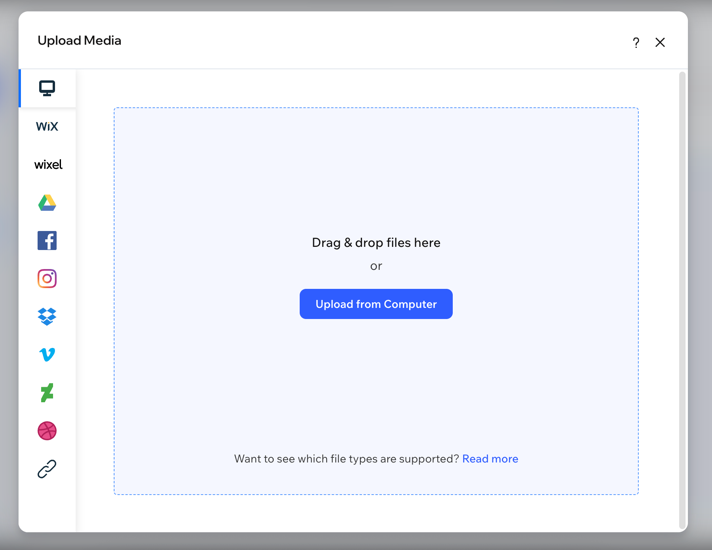
+ अपलोड मीडिया पर क्लिक करें।
चुनें कि आप मीडिया कहां से अपलोड या इंपोर्ट करना चाहते हैं:
- फ़ाइलों को ड्रैग और ड्रॉप करें या अपलोड फ़्रॉम कंप्यूटर पर क्लिक करें।
- वे फ़ाइलें चुनें जिन्हें आप अपलोड करना चाहते हैं।
- ओपन पर क्लिक करें।
अगर आपकी Wix साइट्स हैं, तो हर साइट के नाम से उसका अपना फ़ोल्डर होता है।
- माय Wix अकाउंट पर क्लिक करें।
- संबंधित साइट फ़ोल्डर चुनें।
- वे फ़ाइलें चुनें जिन्हें आप अपलोड करना चाहते हैं।
- अपलोड सिलेक्शन पर क्लिक करें।
अपने बनाए दूसरे Wixel प्रोजेक्ट्स के मीडिया मैनेजर में सेव की गई फ़ाइलें इंपोर्ट करें।
- माय Wixel प्रोजेक्ट्स पर क्लिक करें।
- संबंधित प्रोजेक्ट फ़ोल्डर चुनें।
- वे फ़ाइलें चुनें जिन्हें आप अपलोड करना चाहते हैं।
- अपलोड सिलेक्शन पर क्लिक करें।
अलग-अलग सोशल नेटवर्क या ऐप्स से फ़ाइलें इंपोर्ट करें। आप Facebook, Instagram, Google Drive, Dropbox, DeviantArt और Dribbble से फ़ाइलें इंपोर्ट कर सकते हैं।
संबंधित सोशल नेटवर्क चुनें।
कनेक्ट पर क्लिक करें।
वे फ़ाइलें चुनें जिन्हें आप अपलोड करना चाहते हैं।
अपलोड सिलेक्शन पर क्लिक करें।
टिप: इससे सिर्फ़ आपकी चुनी हुई फ़ाइलें इंपोर्ट होती हैं। किसी टास्क के तहत Wixel Agent से किसी ऐप का कॉन्टेंट फ़ेच कराने के लिए, इसके बजाय उस ऐप को Wixel Agent से कनेक्ट करें।
- बाईं ओर मौजूद लिंक आइकन
 पर क्लिक करें।
 - URL लिंक पेस्ट करें और इंपोर्ट पर क्लिक करें।
बोर्ड्स का इस्तेमाल करना
बोर्ड्स अकाउंट-लेवल फ़ोल्डर हैं, जिन्हें बनाकर आप अपने सभी प्रोजेक्ट्स की मीडिया फ़ाइलों को आसानी से एक्सेस कर सकते हैं। आप अपने बोर्ड्स में अपना मीडिया या Wix का मीडिया जोड़ सकते हैं। बोर्ड्स से आप नियमित रूप से काम आने वाली फ़ाइलों को एडिट और मैनेज कर सकते हैं, चाहे आप किसी भी प्रोजेक्ट पर काम कर रहे हों।
बोर्ड्स का इस्तेमाल करने के लिए:
Wixel में अपने प्रोजेक्ट पर जाएं।
सबसे ऊपर अपने प्रोजेक्ट के नाम के आगे मौजूद ड्रॉपडाउन पर क्लिक करें और मीडिया मैनेजर चुनें।
बाईं ओर माय बोर्ड्स पर क्लिक करें।
चुनें कि आप क्या करना चाहते हैं:
- क्रिएट न्यू बोर्ड पर क्लिक करें।
- बोर्ड नेम दर्ज करें।
- बोर्ड के लिए डिस्क्रिप्शन दर्ज करें।
- अवेलेबल फॉर ऑल माय साइट्स टॉगल पर क्लिक करें:
- इनेबल्ड: आप अपने सभी प्रोजेक्ट्स से इस बोर्ड को एक्सेस कर सकते हैं।
- डिसेबल्ड: आप इस बोर्ड को सिर्फ़ उस प्रोजेक्ट से एक्सेस कर सकते हैं जिस पर आप काम कर रहे हैं।
- क्रिएट पर क्लिक करें।
बोर्ड में मीडिया फ़ाइलें जोड़ें
अपने बोर्ड में कोई भी मीडिया जोड़ें, जिसमें आपका अपलोड किया हुआ मीडिया या Wix का मुफ़्त मीडिया शामिल है।
- अपनी मीडिया फ़ाइल खोजें।
- ऐड टू माय बोर्ड्स आइकन
 पर क्लिक करें।
 - वह बोर्ड चुनें जिसमें आप मीडिया जोड़ना चाहते हैं:
- मौजूदा बोर्ड: संबंधित बोर्ड पर क्लिक करें और फिर ऐड पर क्लिक करें।
- नया बोर्ड: नया बोर्ड बनाने के लिए न्यू बोर्ड पर क्लिक करें।
आप किसी भी समय बोर्ड हटा सकते हैं। बोर्ड की फ़ाइलें अब भी माय मीडिया में अपनी ओरिजिनल लोकेशन पर उपलब्ध रहेंगी।
- संबंधित बोर्ड पर मोर एक्शंस आइकन
 पर क्लिक करें।
 - डिलीट बोर्ड पर क्लिक करें।
- डिलीट पर क्लिक करें।
अपने मीडिया को ऑर्गनाइज़ करना
अपनी फ़ाइलें ऑर्गनाइज़ करने से खास मीडिया खोजते समय आपका समय बचता है और आप बेहतर तरीके से काम कर पाते हैं।
अपनी फ़ाइलें व्यवस्थित करने के लिए:
Wixel में अपने प्रोजेक्ट पर जाएं।
सबसे ऊपर अपने प्रोजेक्ट के नाम के आगे दिए गए ड्रॉपडाउन पर क्लिक करें और मीडिया मैनेजर चुनें।
साइट फ़ाइल्स टैब पर क्लिक करें।
चुनें कि आप क्या करना चाहते हैं:
अपनी ज़रूरत की फ़ाइलें खोजें
अपनी फ़ाइलों को फ़ोल्डर में व्यवस्थित करें, ताकि आप अपनी ज़रूरत की चीज़ें आसानी से खोज सकें।
- क्रिएट न्यू फ़ोल्डर पर क्लिक करें।
- नए फ़ोल्डर का नाम टाइप करें।
- अपने कीबोर्ड पर एंटर दबाएं।
- (वैकल्पिक) सब-फ़ोल्डर बनाने के लिए, फ़ोल्डर पर डबल-क्लिक करें और क्रिएट न्यू फ़ोल्डर पर क्लिक करें।
टिप्स:
- मीडिया जोड़ने के लिए, अपलोड मीडिया पर क्लिक करें या फ़ाइलों को नए फ़ोल्डर में ड्रैग करें।
- फ़ोल्डर पर होवर करें और उसे अपने फ़ेवरेट्स में जोड़ने, रीनेम करने, कॉपी करने और दूसरे एक्शन के लिए मोर एक्शंस आइकन
 पर क्लिक करें।
फ़ाइल या फ़ोल्डर को रीनेम करें
- संबंधित फ़ाइल या फ़ोल्डर पर होवर करें और मोर एक्शंस आइकन पर क्लिक करें।
- रीनेम पर क्लिक करें।
- फ़ाइल या फ़ोल्डर का नया नाम टाइप करें।
- अपने कीबोर्ड पर एंटर दबाएं।
टैग्स ऐसे कीवर्ड्स होते हैं, जिनकी मदद से आप फ़ाइलें तुरंत ढूंढ सकते हैं। अपनी ज़रूरत की फ़ाइल तुरंत ढूंढने के लिए, सर्च बार में इन शब्दों को सर्च करें। आप किसी भी तरह की फ़ाइल में टैग्स जोड़ सकते हैं और उन्हें कभी भी एडिट कर सकते हैं। इमेज अपलोड होने पर उनमें अपने-आप टैग्स जुड़ जाते हैं।
- संबंधित फ़ाइल चुनें।
- दाईं ओर टैग्स पर क्लिक करें।
- एडिट टैग्स पर क्लिक करें।
- टैग फ़ील्ड पर क्लिक करें और अपना टैग टाइप करना शुरू करें।
- टैग जोड़ने के लिए, अपने कीबोर्ड पर एंटर की दबाएँ।
- डन पर क्लिक करें।
मीडिया फ़ाइलें हटाएँ या रीस्टोर करें
फ़ाइलों को अपनी मीडिया से हमेशा के लिए हटाएँ या उन्हें ट्रैश में मूव करें।
मीडिया फ़ाइलों को ट्रैश में मूव करने के लिए:
- संबंधित एक या एक से ज़्यादा फ़ाइलें चुनें।
- मोर एक्शंस आइकन
 पर क्लिक करें और फिर मूव टू ट्रैश पर क्लिक करें।
मीडिया फ़ाइलों को ट्रैश से रीस्टोर करने के लिए:
- ट्रैश टैब पर क्लिक करें।
- जिस फ़ाइल को रीस्टोर करना है, उसे चुनने के लिए बाईं ओर मौजूद चेकबॉक्स पर क्लिक करें।
- रीस्टोर पर क्लिक करें।
मीडिया फ़ाइलों को हमेशा के लिए हटाने के लिए:
- ट्रैश टैब पर क्लिक करें।
- जिस फ़ाइल को हटाना है, उसे चुनने के लिए बाईं ओर मौजूद चेकबॉक्स पर क्लिक करें।
- परमानेंटली डिलीट पर क्लिक करें।
- यस, आई वांट टू डिलीट द फ़ाइल। के आगे मौजूद चेकबॉक्स पर क्लिक करें।
- डिलीट फ़ाइल्स पर क्लिक करें।
ज़रूरी: हमेशा के लिए हटाई गई फ़ाइलों को रीस्टोर नहीं किया जा सकता। इससे आपके डिज़ाइन में पहले से जोड़ी गई फ़ाइलें नहीं हटेंगी, लेकिन आप उन्हें Wixel मीडिया मैनेजर से दोबारा नहीं जोड़ पाएंगे।
अक्सर पूछे जाने वाले सवाल
इसके बारे में और जानने के लिए नीचे दिए गए किसी सवाल पर क्लिक करें।
कौन-से फ़ाइल टाइप सपोर्ट किए जाते हैं?
अपने प्रोजेक्ट में मीडिया कैसे जोड़ें?
अपने Wixel प्रोजेक्ट में इमेज जोड़ने के बाद, आप एक्शन बार पर दिए गए ऑप्शन से उसे एडिट कर सकते हैं। इमेज में मनचाहे बदलाव करवाने के लिए, उसे चुनें और Wixel Agent से चैट करें।
इमेज एडिट करने के बारे में और जानें।
क्या आप प्रोजेक्ट के मीडिया को अपने मीडिया में सेव कर सकते हैं?
हां, अपने डिज़ाइन में इमेज चुनें और एक्शन बार पर
सेव आइकन

पर क्लिक करें।
आप एआई ब्रेकडाउन में अपनी इमेज का संबंधित हिस्सा चुनकर और
सेव टू माय मीडिया पर क्लिक करके उसे भी सेव कर सकते हैं।
Wix के मीडिया का इस्तेमाल करते समय क्या ध्यान रखें?
आपके Wixel मीडिया और टेम्पलेट में मौजूद मुफ़्त Wix मीडिया फ़ाइलें रॉयल्टी-फ़्री इमेज हैं, जिन्हें आपकी सुविधा के लिए उपलब्ध कराया गया है। आप इनमें से किसी भी इमेज का इस्तेमाल अपने Wixel प्रोजेक्ट में कमर्शियल उद्देश्यों के लिए कर सकते हैं।
मुफ़्त Wix मीडिया फ़ाइलें केवल Wix में डिजिटल इस्तेमाल के लिए उपलब्ध हैं। अधिक जानकारी के लिए, Wix के उपयोग की शर्तें देखें। इसके अलावा, बाहरी यानी गैर-Wix URL पर मिलने वाले मीडिया का इस्तेमाल सावधानी से करें। अगर मीडिया फ़ाइल का मालिक Wix नहीं है, तो अपनी साइट पर उसका इस्तेमाल करने की अनुमति लेने के लिए आपको उसके लेखक से संपर्क करना होगा।



 : फ़ाइलों को वर्णमाला के क्रम में या तारीख के अनुसार सॉर्ट करें।
 : अपनी फ़ाइलों को गैलरी या लिस्ट में दिखाएं।
 पर क्लिक करें।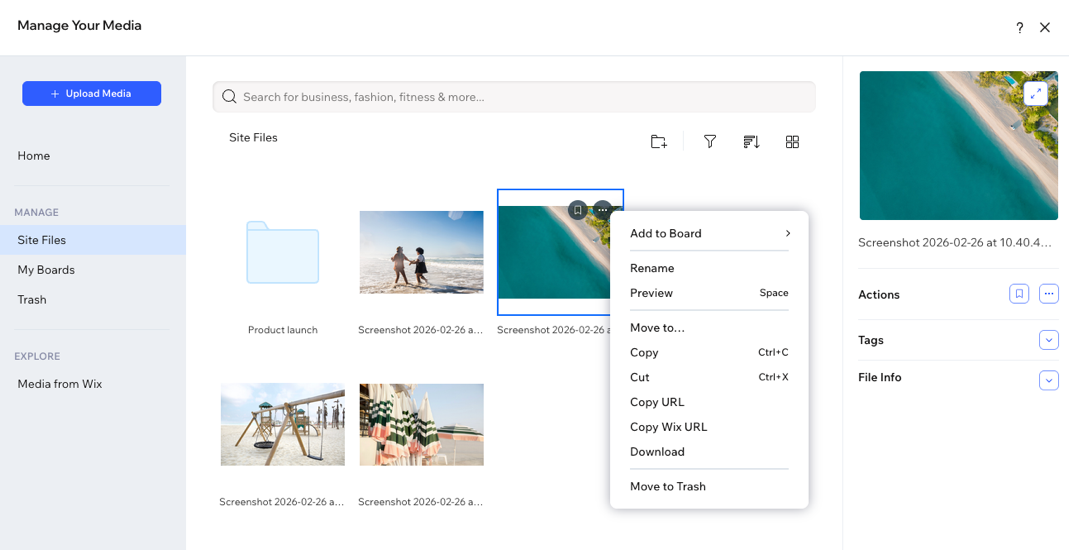
 पर क्लिक करें और कोई इमेज चुनें।