Wix के साथ शुरुआत करनाWix के साथ अपनी वेबसाइट और बिज़नेस बनाएँअपनी वेबसाइट बनाने, टेम्पलेट कस्टमाइज़ करने, या अपनी ऑनलाइन प्रेज़ेंस बेहतर बनाने के लिए प्रोफ़ेशनल्स को हायर करने के लिए हमारे AIटूल्स देखे
वेबसाइट बनानापढ़ें कि Wix एडिटर का इस्तेमाल कैसे करें और अपनी साइट पर कंटेंट कैसे मैनेज करें। जानें कि अपने विज़िटर्स की प्राइवेसी कैसे सुरक्षित रखें और अपनी साइट को एक्सेसिबल कैसे बनाएं।
अकाउंट और बिलिंगअपनी अकाउंट सेटिंग्स देखें, अपने सब्सक्रिप्शन और प्लान मैनेज करें और अपने इनवॉइस समझें.
Wix मोबाइल ऐप का इस्तेमाल करनाअपने बिज़नेस को चलते-फिरते अच्छे से चलाने के लिए हमारे मोबाइल ऐप्स का इस्तेमाल करें और अपनी साइट के मेंबर्स के टच में रहने के लिए एक खास ऐप सेट अप करें।
डोमेन कनेक्ट करनाअपनी साइट के लिए डोमेन खरीदने, कनेक्ट करने या ट्रांसफर करने का तरीका जानने के लिए हमारे स्टेप-बाय-स्टेप गाइड को फॉलो करें, और जानें कि अपनी साइट का डेटा कैसे सुरक्षित रखें।
अपना बिज़नेस मैनेज़ करनाअपने बिज़नेस और वेब प्रेजेंस को बढ़ाने के लिए टूल्स लें। अपनी खास ज़रूरतों के लिए सही टूल्स ढूंढें, ऑनलाइन पेमेंट सेट अप करें और अपनी साइट के एनालिटिक्स पर नज़र रखें।
अपनी साईट प्रमोट करना सर्च इंजन पर इसे प्रमोट करके, ईमेल भेजकर और पेड ऐड चलाकर अपनी साइट को ज़्यादा विज़िबल बनाना सीखें। प्रैक्टिकल टिप्स से अपनी ऑनलाइन प्रेजेंस को बेहतर बनाएं।
स्टूडियो, पार्टनर और एंटरप्राइअपने स्टूडियो या एंटरप्राइज़ अकाउंट का ज़्यादा से ज़्यादा फ़ायदा उठाएँ, एडवांस्ड फ़ीचर्स के साथ जो आपको ज़्यादा अच्छे से काम करने में मदद करेंगे.
और अधिक मदद की आवश्यकता है?साइट परफॉर्मेंस और टेक्निकल दिक्कतों के लिए सॉल्यूशन ढूंढें, उन दिक्कतों के बारे में जानें जिन्हें हम ठीक करने पर काम कर रहे हैं या मदद के लिए हमसे कॉन्टैक्ट करें।
placeholder-preview-image
Wix Learnहमारे कोर्सेज़ और ट्यूटोरियल के ज़रिए अपने स्किल्स का विकास करें।
Wix ब्लॉगवेब डिज़ाइन, मार्केटिंग आदि के लिए सुझाव पाएं।
SEO लर्निंग हबसर्च इंजन से ऑर्गेनिक साइट ट्रैफिक बढ़ाना सीखें।
वेबसाइट विकासहमारे फ़ुल-स्टैक प्लेटफ़ॉर्म का उपयोग करके एक कस्टम साइट बनाएं।
placeholder-preview-image

Wixel: अपने ऐप्स और सोशल अकाउंट्स कनेक्ट करना

अपने प्रोजेक्ट्स का ज्यादा फायदा उठाने के लिए, अपने ऐप्स और सोशल मीडिया अकाउंट्स को Wixel से कनेक्ट करें। ऐप कनेक्ट करने से Wixel एजेंट किसी टास्क के दौरान आपके कंटेंट के साथ काम कर सकता है। सोशल मीडिया अकाउंट कनेक्ट करने से आप खुद उस पर डिजाइन प्रकाशित कर सकते हैं।


अपने ऐप्स कनेक्ट करना

ऐप कनेक्ट करने से Wixel एजेंट, Wixel के बाहर मौजूद कंटेंट के साथ काम कर सकता है। कनेक्ट किए गए ऐप्स दोनों दिशाओं में काम करते हैं: Wixel एजेंट आपके प्रोजेक्ट में कंटेंट ला सकता है और पूरा हुआ काम बाहर भेज सकता है।

उदाहरण के लिए, Wixel एजेंट से अपनी नई इंस्टाग्राम पोस्ट्स को एक कोलाज में जोड़ने और नतीजे को नए पिनटेरेस्ट बोर्ड पर अपलोड करने के लिए कहें। आप उसे तैयार डिजाइन सीधे किसी गूगल ड्राइव फोल्डर में सहेजने के लिए भी कह सकते हैं।

नोट:

ऐप कनेक्शंस, सोशल मीडिया अकाउंट्स से अलग होते हैं। इंस्टाग्राम को ऐप के तौर पर कनेक्ट करने से वह शेयर और डाउनलोड विंडो से प्रकाशित करने के लिए कनेक्ट नहीं होता और यही बात इसके उलट भी लागू होती है।

ऐप कनेक्ट करने के लिए:

  1. Wixel में अपने प्रोजेक्ट पर जाएं।

  2. कनेक्ट करने का तरीका चुनें:

    • टास्क के दौरान: Wixel एजेंट से ऐसा काम करने को कहें जिसके लिए ऐप की जरूरत हो या "कनेक्ट करें [ऐप का नाम]" भेजें।

    • पहले से: चैट में सबसे नीचे मौजूद एड आइकन + पर क्लिक करें। फिर कनेक्ट ऐप्स पर क्लिक करें।

  3. कनेक्ट करें पर क्लिक करें और लॉग इन करके ऐप को ऑथराइज करने के लिए स्क्रीन पर दिए गए निर्देशों का पालन करें।
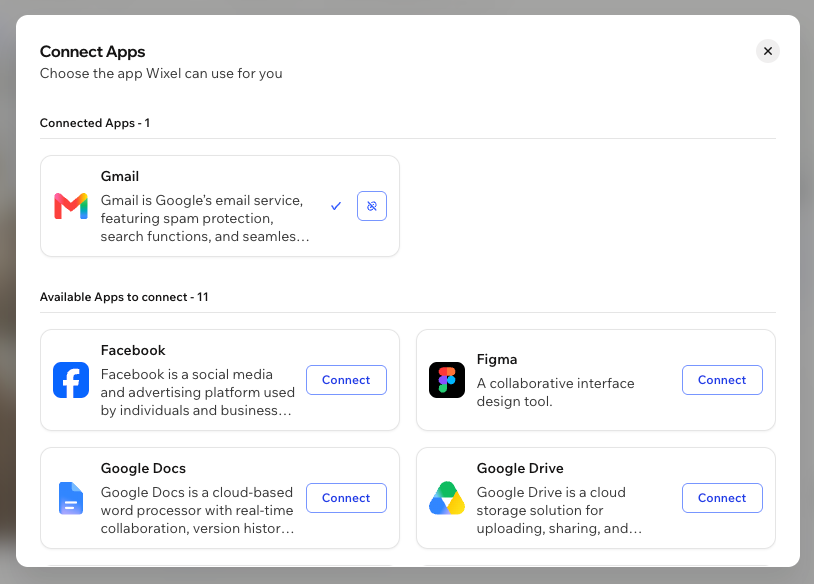
Wixel में कनेक्ट ऐप्स विंडो का स्क्रीनशॉट।

अपने ऐप्स डिसकनेक्ट करना

आप किसी भी समय ऐप डिसकनेक्ट कर सकते हैं। ऐसा करने से Wixel एजेंट तुरंत उस ऐप के कंटेंट को एक्सेस नहीं कर पाएगा, जबकि आपके प्रोजेक्ट में पहले से लाया गया कंटेंट वहीं बना रहेगा।

ऐप डिसकनेक्ट करने के लिए:

  1. Wixel में अपने प्रोजेक्ट पर जाएं।

  2. चैट में सबसे नीचे मौजूद एड आइकन + पर क्लिक करें।

  3. संबंधित ऐप के आगे डिसकनेक्ट पर क्लिक करें।
    टिप: आप Wixel एजेंट को "डिसकनेक्ट करें [ऐप का नाम]" भी भेज सकते हैं।


अपने सोशल मीडिया अकाउंट्स कनेक्ट करना

किसी प्रोजेक्ट से सीधे कंटेंट प्रकाशित करने के लिए, उसमें अपने सोशल मीडिया अकाउंट्स कनेक्ट करें। एक से ज्यादा अकाउंट्स कनेक्ट करने से आप एक ही कंटेंट को कई चैनल्स पर एक साथ प्रकाशित कर सकते हैं।
नोट्स:
  • इन अकाउंट्स का इस्तेमाल शेयर और डाउनलोड विंडो से खुद डिजाइन प्रकाशित करने के लिए किया जाता है। किसी टास्क के दौरान Wixel एजेंट को ऐप के साथ काम करने की सुविधा देने के लिए, उसे ऐप के तौर पर कनेक्ट करें।

  • सोशल मीडिया अकाउंट्स हर प्रोजेक्ट के लिए अलग से कनेक्ट किए जाते हैं, पूरे अकाउंट के लिए नहीं।

अपने सोशल मीडिया अकाउंट्स कनेक्ट करने के लिए:

  1. Wixel में अपने प्रोजेक्ट पर जाएं।

  2. अपने प्रोजेक्ट में काम का डिज़ाइन चुनें।

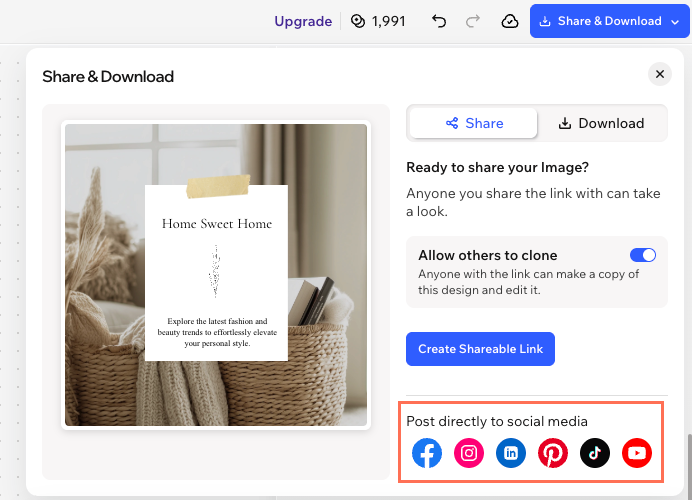
  3. सबसे ऊपर दाईं ओर शेयर और डाउनलोड पर क्लिक करें।

  4. किसी सोशल मीडिया प्लेटफ़ॉर्म के आइकन पर क्लिक करें, जैसे Instagram या TikTok।

  5. संबंधित प्लेटफ़ॉर्म कनेक्ट करें:

सोशल मीडिया आइकन वाली शेयर और डाउनलोड विंडो का स्क्रीनशॉट।

अपने सोशल मीडिया अकाउंट डिसकनेक्ट करना

आप किसी भी समय Wixel से सोशल मीडिया अकाउंट डिसकनेक्ट कर सकते हैं। अगर आप Wixel के ज़रिए किसी खास अकाउंट पर अब पोस्ट नहीं करना चाहते या कोई दूसरा अकाउंट कनेक्ट करना चाहते हैं, तो ऐसा करें।

अपने सोशल मीडिया अकाउंट डिसकनेक्ट करने के लिए:

  1. Wixel में अपने प्रोजेक्ट पर जाएं।

  2. अपने प्रोजेक्ट में संबंधित डिज़ाइन चुनें।

  3. सोशल मीडिया प्लेटफॉर्म के आइकन (जैसे, Instagram या YouTube) पर क्लिक करें।

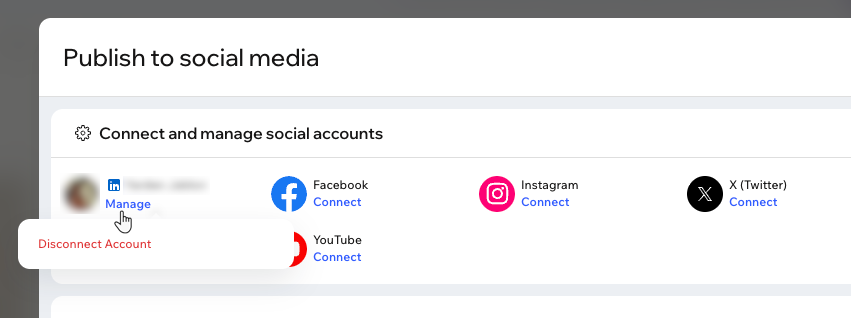
  4. जिस सोशल मीडिया अकाउंट को आप डिसकनेक्ट करना चाहते हैं, उसके नीचे मैनेज पर क्लिक करें।

  5. डिसकनेक्ट अकाउंट पर क्लिक करें।

Wixel में सोशल मीडिया अकाउंट डिसकनेक्ट करने का तरीका दिखाने वाला स्क्रीनशॉट।