


विक्सेल: इमेज बनाना और एडिट करना
विक्सेल के आसान इमेज टूल्स के साथ अपनी क्रिएटिविटी को नई उड़ान दें। चाहे आप अपनी वेबसाइट, सोशल चैनलों या डिजिटल कैंपेन के लिए ग्राफ़िक्स बना रहे हों, शानदार विज़ुअल्स तैयार करने के लिए विक्सेल आपको सभी ज़रूरी विकल्प देता है।
एआई की मदद से इमेज जनरेट और एडिट करने वाली कार्रवाइयों में एआई क्रेडिट्स इस्तेमाल होते हैं।
इमेज बनाना
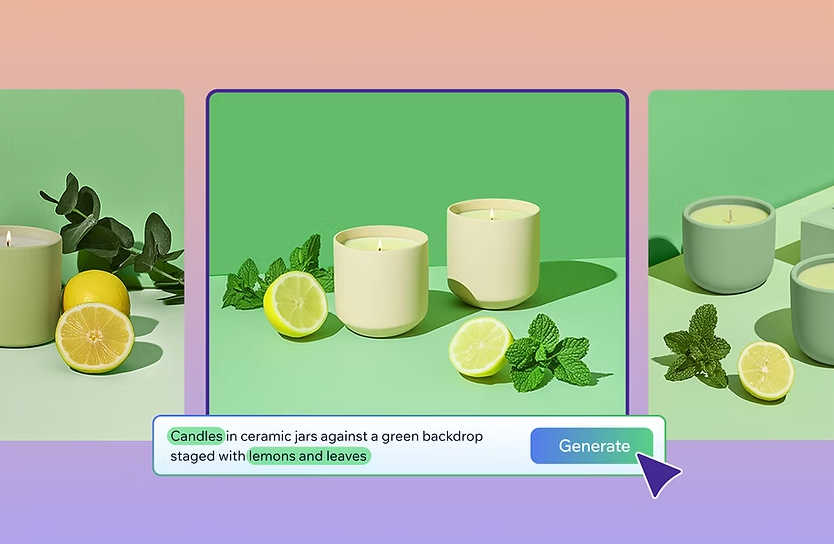
यूनीक और हाई-क्वालिटी एआई-जेनरेटेड इमेज बनाएं। अपने आइडिया के बारे में बताएं, स्टाइल तय करें और विक्सेल एजेंट को आपके विज़न को हकीकत में बदलने दें।
इमेज बनाने के लिए:
टेक्स्ट बॉक्स में चुनें कि आप अपनी मनचाही इमेज कैसे जनरेट करना चाहते हैं:
बताएं कि आप क्या बनाना चाहते हैं: “एक पपी की इमेज बनाएं” जैसा विवरण डालें। आप इमेज का स्टाइल या मूड भी बता सकते हैं।
रेफ़रेंस इमेज जोड़ें: इमेज अपलोड करने के लिए टेक्स्ट बॉक्स में ऐड आइकन
 पर क्लिक करें। फिर बताएं कि आप इसका इस्तेमाल करके क्या बनाना चाहते हैं।
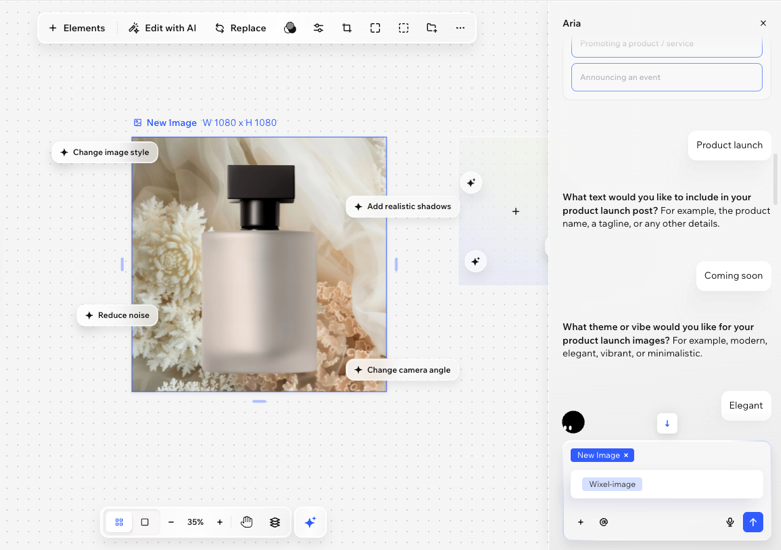
सोशल मीडिया पर अपने बिज़नेस को प्रमोट करें: किसी प्रोडक्ट लॉन्च, सर्विस या इवेंट के लिए पोस्ट बनाएं। बताएं कि आपको किस तरह की पोस्ट चाहिए (जैसे, “एक Instagram स्टोरी बनाएं”), और आपको उस प्लेटफ़ॉर्म के लिए सही साइज़ अपने-आप मिल जाएगा।
टिप: अपने लोगो, फ़ॉन्ट और रंगों से मैच करती पोस्ट पाने के लिए अपनी साइट या बिज़नेस पृष्ठ का लिंक जोड़ें।
जनरेट आइकन
 पर क्लिक करें।
इमेज जनरेट होने के बाद, चुनें कि आप क्या करना चाहते हैं:
इमेज का प्रीव्यू देखें: हर इमेज को खोलकर बड़े साइज़ में देखने के लिए प्रीव्यू आइकन
 पर क्लिक करें।
इमेज डाउनलोड करें: संबंधित इमेज पर होवर करें और उसे अपने डिवाइस पर सहेजने के लिए डाउनलोड आइकन
 पर क्लिक करें।
इमेज एडिट करें: संबंधित इमेज पर होवर करें और सिलेक्ट पर क्लिक करें। ऐसा करने से इमेज प्रोजेक्ट में जुड़ जाएगी और आप उसमें आगे बदलाव कर पाएंगे।
दूसरी इमेज डाउनलोड करने या उन्हें अपने प्रोजेक्ट में जोड़ने के लिए, आप विक्सेल एजेंट की हिस्ट्री में कभी भी ऊपर स्क्रॉल कर सकते हैं।
अपने डिजाइन में इमेज जोड़ना
इमेज जोड़ने के लिए:
संबंधित डिजाइन पर क्लिक करें।
इमेज जोड़ने का तरीका चुनें:
अपनी इमेज अपलोड करें: अपने कंप्यूटर से इमेज अपलोड करने के लिए, टूलबार में अपलोड आइकन
 पर क्लिक करें।
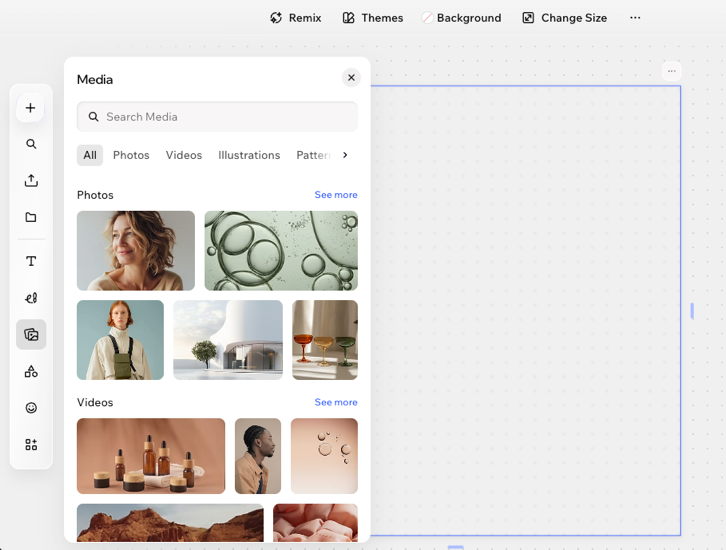
Wixel का पब्लिक मीडिया ब्राउज करें: इमेज चुनने के लिए, टूलबार में मीडिया आइकन
 पर क्लिक करें।
इमेज एडिट करना
एआई की मदद से तुरंत एडिट करने के लिए, आप Wixel एजेंट से चैट कर सकते हैं। सटीक एडजस्टमेंट के लिए मैन्युअल कंट्रोल्स का इस्तेमाल करें।
इमेज एडिट करने के लिए:
अपने प्रोजेक्ट में संबंधित इमेज पर क्लिक करें।
एक्शन बार पर उपलब्ध एडिटिंग ऑप्शंस में से चुनें:
 : किसी ऑब्जेक्ट को अपने-आप सेलेक्ट करने के लिए इमेज में उस पर क्लिक करें।
 : जिस एरिया को आप एडिट करना चाहते हैं, उस पर रेक्टैंगल बनाने के लिए क्लिक करके ड्रैग करें।
 : जिस एरिया को आप एडिट करना चाहते हैं, उस पर मैन्युअल रूप से ब्रश करें।
  या सेलेक्ट लेस आइकन
  पर क्लिक करें।
 पर क्लिक करें।
 पर क्लिक करें।
 पर क्लिक करें।
 पर क्लिक करें और एडिट की गई इमेज को अपने मीडिया में जोड़ने के लिए
सेव पर क्लिक करें।
पर क्लिक करें और एडिट की गई इमेज को अपने मीडिया में जोड़ने के लिए
सेव पर क्लिक करें। 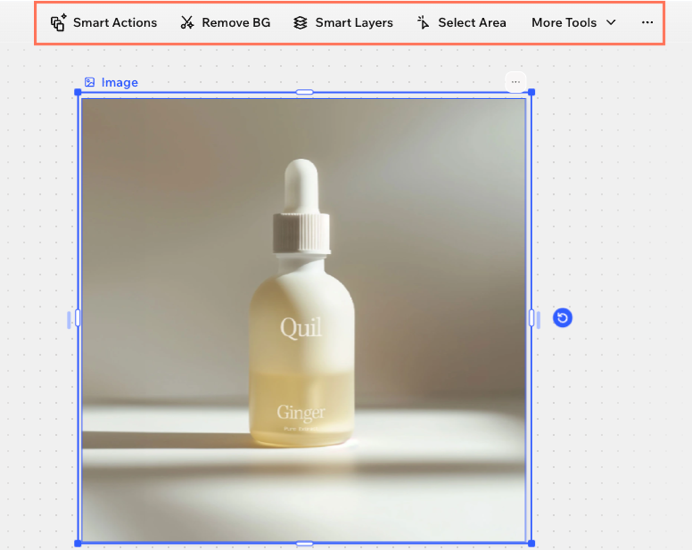
 पर टैप करें।
 पर टैप करें।
 पर क्लिक करें। इसके अलावा, अपने कीबोर्ड पर Ctrl + Z (Windows) या Cmd + Z (Mac) दबाएं।
  पर क्लिक या टैप करें। इसे अपने प्रोजेक्ट के दूसरे हिस्सों में इस्तेमाल करने या बाद में एक्सेस करने के लिए, एक्शन बार में + एलिमेंट्स पर क्लिक करें और इसे माय मीडिया में ढूंढें।
  (Wixel मोबाइल ऐप पर) पर टैप करें। अपनी पसंद का फाइल टाइप, क्वालिटी और साइज़ चुनें। इसके बाद, डाउनलोड पर क्लिक या टैप करें।