
Wixel: अपने डिज़ाइन को रीमिक्स करना
4 मिनट
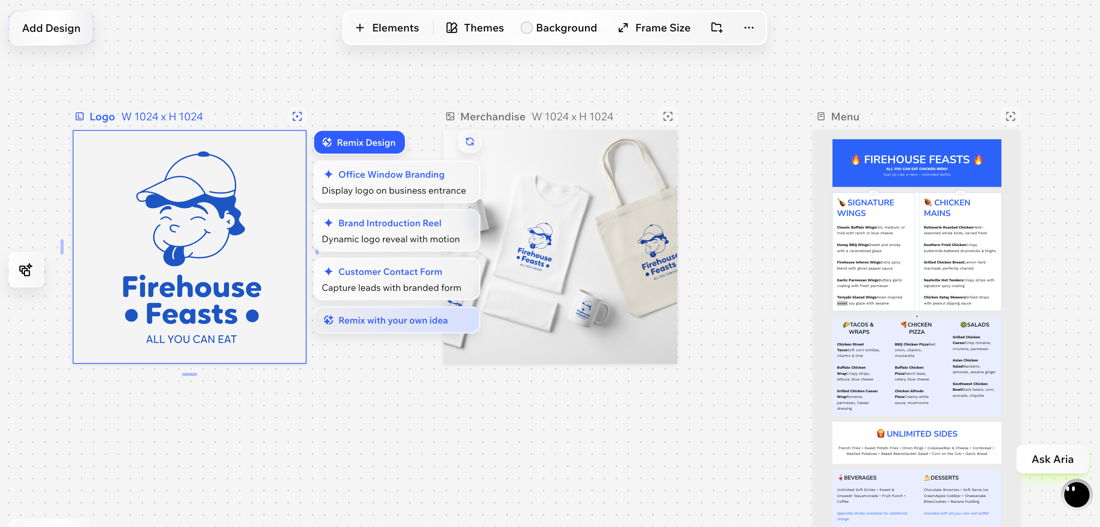
अपने डिज़ाइन को रीमिक्स करने से आप शुरुआत से नया डिज़ाइन बनाए बिना, एक डिज़ाइन से उससे जुड़े कई डिज़ाइन बना सकते हैं। इससे डिज़ाइन का ओवरऑल लुक और फील एक जैसा रहता है, लेकिन फ़ॉर्मैट आपके लक्ष्य के हिसाब से बदल जाता है। उदाहरण के लिए, अगर आप कोई लोगो बनाते हैं, तो उसी ब्रैंडिंग का इस्तेमाल करके उस डिज़ाइन को प्रोडक्ट मॉकअप इमेज या सोशल मीडिया के लिए प्रोमो वीडियो में रीमिक्स कर सकते हैं।
ध्यान दें:
एआई की मदद से डिज़ाइन जनरेट और एडिट करने वाले किसी भी एक्शन में एआई क्रेडिट्स इस्तेमाल होते हैं।
डिज़ाइन रीमिक्स करना
सुझाए गए आइडिया को चुनकर या अपना नज़रिया बताकर किसी डिज़ाइन को रीमिक्स करें। Wixel Agent आपके लिए डिज़ाइन जनरेट करेगा, जिसे आप बाद में और बेहतर बना सकते हैं।
किसी डिज़ाइन को रीमिक्स करने के लिए:
डेस्कटॉप ब्राउज़र
Wixel ऐप
- Wixel में अपने प्रोजेक्ट पर जाएं।
- अपने प्रोजेक्ट में संबंधित डिज़ाइन चुनें।
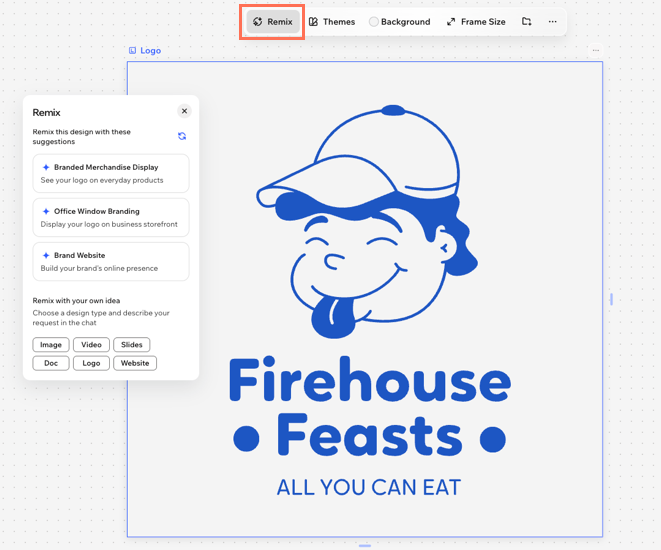
- एक्शन बार पर रीमिक्स पर क्लिक करें।
- चुनें कि आप क्या करना चाहते हैं:
- जनरेट किए गए सजेशंस में से कोई विकल्प चुनें।
टिप: नए आइडिया पाने के लिए मोर सजेशंस आइकन पर क्लिक करें।
- बताएं कि आप क्या चाहते हैं:
- रीमिक्स विद योर ओन आइडिया के नीचे कोई डिज़ाइन टाइप चुनें, जैसे इमेज या वीडियो।
- Wixel Agent के साथ चैट में बताएं कि आप नए डिज़ाइन में किस चीज़ पर फ़ोकस करना चाहते हैं। उदाहरण के लिए, "एक ऐसी प्रोडक्ट मॉकअप इमेज बनाएं, जिसमें यह लोगो कॉफी कप पर दिखे" या "वीकेंड सेल को प्रोमोट करने के लिए इस लोगो का इस्तेमाल करके एक Instagram पोस्ट बनाएं"।
- रीमिक्स डिज़ाइन पर क्लिक करें।
- जनरेट किए गए सजेशंस में से कोई विकल्प चुनें।
- (वैकल्पिक) नया डिज़ाइन जनरेट होने के बाद, वर्कस्पेस में मौजूद टूल्स का इस्तेमाल करके उसे एडिट करना जारी रखें।
अक्सर पूछे जाने वाले सवाल
इसके बारे में और जानने के लिए, नीचे दिए गए किसी सवाल पर क्लिक करें।
क्या मेरा डिज़ाइन रीमिक्स करने से ओरिजिनल डिज़ाइन बदल जाता है?
अपना डिज़ाइन रीमिक्स करने पर मैं किस तरह के डिज़ाइन बना सकता हूं?
क्या मैं रीमिक्स किए गए डिज़ाइन को किसी दूसरे असेट की तरह संपादित कर सकता हूं?