Wixel का वीडियो मेकर एक आसान प्रॉम्प्ट को कुछ ही समय में पूरी तरह कस्टमाइज़ किए गए वीडियो में बदलने में आपकी मदद करता है। यह प्रोडक्ट ऐड, सेव-द-डेट या लाइफ़स्टाइल हाइलाइट रील जैसी हर जरूरत के लिए एकदम सही है। पहले Wixel Agent की मदद से वीडियो जनरेट करें, फिर उसकी टाइमिंग, मैसेजिंग और असर को बेहतर बनाने के लिए उसे एडिट करें।
वीडियो बनाना
Wixel के होम पेज पर जाकर Wixel Agent को बताएं कि आप किस तरह का वीडियो बनाना चाहते हैं। अपना आइडिया बताएं और रेफ़रेंस इमेज जोड़ें या अपनी मौजूदा फ़ुटेज को हाइलाइट्स वीडियो में बदलें।
वीडियो बनाने के लिए:
Wixel पर जाएं।
चुनें कि आप किस तरह का वीडियो बनाना चाहते हैं:
जिस आइडिया, इवेंट या प्रोडक्ट को आप प्रोमोट करना चाहते हैं, उसके लिए पूरा वीडियो बनाएं, जैसे आपके स्टोर का कोई नया आइटम या आने वाली सेल। आपका नज़रिया बेहतर ढंग से समझने के लिए Wixel Agent कुछ और सवाल पूछ सकता है, जैसे वीडियो का टाइप, मूड और ऑडियंस।
- टेक्स्ट बॉक्स में अपना आइडिया बताएं। उदाहरण के लिए, "मेरे स्टोर में बेचे जा रहे नए स्किन केयर प्रोडक्ट के लिए सोशल मीडिया वीडियो बनाएं"।
- (वैकल्पिक) वीडियो को अपनी जरूरतों के मुताबिक बनाने के लिए इमेज अटैच करने हेतु ऐड आइकन
 पर क्लिक करें। उदाहरण के लिए, स्नीकर्स को बेहतर ढंग से दिखाने वाला प्रोडक्ट ऐड पाने के लिए अलग-अलग एंगल से ली गई उनकी फ़ोटो जोड़ें।
 - जनरेट आइकन
 पर क्लिक करें।
टिप: आपके पर्याप्त जानकारी देने के बाद, Wixel Agent शॉट्स और बैकग्राउंड म्यूज़िक के साथ आपका वीडियो जनरेट करना शुरू कर देगा।
अपनी मौजूदा फ़ुटेज से एक हाइलाइट्स वीडियो बनाएं, जिसमें सिर्फ़ उन्हीं पलों पर फ़ोकस हो जिन्हें आप दिखाना चाहते हैं।
- टेक्स्ट बॉक्स में ऐड आइकन पर क्लिक करें और एक या उससे ज़्यादा वीडियो फ़ाइलें सीधे चैट में अपलोड करें।
- Wixel Agent को इस वीडियो से हाइलाइट्स जनरेट करने के लिए कहें। उदाहरण के लिए, “इस फ़ुटबॉल गेम के हाइलाइट्स जनरेट करें”।
- जनरेट आइकन पर क्लिक करें।
- आप किन चीज़ों को हाइलाइट करना चाहते हैं, उससे जुड़े सभी अतिरिक्त सवालों के जवाब दें, जैसे रोमांचक इवेंट, खास पल या कोई दूसरी चीज़ जिस पर आप फ़ोकस करना चाहते हैं। उदाहरण के लिए, "सिर्फ़ टचडाउन दिखाएं"।
अपना वीडियो एडिट करना
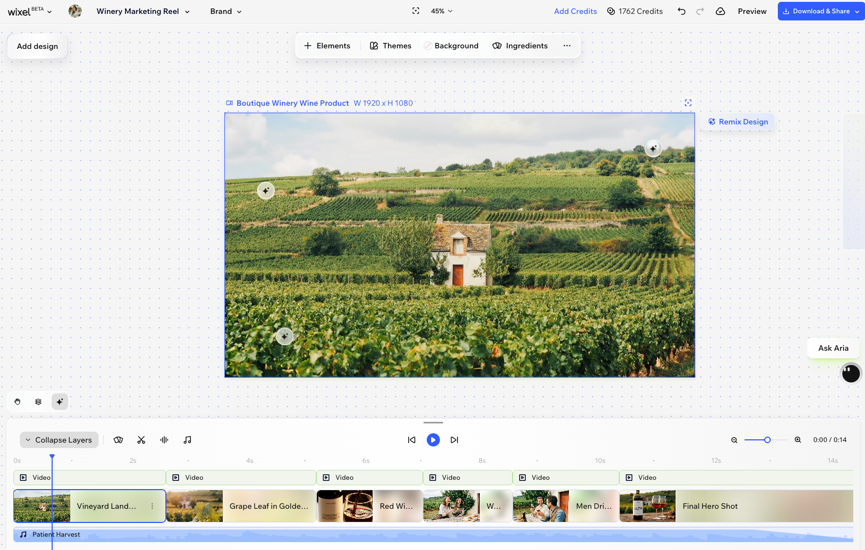
वीडियो को अपनी पसंद के मुताबिक बनाने के लिए हर शॉट, एलिमेंट और पल को बारीकी से एडजस्ट करें। ऐसा करने के लिए, अपने वीडियो के नीचे दी गई टाइमलाइन का इस्तेमाल करें। यहां आप अपने वीडियो के सभी अलग-अलग कंपोनेंट देख और मैनेज कर सकते हैं।
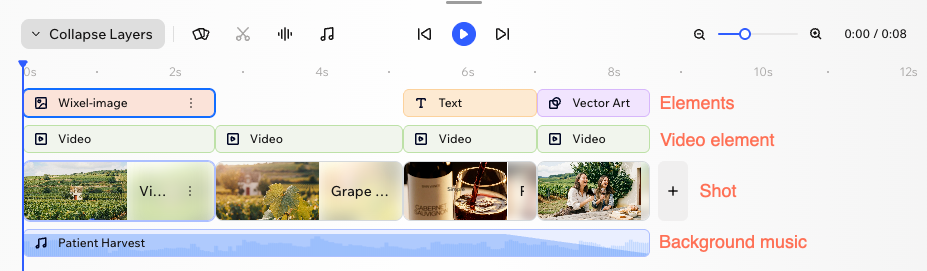
हर कंपोनेंट की टाइमलाइन में अपनी अलग लेयर होती है, इसलिए आप जरूरत के हिसाब से हर हिस्से को आसानी से ट्रिम, मूव या एडजस्ट कर सकते हैं। एक वीडियो में ये हिस्से होते हैं:
- वीडियो: पूरा वीडियो, यानी आपके प्रोजेक्ट में मौजूद एक डिजाइन।
- शॉट: आपकी स्टोरी के मुख्य बिल्डिंग ब्लॉक। हर शॉट में वीडियो का एक सीन या सेक्शन शामिल होता है।
- वीडियो एलिमेंट: किसी शॉट के अंदर मौजूद मुख्य वीडियो। इस लेयर में Wixel Agent के जनरेट किए गए विजुअल शामिल होते हैं।
- एलिमेंट्स: ग्राफिक्स या टेक्स्ट जैसी विजुअल लेयर्स। हर लेयर अपनी अलग रो में होती है, ताकि आप उसकी पोजिशन और टाइमिंग को अलग-अलग एडजस्ट कर सकें।
- बैकग्राउंड म्यूजिक: वीडियो का ऑडियो ट्रैक।
अपना वीडियो एडिट करने के लिए:
Wixel में अपने प्रोजेक्ट पर जाएं।
अपने प्रोजेक्ट में संबंधित वीडियो पर क्लिक करें।
चुनें कि आप क्या करना चाहते हैं:
वीडियो में शॉट्स के दिखाई देने का समय बदलने के लिए उन्हें ड्रैग और ड्रॉप करें। ऐसा करने से शॉट के एलिमेंट्स, जैसे इमेज और टेक्स्ट, भी उसके साथ मूव हो जाएंगे।
ज्यादा सटीक एडिट करने या नए सीन बनाने के लिए किसी शॉट को डिवाइड करें। किसी शॉट को स्प्लिट करने से उसके अंदर मौजूद लेयर्स, जैसे वीडियो एलिमेंट और टेक्स्ट, भी स्प्लिट हो जाती हैं।
टाइमलाइन पर वह जगह चुनें जहां आप शॉट को स्प्लिट करना चाहते हैं और स्प्लिट आइकन
 पर क्लिक करें, जो
 टाइमलाइन पर है।
शॉट्स या एलिमेंट्स को ट्रिम करें या उनकी लंबाई बढ़ाएं
किसी शॉट या एलिमेंट के दिखाई देने या गायब होने का समय बदलने के लिए, टाइमलाइन पर उसके किनारे को ड्रैग करें।
टाइमलाइन के दाईं ओर दिए गए
ऐड न्यू शॉट आइकन
 पर क्लिक करें और चुनें कि नया शॉट कैसे जोड़ना है:
- जनरेट विद चैट: बताएं कि आप शॉट में क्या देखना चाहते हैं और Wixel Agent आपके लिए उसे बना देगा।
- अपलोड इमेज ऐज शॉट: शॉट में अपनी इमेज जोड़ें।
- अपलोड वीडियो ऐज शॉट: शॉट में अपना वीडियो जोड़ें।
- स्टार्ट फ्रॉम ब्लैंक: खाली शॉट से शुरुआत करें और सिर्फ वही जोड़ें जिसकी आपको जरूरत है।
डेकोरेटिव एलिमेंट्स जोड़ें और एडिट करें
टेक्स्ट और ग्राफिक्स जैसे विज़ुअल्स से अपने मैसेज को और असरदार बनाएं।
- एक्शन बार पर + एलिमेंट्स पर क्लिक करें।
- किसी एलिमेंट को चुनें या उसे ड्रैग करके वीडियो पर लाएं।
- (वैकल्पिक) एलिमेंट को कस्टमाइज़ करने के लिए, एक्शन बार पर डिज़ाइन ऑप्शंस का इस्तेमाल करें।
वीडियो कंपोनेंट को कस्टमाइज़ करें
टाइमलाइन में कोई भी वीडियो कंपोनेंट चुनें और बदलाव करने के लिए एक्शन बार का इस्तेमाल करें:
- एआई से एडिट करें: Wixel Agent की मदद से अपने वीडियो को नई स्टाइल या नए विज़ुअल्स के साथ रीडिज़ाइन करें।
नोट: यह ऑप्शन सिर्फ तब उपलब्ध है, जब आपने एआई से वीडियो जनरेट किया हो। - रिप्लेस: मीडिया को Wixel Media Manager से अपलोड किए गए वीडियो या इमेज से बदलें।
अपने वीडियो के किसी भी एलिमेंट में मूवमेंट या ट्रांज़िशन इफेक्ट्स जोड़ें। एनिमेशंस से एलिमेंट्स स्क्रीन पर आसानी से दिखाई दे सकते हैं, अहम डिटेल्स हाइलाइट हो सकती हैं और दर्शकों का ध्यान आपकी पसंद की जगह पर जा सकता है।
- एक्शन बार पर एनिमेशंस आइकन
 पर क्लिक करें।
 - उपलब्ध ऑप्शंस में से कोई एनिमेशन चुनें।
- एंट्रेंस: यह एनिमेशन एलिमेंट को स्क्रीन पर दिखाता है—यह सिर्फ एक बार प्ले होता है, जब एलिमेंट पहली बार दिखाई देता है।
- लूप: यह एनिमेशन लगातार लूप में प्ले होता है।
- एग्ज़िट: एलिमेंट के स्क्रीन से गायब होते समय यह एनिमेशन प्ले होता है।
- (वैकल्पिक) वीडियो के लुक और फील से मैच करने के लिए एनिमेशन को कस्टमाइज़ करें। चुने गए एनिमेशन पर होवर करें और कस्टमाइज़ आइकन
 पर क्लिक करें।
नोट: उपलब्ध कस्टमाइज़ेशन ऑप्शंस आपके चुने गए एनिमेशन पर निर्भर करते हैं।
टिप: आप एक ही एलिमेंट के लिए कई एनिमेशंस को कंबाइन कर सकते हैं। उदाहरण के लिए, किसी इमेज को स्क्रीन पर रहते हुए फेड इन और रोटेट कराएं।
अपने वीडियो को नैरेट करने के लिए एआई वॉइसओवर जोड़ें। इसका इस्तेमाल करने से आप व्यूअर्स को वीडियो में गाइड कर सकते हैं, सबसे अहम पलों को हाइलाइट कर सकते हैं और जो मैसेज भेजना चाहते हैं उसे बेहतर तरीके से पेश कर सकते हैं।
- टाइमलाइन पर ऐड वॉइसओवर आइकन
 पर क्लिक करें।
 - एआई वॉइस से पढ़वाने के लिए स्क्रिप्ट टाइप करें या पेस्ट करें।
- वॉइस ड्रॉप-डाउन पर क्लिक करें और कोई एआई वॉइस चुनें।
टिप: इसे जोड़ने से पहले सुनने के लिए प्रीव्यू पर क्लिक करें। - इसे अपने वीडियो में जोड़ने के लिए ऐड वॉइसओवर पर क्लिक करें।
- (वैकल्पिक) वॉइसओवर जोड़ने के बाद, वॉइसओवर एलिमेंट पर मोर ऐक्शंस आइकन
 पर क्लिक करें और चुनें कि आप क्या करना चाहते हैं:
 - चेंज वॉइसओवर: स्क्रिप्ट अपडेट करें या कोई दूसरी वॉइस चुनें।
- चेंज वॉल्यूम: नैरेशन का वॉल्यूम एडजस्ट करें।
टिप:
आप वीडियो के अलग-अलग हिस्सों में अलग-अलग वॉइस वाले एक से ज़्यादा वॉइसओवर जोड़ सकते हैं। उदाहरण के लिए, ओपनिंग सेगमेंट के लिए एक वॉइस और प्रोडक्ट की जानकारी शेयर करने के लिए दूसरी वॉइस जोड़ें।
ऑडियो प्ले होने के दौरान वॉइसओवर टेक्स्ट को स्क्रीन पर दिखाने के लिए कैप्शन जोड़ें। ऐसा करने से लोग साउंड बंद होने पर भी आपका वीडियो फॉलो कर सकते हैं। कैप्शन जोड़ने से पहले अपने वीडियो में वॉइसओवर ज़रूर जोड़ें।
टाइमलाइन पर कैप्शन स्टाइल आइकन  पर क्लिक करें।
शो कैप्शंस टॉगल को एनेबल करें।
उपलब्ध ऑप्शंस का इस्तेमाल करके अपने कैप्शन स्टाइल करें। प्लेन या कराओके स्टाइल चुनें और साइज़, कलर, पोज़िशन वगैरह एडजस्ट करें।
बैकग्राउंड म्यूजिक से वीडियो का टोन और मूड सेट करें। आप म्यूजिक जनरेट कर सकते हैं या Wixel का दिया हुआ प्री-मेड म्यूजिक चुन सकते हैं।
- टाइमलाइन पर चूज़ म्यूजिक
 आइकन पर क्लिक करें।
 - चुनें कि आप क्या करना चाहते हैं:
- म्यूजिक लाइब्रेरी से कोई ट्रैक चुनें: अपने पसंदीदा ट्रैक पर होवर करें और उसे वीडियो में जोड़ने के लिए सिलेक्ट पर क्लिक करें।
टिप: ट्रैक चुनने से पहले उसका सैंपल सुनने के लिए प्ले आइकन  पर क्लिक करें।
 - नया म्यूजिक जनरेट करें: Wixel Agent से अपने वीडियो के लिए नया म्यूजिक जनरेट करवाने के लिए जनरेट न्यू ट्रैक पर क्लिक करें।
- (वैकल्पिक) म्यूजिक का वॉल्यूम एडजस्ट करने के लिए स्लाइडर ड्रैग करें।
ध्यान दें: फ़िलहाल, आप अपने वीडियो में सिर्फ़ 1 म्यूजिक ट्रैक जोड़ सकते हैं।
एलिमेंट्स को डुप्लीकेट या डिलीट करें
- संबंधित एलिमेंट पर होवर करें और मोर ऐक्शंस आइकन
 पर क्लिक करें।
 - कॉपी बनाने के लिए डुप्लीकेट या इसे हटाने के लिए डिलीट चुनें।
अपने वीडियो में इंग्रीडिएंट्स बदलना
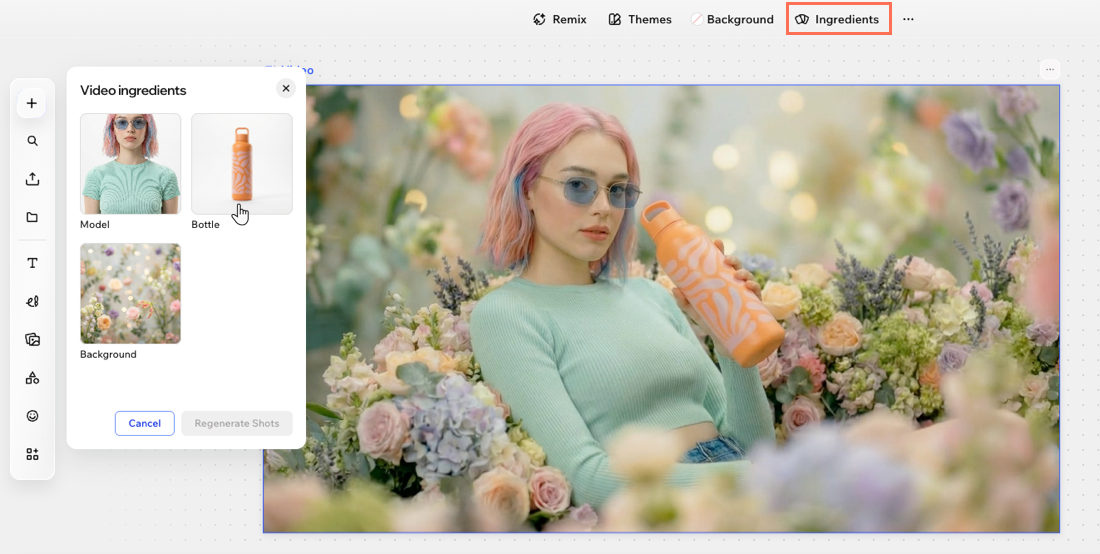
इंग्रीडिएंट्स की मदद से आप अपने वीडियो के मुख्य विजुअल एलिमेंट्स पहचान सकते हैं, जैसे बैकग्राउंड, प्रोडक्ट या व्यक्ति। किसी इंग्रीडिएंट को बदलने से संबंधित शॉट्स में वे विजुअल्स अपडेट हो जाते हैं और आपको वीडियो को शुरू से दोबारा बनाने की जरूरत नहीं पड़ती।
अपने वीडियो में इंग्रीडिएंट्स बदलने के लिए:
Wixel में अपने प्रोजेक्ट पर जाएं।
अपने प्रोजेक्ट में संबंधित वीडियो पर क्लिक करें।
ऐक्शन बार में इंग्रीडिएंट्स पर क्लिक करें।
जिस इंग्रीडिएंट को आप बदलना चाहते हैं उस पर क्लिक करें और चुनें कि क्या करना है:
रिप्लेस इमेज: Wixel Media Manager से कोई इमेज चुनें।
रीजनरेट इमेज: अपने मनचाहे इंग्रीडिएंट का विवरण दें और जनरेट इमेज पर क्लिक करें। उदाहरण के लिए, अगर वीडियो में कोई महिला मॉडल है, तो आप उसे पुरुष मॉडल से बदल सकते हैं।
(वैकल्पिक) जिन अन्य इंग्रीडिएंट्स को आप बदलना चाहते हैं, उनके लिए स्टेप 4 दोहराएं।
रीजनरेट शॉट्स पर क्लिक करें।
नोट: इन इंग्रीडिएंट्स वाले सभी शॉट्स दोबारा जनरेट किए जाते हैं, ताकि आपके वीडियो के विजुअल्स एक जैसे बने रहें।
अक्सर पूछे जाने वाले सवाल
वीडियो बनाने और एडिट करने के बारे में और जानने के लिए, नीचे दिए गए किसी सवाल पर क्लिक करें।
टाइमलाइन कंट्रोल्स क्या करते हैं?
Wixel Agent किन कामों में मेरी मदद कर सकता है?
Wixel Agent इन कामों में आपकी मदद कर सकता है:
- वीडियो बनाना
- शॉट जोड़ना
- बैकग्राउंड म्यूज़िक जनरेट और रीजनरेट करना
- किसी सीन के एक शॉट या पूरे वीडियो के शॉट्स को रीजनरेट करना। उदाहरण के लिए, आप पूरे वीडियो में दिखाए गए किसी प्रोडक्ट को बदलने के लिए कह सकते हैं।
ध्यान दें: एआई की मदद से वीडियो जनरेट या एडिट करने वाले एक्शन में एआई क्रेडिट्स इस्तेमाल होते हैं।
मैं Wixel Agent की मदद से बदलाव कैसे करूं?
कोई भी कंपोनेंट चुनें, फिर चैट में अपनी रिक्वेस्ट टाइप करें। Wixel Agent बदलाव को सीधे टैग किए गए कंपोनेंट पर लागू करेगा, इसलिए आपको उस एलिमेंट का अलग से ज़िक्र नहीं करना होगा जिसे आप एडिट करना चाहते हैं।
जनरेट किए गए वीडियो के डायमेंशन क्या हैं?
वीडियो 16:9 या 9:16 फ़ॉर्मैट में जनरेट होते हैं।
टिप: अगर आपको पता है कि आपको कौन-सा साइज़ या फ़ॉर्मैट चाहिए (जैसे, मोबाइल पर सोशल मीडिया के लिए), तो बातचीत की शुरुआत में ही Aria को बताएं।
क्या मैं वीडियो को दूसरे फ़ॉर्मैट में रीसाइज़ कर सकता हूं?
नहीं, आप किसी मौजूदा वीडियो को सीधे रीसाइज़ नहीं कर सकते। लेकिन उसी प्रॉम्प्ट और मीडिया का इस्तेमाल करके, आप अलग आस्पेक्ट रेशियो में नया वीडियो जनरेट कर सकते हैं।
शॉट और वीडियो एलिमेंट में क्या अंतर है?
शॉट आपके वीडियो का एक सेक्शन या सीन होता है। वीडियो एलिमेंट में हर शॉट की विज़ुअल फ़ुटेज होती है।
अगर मुझे Wixel Agent के सवालों का जवाब नहीं पता, तो मुझे क्या करना चाहिए?
Wixel Agent से वीडियो जनरेट करते समय, वह यह समझने के लिए आपसे कुछ सवाल पूछ सकता है कि क्या बनाना है। आप जवाब में बता सकते हैं कि आपको इसका उत्तर नहीं पता या आपके पास इमेज नहीं हैं, अगर इमेज मांगी गई हों। Wixel Agent आपके लिए छूटी हुई जानकारी जनरेट कर देगा, जिसे आप बाद में वीडियो एडिटर में बदल सकते हैं।



 /पॉज़
/पॉज़  : टाइमलाइन में मौजूदा पोज़िशन से अपने वीडियो का प्रीव्यू देखें। वीडियो को तुरंत रोककर रिव्यू करने के लिए, प्ले होते समय इसे पॉज़ करें।
 और
और  कंट्रोल्स का इस्तेमाल करें।
 / फ़ास्ट फ़ॉरवर्ड
  : वीडियो में आगे या पीछे जाएं।