Wixel: एलिमेंट्स जोड़ना और कस्टमाइज़ करना
अपने प्रोजेक्ट के बाईं ओर मौजूद साइड पैनल से एलिमेंट्स जोड़ें और एक्शन बार का इस्तेमाल करके उन्हें कस्टमाइज़ करें। आप इमेज, टेक्स्ट, ग्राफ़िक्स, शेप और बहुत कुछ जोड़ सकते हैं, जिससे आपको हर डिज़ाइन को अपनी पसंद के मुताबिक बनाने की पूरी क्रिएटिव आज़ादी मिलती है।
एलिमेंट जोड़ना
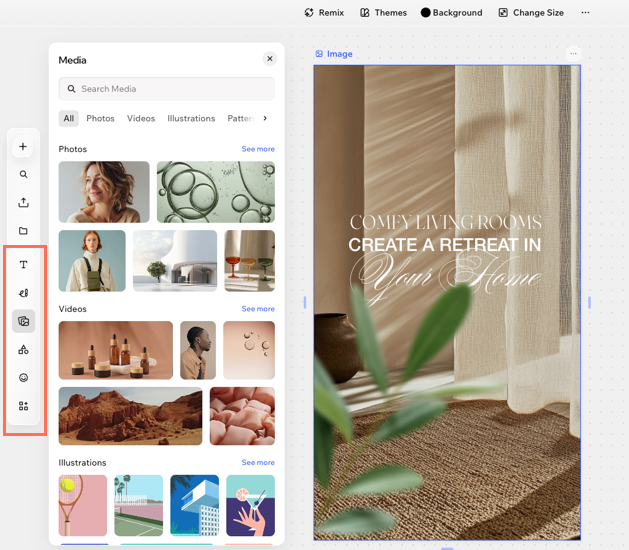
साइड पैनल से अपने प्रोजेक्ट में नया कंटेंट जोड़ें। हर आइकन अपना अलग पैनल खोलता है—टेक्स्ट, मीडिया, शेप और ग्राफ़िक्स। हर पैनल में सर्च फ़ील्ड और कैटेगरी टैब होते हैं, ताकि आपको अपनी ज़रूरत की चीज़ आसानी से मिल सके।
कुछ डिज़ाइन टाइप में खास एलिमेंट्स मिलते हैं। हो सकता है कि आप हर तरह की डिज़ाइन में डेकोरेटिव एलिमेंट्स न जोड़ पाएँ, इसलिए आपको दिखने वाले ऑप्शंस इस बात पर निर्भर कर सकते हैं कि आप किस पर काम कर रहे हैं।
एलिमेंट जोड़ने के लिए:
संबंधित डिज़ाइन पर क्लिक करें।
साइड पैनल में, उस एलिमेंट टाइप पर क्लिक करें जिसे आप जोड़ना चाहते हैं:
ऐड टेक्स्ट
 : अपनी डिज़ाइन में सीधे एक टेक्स्ट बॉक्स जोड़ें। समय बचाने के लिए प्रीसेट स्टाइल चुनें या अपनी स्टाइल कस्टमाइज़ करें।
ड्रॉ
 : पेन या हाइलाइटर से अपनी डिज़ाइन पर फ्रीहैंड ड्रॉ करें। कोई रंग चुनें, फिर अपने स्ट्रोक का वेट और ट्रांसपेरेंसी एडजस्ट करें। आपने जो ड्रॉ किया है उसे हटाने के लिए, इरेज़र पर स्विच करें।
मीडिया
 : फ़ोटो, वीडियो, इलस्ट्रेशन, पैटर्न और कटआउट जोड़ें।
शेप्स
 : क्रिएटिव टच देने के लिए जियोमेट्रिक शेप, तीर और फ़्रेम का इस्तेमाल करें।
ग्राफ़िक्स
 : वेक्टर आर्ट और स्टिकर जोड़ें।
टिप: अपनी डिज़ाइन के लुक से मैच करने के लिए वेक्टर आर्ट के रंग कस्टमाइज़ करें।एलिमेंट्स
 : प्रीसेट टेक्स्ट, पेज नंबर और चार्ट जैसे दूसरे एलिमेंट्स जोड़ें।
किसी एलिमेंट को डिज़ाइन में जोड़ने के लिए उस पर क्लिक करें।
(वैकल्पिक) एलिमेंट का साइज़, रंग, पोज़िशन और दूसरी सेटिंग्स एडजस्ट करने के लिए, एक्शन बार में मौजूद रीसाइज़िंग हैंडल और कस्टमाइज़ेशन टूल्स का इस्तेमाल करें।
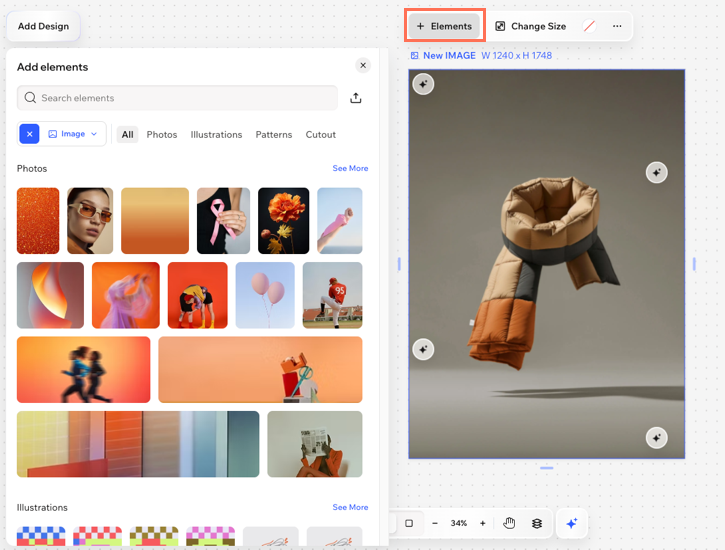
अपना मीडिया अपलोड करने के लिए, साइड पैनल में अपलोड आइकन  पर क्लिक करें। अपलोड की गई इमेज आपको प्रोजेक्ट फ़ाइल्स में मिलेंगी।
कलर्स चुनना
कलर चुनने के लिए:
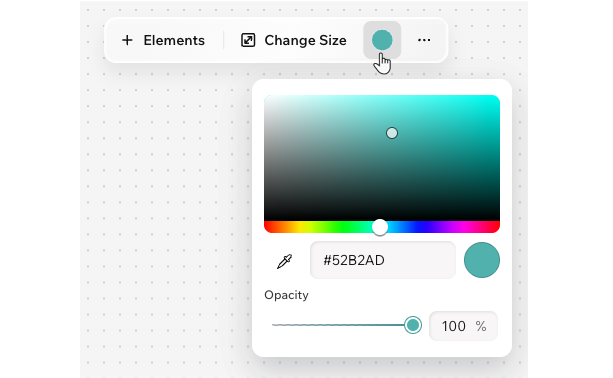
एक्शन बार पर फिल कलर आइकन पर क्लिक करें।
कलर स्कीम पर मौजूद डॉट को मूव करें या कलर का हेक्स कोड डालें (जैसे, काले रंग के लिए #000000)।
(वैकल्पिक) कलर की अपारदर्शिता एडजस्ट करने के लिए स्लाइडर को ड्रैग करें।
टेक्स्ट को कस्टमाइज़ करना
टेक्स्ट को कस्टमाइज़ करने के लिए:
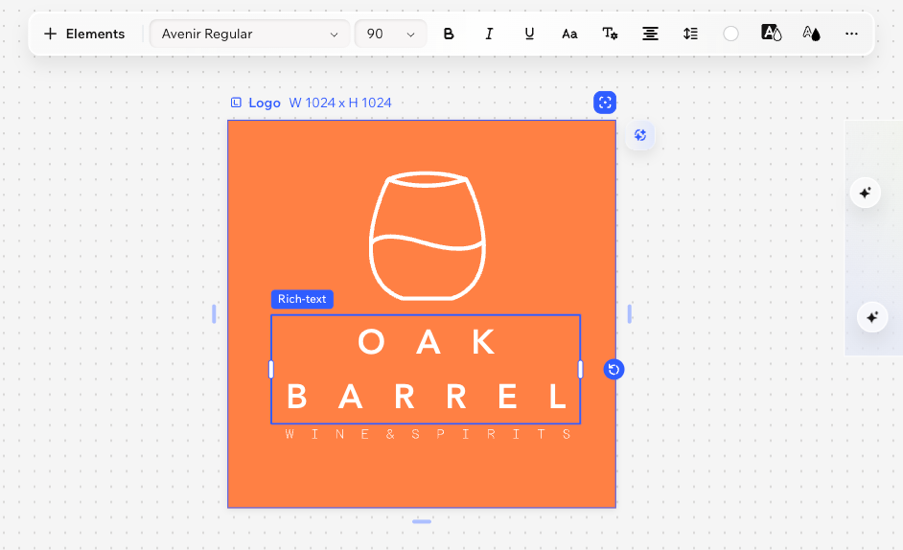
अपने डिजाइन में टेक्स्ट एलिमेंट चुनें।
अपने टेक्स्ट को कस्टमाइज करने के लिए, एक्शन बार पर उपलब्ध ऑप्शंस का इस्तेमाल करें:
फ़ॉन्ट: फ़ॉन्ट स्टाइल चुनें।
फ़ॉन्ट साइज़: फ़ॉन्ट साइज़ चुनें।
बोल्ड, इटैलिक, अंडरलाइन: फ़ॉर्मैटिंग ऑप्शंस की मदद से अपने टेक्स्ट को उभारें। बोल्ड आइकन
 , इटैलिक्स आइकन
  और/या अंडरलाइन आइकन
  पर क्लिक करें।
अपरकेस: अपने टेक्स्ट के सभी अक्षरों को कैपिटल लेटर्स में बदलें।
मोर सेटिंग्स: कोई लिस्ट स्टाइल चुनें, जैसे नंबर्ड लिस्ट या बुलेटेड सूची, और इंडेंट बढ़ाएँ या घटाएं।
एलाइनमेंट: चुनें कि आपका टेक्स्ट किस तरह एलाइन हो।
लाइन स्पेसिंग: लाइनों और अक्षरों के बीच की स्पेसिंग एडजस्ट करें। ऐसा करने से आपका टेक्स्ट पढ़ना आसान होगा और ज्यादा खुला व स्पेशियस दिखेगा।
फिल कलर: कलर पिकर का इस्तेमाल करके अपने टेक्स्ट के लिए कोई भी कलर चुनें या थीम कलर सेलेक्ट करें।
हाइलाइट कलर: अपने टेक्स्ट को उभारने के लिए, उसे बैकग्राउंड कलर से हाइलाइट करें।
बॉर्डर: टेक्स्ट को उभारने के लिए बॉर्डर जोड़ें।
शैडो: अपने टेक्स्ट को डेप्थ देने के लिए हल्का या ड्रामैटिक शैडो इफेक्ट जोड़ें।
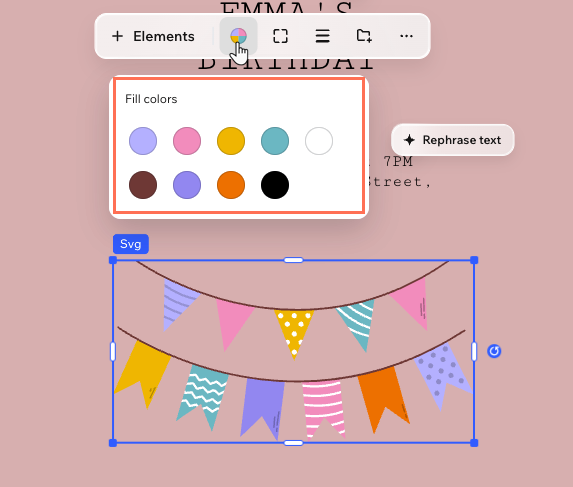
वेक्टर आर्ट को कस्टमाइज करना
वेक्टर आर्ट के ऑप्शन साइड पैनल के ग्राफिक्स टैब में मिलेंगे।
वेक्टर आर्ट कस्टमाइज करने के लिए:
अपने डिजाइन में संबंधित वेक्टर आर्ट पर क्लिक करें।
वेक्टर आर्ट कस्टमाइज करने का तरीका चुनें:
 पर क्लिक करें।
 पर क्लिक करें।
  पर क्लिक करें।