Wixel: थीम के साथ काम करना
Wixel में थीम की मदद से आप अपने सभी डिज़ाइन का लुक एक जैसा और प्रोफेशनल रख सकते हैं। कलर और फ़ॉन्ट को एक-एक करके चुनने के बजाय, आप थीम का इस्तेमाल करके पूरे प्रोजेक्ट का मूड और विज़ुअल स्टाइल सेट कर सकते हैं। ऐसा करने से आप तुरंत ऐसे डिज़ाइन बना सकते हैं जो एक ही स्टाइल का हिस्सा लगें—चाहे आप उन्हें ऑनलाइन पोस्ट कर रहे हों, फ़्लायर प्रिंट कर रहे हों या इनवाइट भेज रहे हों।
थीम चुनना
थीम आपके Wixel प्रोजेक्ट को एक जैसा लुक और फ़ील देने का आधार होती हैं। थीम चुनने से आपके डिज़ाइन पर कलर और फ़ॉन्ट का कॉम्बिनेशन तुरंत अप्लाई हो जाता है और सभी एलिमेंट एक ही विज़ुअल स्टाइल में दिखाई देते हैं।
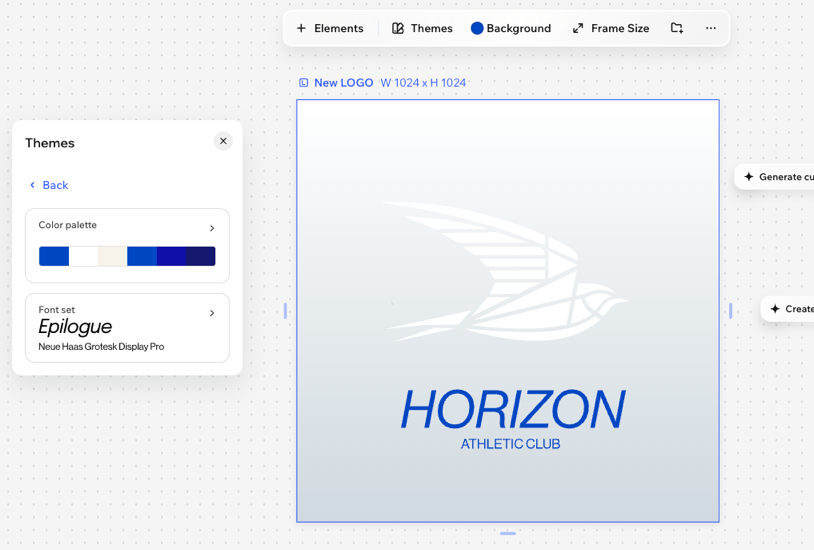
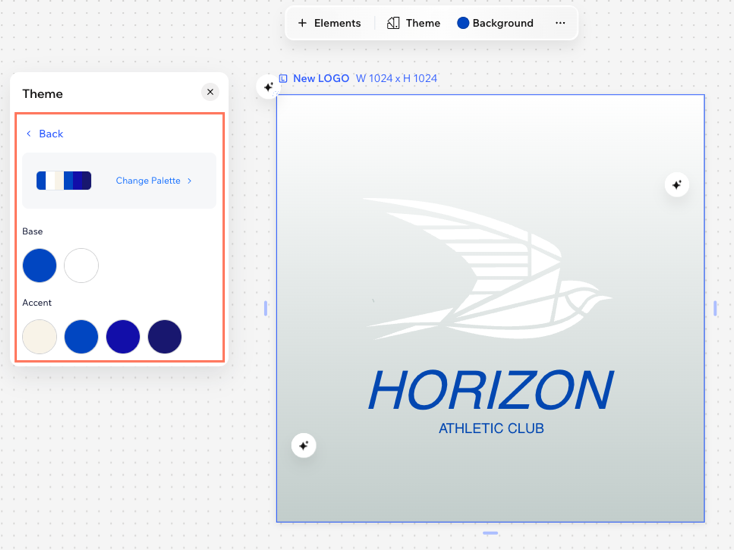
Wixel थीम में कलर और फ़ॉन्ट शामिल होते हैं। आप इनमें से हर एलिमेंट को अलग-अलग कस्टमाइज़ कर सकते हैं या थीम को बिना बदलाव के इस्तेमाल कर सकते हैं। फ़ॉन्ट थीम में हेडर और पैराग्राफ़ फ़ॉन्ट शामिल होते हैं। कलर थीम में 2 बेस कलर और 4 एक्सेंट कलर शामिल होते हैं:
- बेस कलर: बैकग्राउंड और एलिमेंट (जैसे टेक्स्ट, शेप और आइकन) के लिए मुख्य कलर।
- एक्सेंट कलर: लिंक, एक्सेंट और अन्य इस्तेमाल के लिए कलर।
थीम चुनने के लिए:
डेस्कटॉप ब्राउज़र
Wixel ऐप
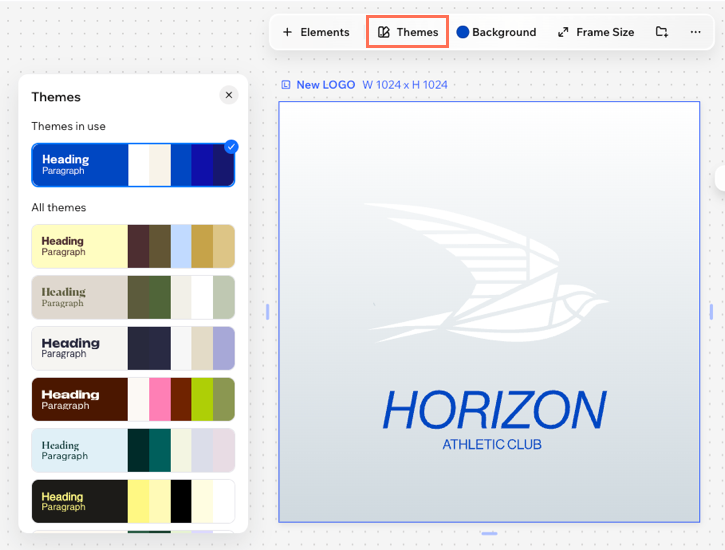
अपने प्रोजेक्ट में संबंधित डिज़ाइन पर क्लिक करें। इसके बाद, एक्शन बार में थीम पर क्लिक करें।
कोई थीम चुनें:
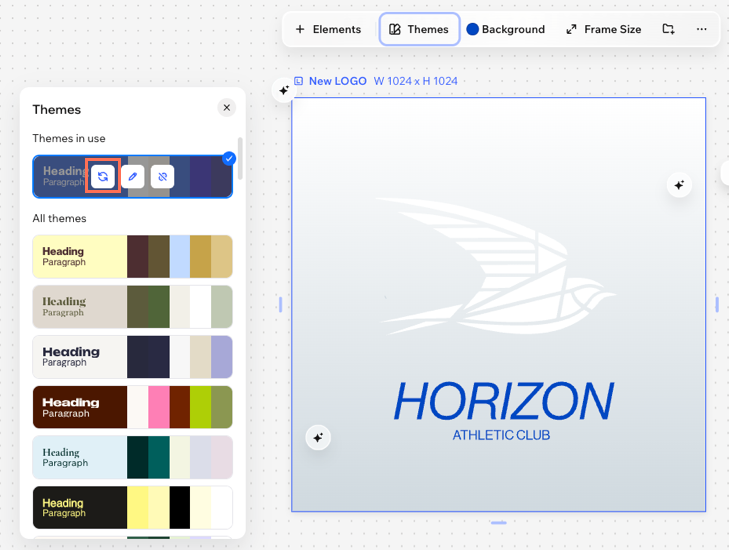
इस्तेमाल की जा रही थीम: ये वे थीम हैं जिनका इस प्रोजेक्ट में पहले ही इस्तेमाल किया जा चुका है।
सभी थीम: थीम के लिए उपलब्ध सभी विकल्प।
थीम एडिट करना
अपनी थीम को अपने हिसाब से कस्टमाइज करें और अपनी खास पर्सनैलिटी और ब्रांड को दिखाएं। कलर पैलेट बदलकर, नया टाइपफ़ेस आजमाकर या अलग-अलग एलिमेंट में बदलाव करके अपनी थीम के कलर्स और फ़ॉन्ट को पर्सनलाइज करें।
थीम एडिट करने के लिए:
डेस्कटॉप ब्राउज़र
Wixel ऐप
अपने प्रोजेक्ट में संबंधित डिजाइन पर क्लिक करें।
एक्शन बार पर थीम पर क्लिक करें।
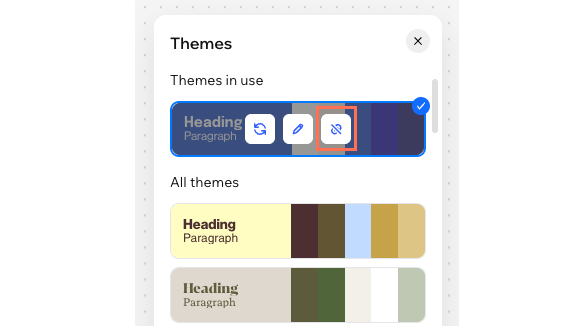
किसी प्रोजेक्ट थीम पर होवर करें और एडिट थीम आइकन
 पर क्लिक करें।
जिसे आप एडिट करना चाहते हैं, उस पर होवर करें और एडिट पर क्लिक करें।
कलर्स
फ़ॉन्ट
डिज़ाइन और एलिमेंट पर थीम के कलर अप्लाई करना
जैसे-जैसे आपका प्रोजेक्ट आगे बढ़ता है और आप नए एलिमेंट जोड़ते हैं, आप अपनी चुनी हुई थीम को फिर से अप्लाई करके सभी चीज़ों को तुरंत उन्हीं कलर में अपडेट कर सकते हैं। ऐसा करने से आपका पूरा कॉन्टेंट एक जैसा और आपस में जुड़ा हुआ दिखता है।
थीम अप्लाई करने के लिए:
डेस्कटॉप ब्राउज़र
Wixel ऐप
अपने प्रोजेक्ट में संबंधित डिज़ाइन पर क्लिक करें।
थीम अप्लाई करने का तरीका चुनें:
अपने पूरे प्रोजेक्ट के सभी एलिमेंट अपडेट करें
 पर टैप करें।
 अलग-अलग एलिमेंट अपडेट करें
अक्सर पूछे जाने वाले सवाल
थीम के बारे में ज़्यादा जानने के लिए, नीचे दिए गए किसी सवाल पर क्लिक करें।
क्या मैं बाद में किसी डिजाइन की थीम बदल सकता हूं?
अगर मैं किसी डिजाइन में नए एलिमेंट्स जोड़ता हूं, तो क्या वे अपने-आप थीम अपना लेंगे?
मैं कैसे पक्का करूं कि मेरे पूरे प्रोजेक्ट के कलर्स एक्सेसिबल हैं?
मेरी थीम पूरे वीडियो पर लागू क्यों नहीं हो रही है?
क्या मैं प्रोजेक्ट की थीम हटा सकता हूं?
 पर क्लिक या टैप करें, जो थीम पैनल में है।