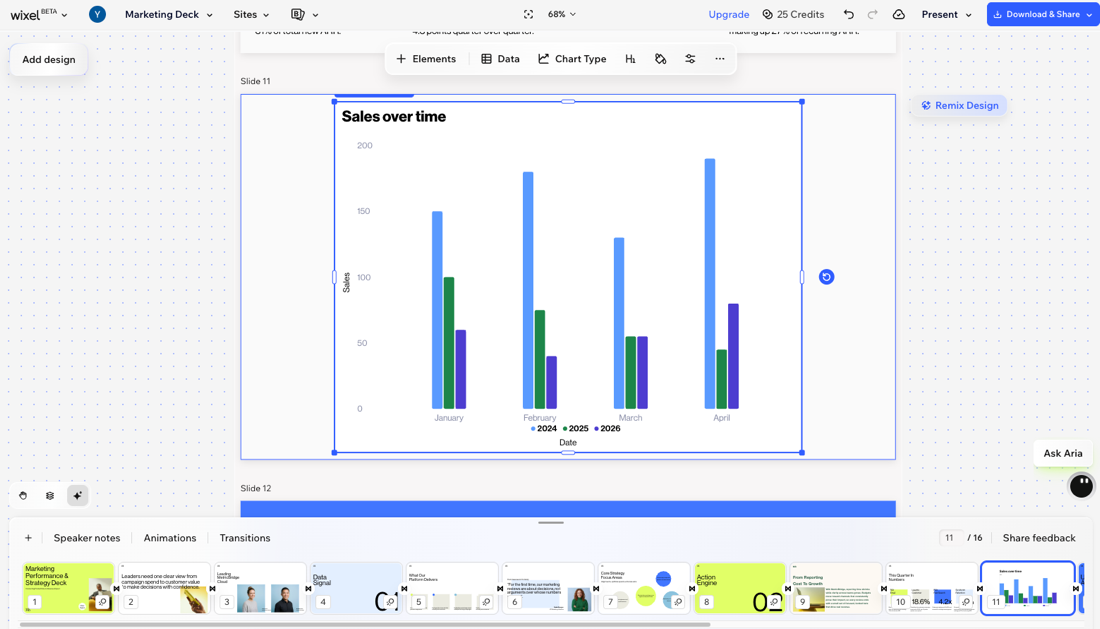
चार्ट आपके डाटा को साफ़ विजुअल्स में बदलते हैं, जिन्हें आप
Wixel Slides में जोड़ सकते हैं। इनसे आप समय के साथ ट्रेंड्स दिखा सकते हैं, कैटेगरी की तुलना कर सकते हैं या किसी पूरे डाटा को अलग-अलग हिस्सों में बांट सकते हैं—साथ ही डिजाइन को अपने ब्रांड के मुताबिक रख सकते हैं।
चार्ट बनाना
आप अपने प्रोजेक्ट के बाईं ओर मौजूद टूलबार से किसी भी स्लाइड में चार्ट जोड़ सकते हैं। आप शुरुआत से चार्ट बना सकते हैं, अपने मौजूदा डाटा वाली फ़ाइल से चार्ट जनरेट कर सकते हैं या पब्लिक डाटा से चार्ट बनाने के लिए एआई का इस्तेमाल कर सकते हैं।
चार्ट जोड़ने के लिए:
Wixel में अपने प्रोजेक्ट पर जाएं।
अपने प्रोजेक्ट में संबंधित स्लाइड चुनें।
चुनें कि आप अपना चार्ट कैसे बनाना चाहते हैं:
चार्ट में मैन्युअल रूप से डाटा भरना
इस ऑप्शन का इस्तेमाल तब करें, जब आपको वे सटीक संख्याएं पता हों जिन्हें आप प्लॉट करना चाहते हैं या आप अलग-अलग वैल्यू के साथ तुरंत एक्सपेरिमेंट करना चाहते हैं।
टूलबार पर एलिमेंट्स आइकन  पर क्लिक करें।
चार्ट्स पर क्लिक करें।
चार्ट का प्रकार चुनें।
एक्शन बार पर डाटा पर क्लिक करें।
पहली पंक्ति में अपने लेबल डालें। ये वे कैटेगरी हैं जिन्हें आप चार्ट में दिखाना चाहते हैं, जैसे माह या प्रोडक्ट के नाम।
लेबल के नीचे मौजूद कॉलम में अपनी वैल्यू डालें।
अपने डाटा वाली फ़ाइल अपलोड करें
इस ऑप्शन का इस्तेमाल तब करें, जब आपका डाटा पहले से किसी स्प्रेडशीट में मौजूद हो और आप उससे चार्ट बनाना चाहते हों। अगर आपका चुना हुआ चार्ट प्रकार डाटा के लिए सही नहीं है, तो आप उसे बाद में बदल सकते हैं।
टूलबार पर एलिमेंट्स आइकन पर क्लिक करें
चार्ट्स पर क्लिक करें।
चार्ट का प्रकार चुनें।
एक्शन बार पर डाटा पर क्लिक करें।
CSV फ़ाइल अपलोड करें पर क्लिक करें।
अपने कंप्यूटर से संबंधित फ़ाइल चुनें।
जांचें कि आपके कॉलम और पंक्तियां तालिका में सही जगह पर दिखाई दे रही हैं। जरूरत पड़ने पर उन्हें एडजस्ट करें।
पब्लिक डाटा से एआई की मदद लेकर चार्ट जनरेट करें
इस ऑप्शन का इस्तेमाल तब करें, जब आप खुद डाटा इकट्ठा किए बिना पब्लिक जानकारी के आधार पर चार्ट बनाना चाहते हैं, जैसे देश के हिसाब से जनसंख्या या समय के साथ स्मार्टफोन का इस्तेमाल।
- Wixel Agent के साथ चैट में बताएं कि आप कैसा चार्ट बनाना चाहते हैं। उदाहरण के लिए, “दुनिया के सबसे ज़्यादा जनसंख्या वाले देशों की जनसंख्या दिखाने वाला बार चार्ट बनाएं।”
- Wixel Agent से जनरेट किए गए चार्ट को रिव्यू करें। ज़रूरत पड़ने पर, अपना प्रॉम्प्ट बेहतर करें और तब तक दोबारा जनरेट करें, जब तक चार्ट आपकी ज़रूरत के मुताबिक न हो जाए।
अपने चार्ट के डाटा और डिज़ाइन को कस्टमाइज़ करना
चार्ट के पृष्ठ पर आने के बाद, आप डाटा को बेहतर बना सकते हैं, चार्ट टाइप बदल सकते हैं और
डिज़ाइन को अपने प्रोजेक्ट की थीम से मैच कर सकते हैं।
अपना चार्ट कस्टमाइज़ करने के लिए:
Wixel में अपने प्रोजेक्ट पर जाएं।
संबंधित चार्ट चुनें।
चुनें कि आप क्या करना चाहते हैं:
चार्ट का डाटा संपादित करें
- एक्शन बार में डाटा पर क्लिक करें।
- इनमें से कोई एक काम करें:
- तालिका में वैल्यू सीधे अपडेट करें।
- डाटा को नई फ़ाइल से बदलने के लिए, अपलोड CSV फ़ाइल पर क्लिक करें।
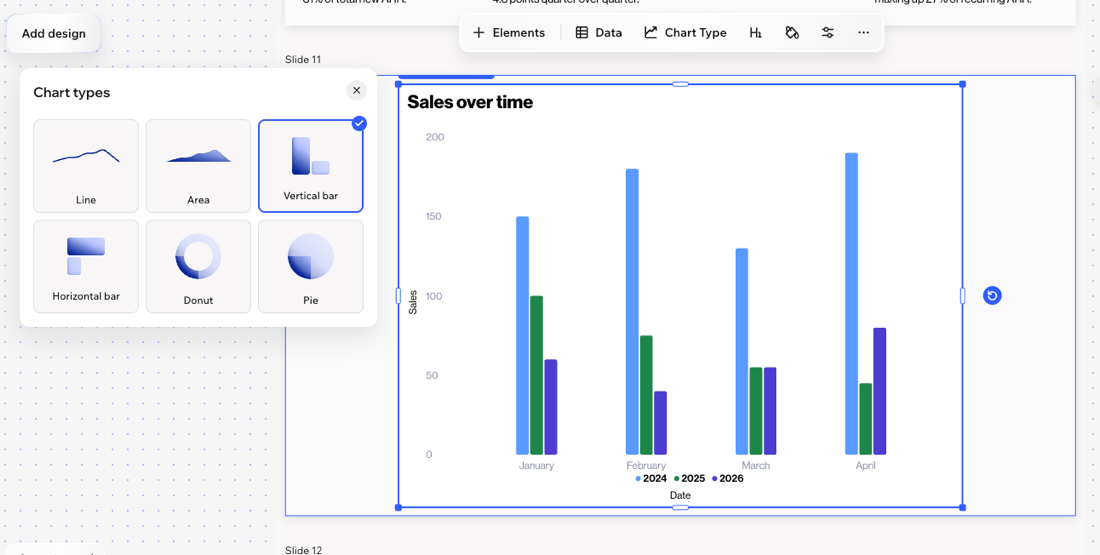
- एक्शन बार में चार्ट टाइप पर क्लिक करें।
- कोई दूसरा चार्ट टाइप चुनें।
- (वैकल्पिक) देखें कि नए लेआउट में भी आपका डाटा वही कहानी बता रहा है या नहीं। ज़रूरत पड़ने पर, डाटा या डिस्प्ले ऑप्शन एडजस्ट करें।
वह स्लाइड चुनें जिसमें चार्ट मौजूद है, फिर
थीम पर क्लिक करें और अपने प्रोजेक्ट का कोई प्रीसेट अप्लाई करें, ताकि चार्ट बाकी प्रोजेक्ट से मैच हो जाए।
थीम के बारे में और जानें।
- ऐक्शन बार पर टेक्स्ट आइकन
 पर क्लिक करें।
 - चुनें कि आप क्या एडिट करना चाहते हैं:
- अपने चार्ट टेक्स्ट के लिए फ़ॉन्ट फैमिली और वेट चुनें।
- अपने टाइटल का एलाइनमेंट चुनें (बाएं, बीच में या दाएं)।
- ऐसा टेक्स्ट कलर चुनें जो चार्ट और बैकग्राउंड से अलग साफ़ दिखाई दे।
- टेक्स्ट फ़ील्ड और साइज़ एडिट करें:
- चार्ट टाइटल: आपके चार्ट के ऊपर दिखने वाला मुख्य टाइटल (जैसे, समय के साथ बिक्री)।
- चार्ट सबटाइटल: एक छोटी अतिरिक्त लाइन, जो तारीख की रेंज या सेगमेंट जैसी जानकारी देती है (जैसे, Q2)।
- लेबल्स फ़ॉन्ट साइज़: चार्ट के टेक्स्ट का साइज़ (लेबल और संख्याएं)।
- X ऐक्सिस टाइटल: हॉरिज़ॉन्टल ऐक्सिस पर दिखने वाली वैल्यू का लेबल, जो बताता है कि हर पॉइंट या बार किसे दिखाता है (जैसे, तारीख या प्रोडक्ट का नाम)।
- Y ऐक्सिस टाइटल: वर्टिकल ऐक्सिस पर दिखने वाली वैल्यू का लेबल, जो बताता है कि क्या और कितनी मात्रा में मापा जा रहा है (जैसे, बिक्री, रेवेन्यू या साइनअप की संख्या)।
चार्ट के कलर कस्टमाइज़ करें।
ऐक्शन बार पर कलर आइकन पर क्लिक करें
 ताकि चार्ट का बैकग्राउंड कलर और अलग-अलग सीरीज़ या सेगमेंट का कलर बदला जा सके (जैसे, लाइन 1, लाइन 2 या पाई चार्ट की हर स्लाइस)।
टिप: ऐसे नए कलर चुनें जो आपके बैकग्राउंड के साथ अच्छे दिखें और चार्ट को पढ़ना आसान रखें।
डिस्प्ले ऑप्शन एडजस्ट करें।
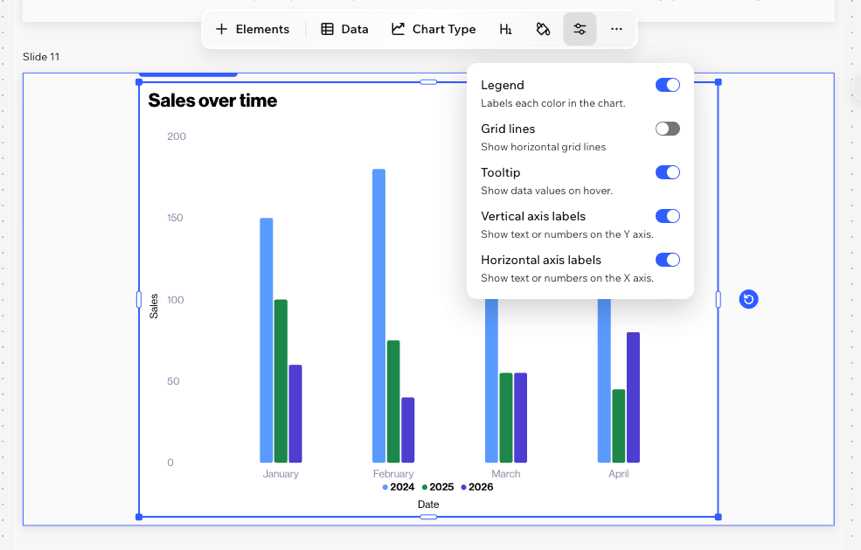
- ऐक्शन बार पर एडजस्ट आइकन
 पर क्लिक करें।
 - ज़रूरत के मुताबिक उपलब्ध टॉगल ऑन या ऑफ करें:
- लेजेंड: चार्ट में हर कलर को पहचानने वाला लेजेंड दिखाएं या छिपाएं।
- ग्रिड लाइंस: हॉरिज़ॉन्टल और वर्टिकल ग्रिड लाइंस दिखाएं या छिपाएं।
- टूलटिप: जब कोई चार्ट पर होवर करे, तो डाटा वैल्यू दिखाएं।
- चार्ट वैल्यू: हर बार या सेगमेंट पर सीधे डाटा वैल्यू दिखाएं।
- ऐक्सिस लेबल्स: ऐक्सिस पर मौजूद टेक्स्ट या संख्याएं दिखाएं या छिपाएं।
अक्सर पूछे जाने वाले सवाल
Wixel में चार्ट के बारे में और जानकारी पाने के लिए नीचे दिए गए किसी सवाल पर क्लिक करें।
मैं अपने कॉन्टेंट के लिए सही चार्ट कैसे चुनूं?
आप जो डाटा दिखाना चाहते हैं, उसके आधार पर अलग-अलग चार्ट टाइप बेहतर काम करते हैं। सही चार्ट चुनने और उसका इस्तेमाल तय करने में ये आइडिया आपकी मदद कर सकते हैं:
- लाइन: समय के साथ किसी चीज़ में होने वाले बदलाव और ट्रेंड दिखाने के लिए सबसे सही है। उदाहरण के लिए, बढ़ोतरी या गिरावट दिखाने के लिए पिछले साल की हर माह की सेल्स ट्रैक करें।
- वर्टिकल बार: कैटेगरी की साथ-साथ तुलना करने के लिए सबसे सही है। उदाहरण के लिए, अलग-अलग इवेंट टाइप के लिए बेचे गए टिकटों की संख्या की तुलना करने के लिए इसका इस्तेमाल करें।
- हॉरिज़ॉन्टल बार: कई कैटेगरी को सबसे ज्यादा से सबसे कम के क्रम में रैंक करने के लिए सबसे सही है, खासकर जब कैटेगरी के नाम लंबे हों। उदाहरण के लिए, किसी प्रोग्राम को ज्वाइन करने की प्रमुख वजहों के आधार पर सर्वे के जवाबों को रैंक करें।
- डोनट: किसी पूरे डाटा के हिस्से दिखाने के लिए सबसे सही है, खासकर जब आप बीच की स्पेस में कोई मुख्य संख्या या छोटा लेबल दिखाना चाहते हों। उदाहरण के लिए, दिखाएं कि आपकी कंपनी का सालाना बजट अलग-अलग डिपार्टमेंट के बीच कैसे बांटा गया है।
- पाई: ऐसे आसान ब्रेकडाउन के लिए सबसे सही है, जहां आप दिखाना चाहते हैं कि कुछ कैटेगरी मिलकर 100 प्रतिशत कैसे बनाती हैं। उदाहरण के लिए, दिखाएं कि आपकी क्लास ने अगली फील्ड ट्रिप की जगह चुनने के लिए कैसे वोट किया।
चार्ट बनाने के लिए मैं किस टाइप की फ़ाइलें अपलोड कर सकता हूं?
आप CSV, XLSX और XLS फ़ाइलें अपलोड कर सकते हैं।
मैं अधिकतम कितना डाटा जोड़ सकता हूं?
आप किसी भी चार्ट टाइप में अधिकतम 20 कॉलम और 25 रो जोड़ सकते हैं।