Wixel: स्लाइड्स बनाना और कस्टमाइज़ करना
किसी शुरुआती आइडिया या मौजूदा फाइल को साफ़ और प्रोफेशनल प्रेज़ेंटेशन में बदलने के लिए Wixel स्लाइड्स का इस्तेमाल करें। Wixel एजेंट आपको आउटलाइन और स्लाइड्स बनाने के साथ-साथ हर चीज़ को आपके ब्रांड के हिसाब से सेट करने में मदद करता है, ताकि आप अपनी कहानी और ऑडियंस पर फोकस कर सकें।
स्टेप 1 | Wixel एजेंट की मदद से अपनी स्लाइड आउटलाइन बनाएं
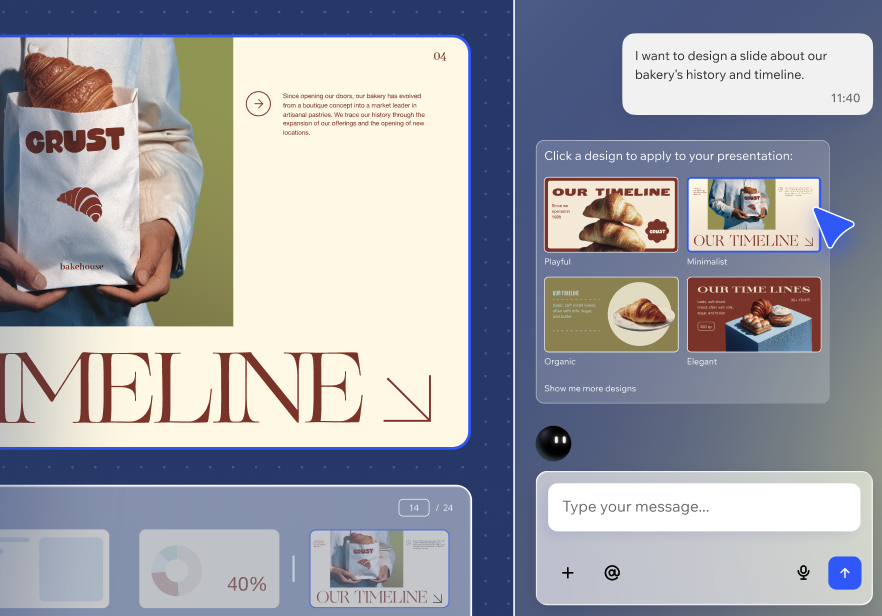
शुरुआत में Wixel एजेंट को बताएं कि आपका प्रेज़ेंटेशन किस बारे में है और इसे किन लोगों के लिए बनाया जा रहा है। आप कोई मौजूदा फाइल शेयर कर सकते हैं या एक छोटा-सा प्रॉम्प्ट देकर शुरुआत कर सकते हैं। Wixel एजेंट आपके कंटेंट को स्कैन करके मुख्य टॉपिक निकालता है और एक आउटलाइन बनाता है, ताकि आपके डेक में हर ज़रूरी पॉइंट के लिए जगह हो।
अपने कंटेंट से स्लाइड्स बनाने के लिए:
- Wixel पर जाएं।
- स्लाइड प्रेज़ेंटेशन बनाने का तरीका चुनें:
- डिस्क्राइब विद एआई: टेक्स्ट बॉक्स में बताएं कि आप क्या प्रेज़ेंट करना चाहते हैं और यह किसके लिए है। उदाहरण के लिए, इन्वेस्टर्स के लिए किसी नई फिटनेस ऐप की 10-स्लाइड पिच या छोटे बिज़नेस ओनर्स के लिए सोशल मीडिया की बेसिक जानकारी वाली वर्कशॉप।
- शेयर अ फाइल: प्रेज़ेंटेशन में शामिल की जाने वाली पूरी जानकारी वाली मौजूदा फाइल अपलोड करें, ताकि Wixel Agent मुख्य जानकारी निकालकर आपकी स्लाइड्स जनरेट कर सके।
- फ्रॉम स्क्रैच: नीचे स्क्रॉल करें और ब्लैंक फ्रेम्स टैब से कोई खाली स्लाइड्स टेम्पलेट चुनें। अगर आपको अपनी पसंद का स्ट्रक्चर पहले से पता है, तो प्रोजेक्ट में टूलबार से एलिमेंट्स जोड़ें।
- फ्रॉम अ टेम्पलेट: नीचे स्क्रॉल करें और स्लाइड्स टैब से कोई टेम्पलेट चुनें।
- प्रेज़ेंटेशन की आउटलाइन रिव्यू करें:
- ऑडियंस: अपने प्रेज़ेंटेशन की ऑडियंस डालें, ताकि Wixel Agent टोन और जानकारी के लेवल को उसके हिसाब से एडजस्ट कर सके। उदाहरण के लिए, मार्केटिंग टीम, नए क्लाइंट्स या स्टूडेंट्स।
- लेंथ: प्रेज़ेंटेशन की लंबाई चुनें (जैसे, शॉर्ट, मीडियम या लॉन्ग)
- जनरेशन टाइप चुनें:
- फुली कस्टमाइज़ेबल: प्रेज़ेंटेशन के एलिमेंट्स को खुद एडिट करें।
- डिज़ाइन्ड स्लाइड्स: इस्तेमाल के लिए तैयार डिज़ाइन पाएं, जिसमें टेक्स्ट एडिट करने का ऑप्शन भी हो।
- आउटलाइन कस्टमाइज़ करें:
- टाइटल का नाम बदलने के लिए स्लाइड पर क्लिक करें और टॉकिंग पॉइंट्स में जानकारी जोड़ें या हटाएं।
टिप: नए स्लाइड टाइटल और टॉकिंग पॉइंट्स के आइडिया पाने के लिए, सजेशंस आइकन पर क्लिक करें।
 - अगर कुछ छूट गया है, तो नई स्लाइड्स या सेक्शंस जोड़ें।
- प्रेज़ेंटेशन में सेक्शंस या स्लाइड्स के दिखने का क्रम बदलने के लिए, उन्हें ड्रैग करें।
- किसी स्लाइड में इमेज अटैच करने के लिए, ऐड इमेज पर क्लिक करें और चुनें कि Wixel Agent उसका इस्तेमाल कैसे करे:
- यूज़ ऐज़-इज़: इमेज को ठीक उसी तरह प्रेज़ेंटेशन में शामिल करता है, जैसे उसे अपलोड किया गया था।
- जनरेट फ्रॉम दिस: Wixel Agent को इमेज इस्तेमाल करने का तरीका बताने के लिए इंस्ट्रक्शंस डालें।
- टाइटल का नाम बदलने के लिए स्लाइड पर क्लिक करें और टॉकिंग पॉइंट्स में जानकारी जोड़ें या हटाएं।
- आउटलाइन कन्फर्म करने के लिए, अप्रूव पर क्लिक करें।
- अपने प्रेज़ेंटेशन के लिए पसंदीदा स्टाइल चुनें।
स्टेप 2 | अपनी स्लाइड्स और डिज़ाइन कस्टमाइज़ करें
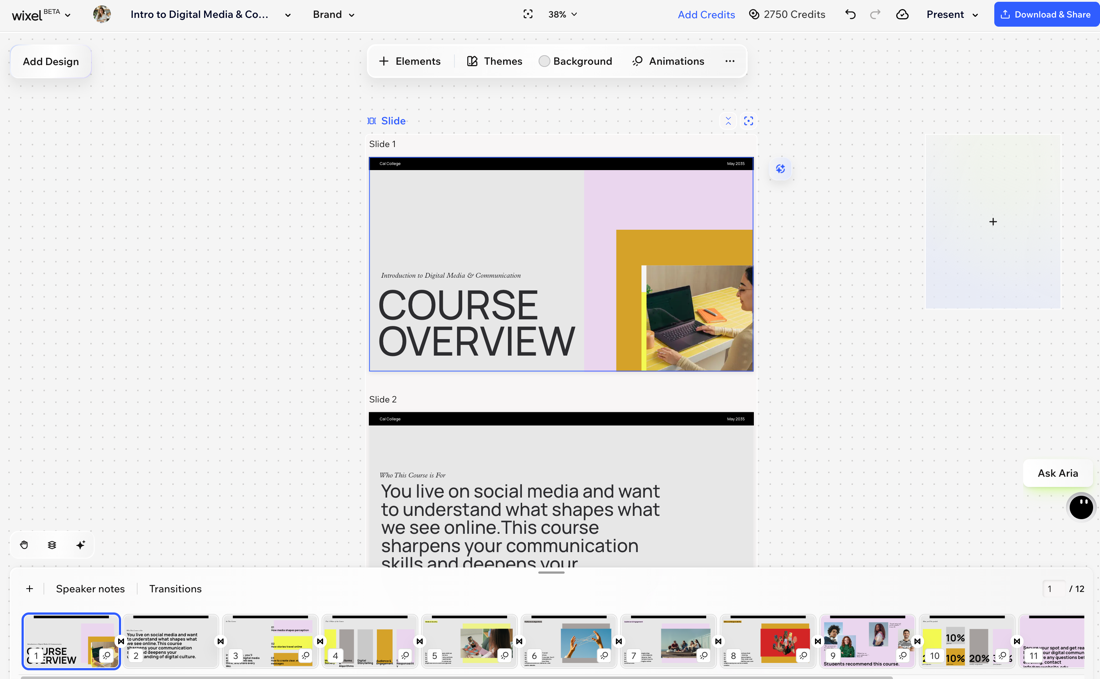
Wixel Agent आपकी स्लाइड्स बनाने के बाद, आप कंटेंट को फाइन-ट्यून कर सकते हैं और यह कंट्रोल कर सकते हैं कि डेक एक आइडिया से अगले आइडिया तक कैसे आगे बढ़े। आप हर स्लाइड को मैन्युअली एडिट कर सकते हैं या डिज़ाइन में जल्दी बदलाव करने और एनिमेशन जोड़ने के लिए एआई का इस्तेमाल कर सकते हैं।
अपनी स्लाइड्स कस्टमाइज़ करने के लिए:
अपने प्रोजेक्ट में संबंधित स्लाइड चुनें।
हर स्लाइड को कस्टमाइज करने के लिए एक्शन बार का इस्तेमाल करें:
बैकग्राउंड: स्लाइड का बैकग्राउंड बदलें।
स्टाइल्स: किसी एक स्लाइड या पूरे प्रेजेंटेशन का स्टाइल बदलें। आप पहले से दिए गए स्टाइल्स में से चुन सकते हैं या एआई से बिल्कुल नया स्टाइल जनरेट कर सकते हैं।
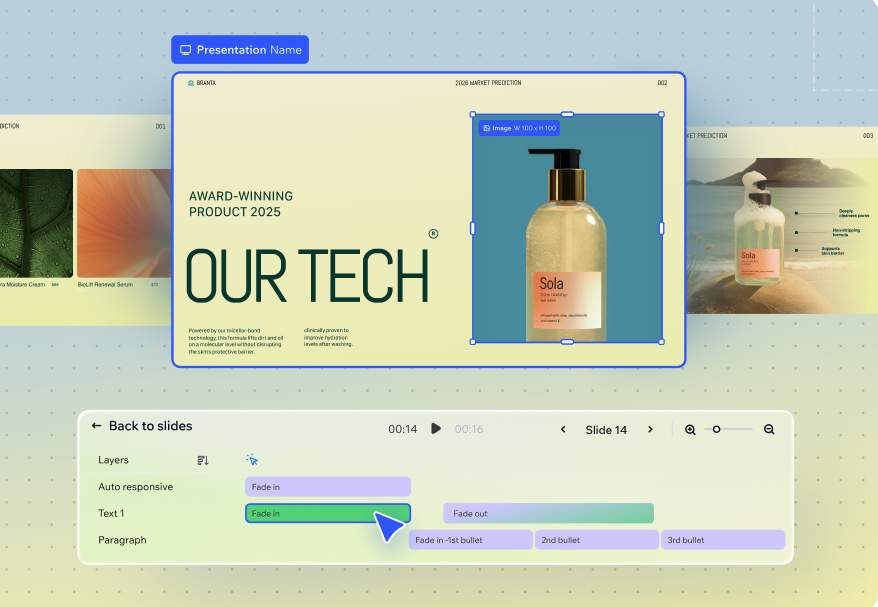
एनिमेशंस: अपनी स्लाइड पर एनिमेशंस जोड़ें या उन्हें एडिट करें।
स्प्लिट एलिमेंट्स: जनरेट की गई स्लाइड को अलग-अलग एडिट किए जा सकने वाले एलिमेंट्स में बांटने के लिए उसे डुप्लीकेट करें।
अपना डेक व्यवस्थित करने के लिए नीचे दिए गए स्लाइड्स पैनल का इस्तेमाल करें:
स्लाइड्स का क्रम बदलने और अपनी स्टोरी के फ्लो को एडजस्ट करने के लिए उन्हें ड्रैग और ड्रॉप करें।
किसी स्लाइड पर मोर एक्शंस आइकन
 पर क्लिक करें और चुनें कि आप क्या करना चाहते हैं:
 स्किप स्लाइड: स्लाइड को प्रेजेंटेशन में रखें, लेकिन प्रेजेंट करते समय उसे स्किप करें।
डुप्लीकेट स्लाइड: किसी स्लाइड को फिर से इस्तेमाल करने के लिए डुप्लीकेट करें और फिर उसका कंटेंट एडिट करें।
डिलीट स्लाइड: जिस स्लाइड की अब जरूरत नहीं है, उसे डिलीट करें।
(वैकल्पिक): स्लाइड्स पैनल से चुनें कि आप अपने प्रेजेंटेशन को आगे कैसे कस्टमाइज करना चाहते हैं:
 पर क्लिक करें।
अपने डाटा को साफ और आसानी से समझ आने वाले विजुअल में बदलने के लिए, चार्ट जोड़ें।
स्टेप 3 | अपनी स्लाइड्स प्रेजेंट और एक्सपोर्ट करें
अपनी स्लाइड्स प्रेजेंट या एक्सपोर्ट करने के लिए:
अपने प्रोजेक्ट में प्रेज़ेंटेशन चुनें।
चुनें कि आप क्या करना चाहते हैं:
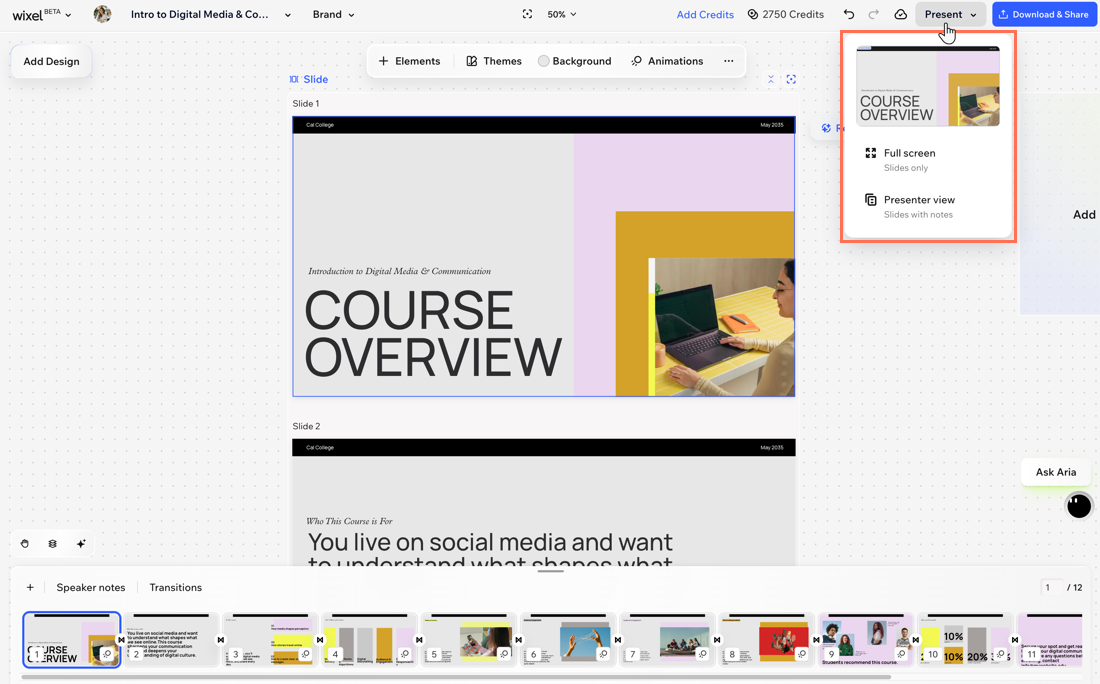
अपनी स्लाइड्स प्रेज़ेंट करें: प्रेज़ेंट पर क्लिक करें और चुनें कि आप अपना Wixel प्रोजेक्ट कैसे दिखाना चाहते हैं:
फुल स्क्रीन: स्टैंडर्ड फुल-स्क्रीन प्रेज़ेंटेशन व्यू शुरू करें, जिसमें सिर्फ़ स्लाइड्स दिखाई देती हैं।
प्रेज़ेंटर व्यू: ऐसा प्रेज़ेंटर व्यू खोलें, जिसमें आपकी स्लाइड्स के साथ स्पीकर नोट्स भी दिखाई देते हैं। इससे आप सही ट्रैक पर बने रह सकते हैं, जबकि आपकी ऑडियंस को सिर्फ़ स्लाइड्स दिखाई देती हैं।
अपनी स्लाइड्स डाउनलोड और शेयर करें: अपनी स्लाइड्स को डिवाइस पर डाउनलोड करें या जनरेट किए गए लिंक से उन्हें ऑनलाइन शेयर करें।