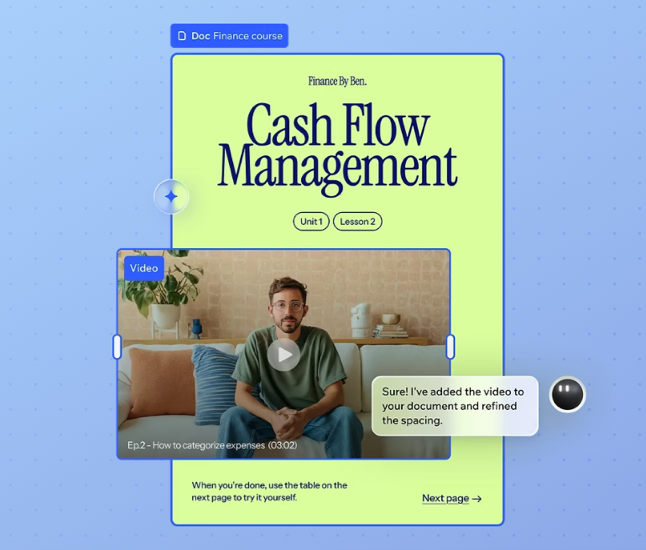
बिजनेस की किसी भी जरूरत के लिए Wixel में आकर्षक और प्रोफेशनल डॉक्यूमेंट बनाएं। प्रोजेक्ट प्रपोजल से लेकर फिटनेस गाइड तक, लेआउट डिजाइन करने और कंटेंट लिखने के लिए एआई का इस्तेमाल करें या हर छोटी-बड़ी डिटेल खुद फाइन-ट्यून करें। इंटरैक्टिव अनुभव बनाने के लिए मीडिया, बटन और विजेट जोड़ें। फिर अपने तैयार डॉक्यूमेंट को लिंक के जरिए तुरंत शेयर करें।
स्टेप 1 | डॉक्यूमेंट जोड़ें
शुरू करने के लिए, Wixel एजेंट को अपना आइडिया बताकर, कोई टेम्पलेट चुनकर या शुरुआत से बनाकर अपने प्रोजेक्ट में डॉक्यूमेंट जोड़ें। आप किसी भी तरीके से शुरू करें, अपने आइडिया ड्राफ्ट कर सकते हैं, सेक्शन व्यवस्थित कर सकते हैं और टेक्स्ट व विजुअल बेहतर बनाने के लिए एआई की मदद ले सकते हैं।
डॉक्यूमेंट जोड़ने के लिए:
Wixel पर जाएं।
चुनें कि आप कैसे शुरू करना चाहते हैं:
डिजाइन विद एआई: टेक्स्ट बॉक्स में बताएं कि आप क्या बनाना चाहते हैं। उदाहरण के लिए, “बिजनेस स्टूडेंट्स के लिए एक इंटरैक्टिव स्टडी गाइड का डॉक्यूमेंट बनाएं” या “3 माह का फिटनेस प्लान बनाएं”।
चूज अ टेम्पलेट: नीचे स्क्रॉल करें और डॉक्स टैब से कोई टेम्पलेट चुनें।
स्टार्ट फ्रॉम स्क्रैच: नीचे स्क्रॉल करें और ब्लैंक फ्रेम्स टैब से कोई खाली डॉक्यूमेंट चुनें।
स्टेप 2 | अपने डॉक्यूमेंट में एलिमेंट जोड़ें
अपने डॉक्यूमेंट को ज्यादा असरदार बनाने के लिए इंटरैक्टिव और विजुअल एलिमेंट जोड़ें। चाहे आप चार्ट से डाटा दिखाना चाहते हों, मीडिया एम्बेड करना चाहते हों या अपना लेआउट व्यवस्थित करना चाहते हों, आपके प्रोजेक्ट वर्कस्पेस में सभी जरूरी टूल उपलब्ध हैं। अलग-अलग एलिमेंट को मिलाने से आपका डॉक्यूमेंट हर रीडर के लिए उपयोगी और आकर्षक बनेगा।
Wixel में अपने प्रोजेक्ट पर जाएं।
अपने प्रोजेक्ट में संबंधित डॉक्यूमेंट चुनें।
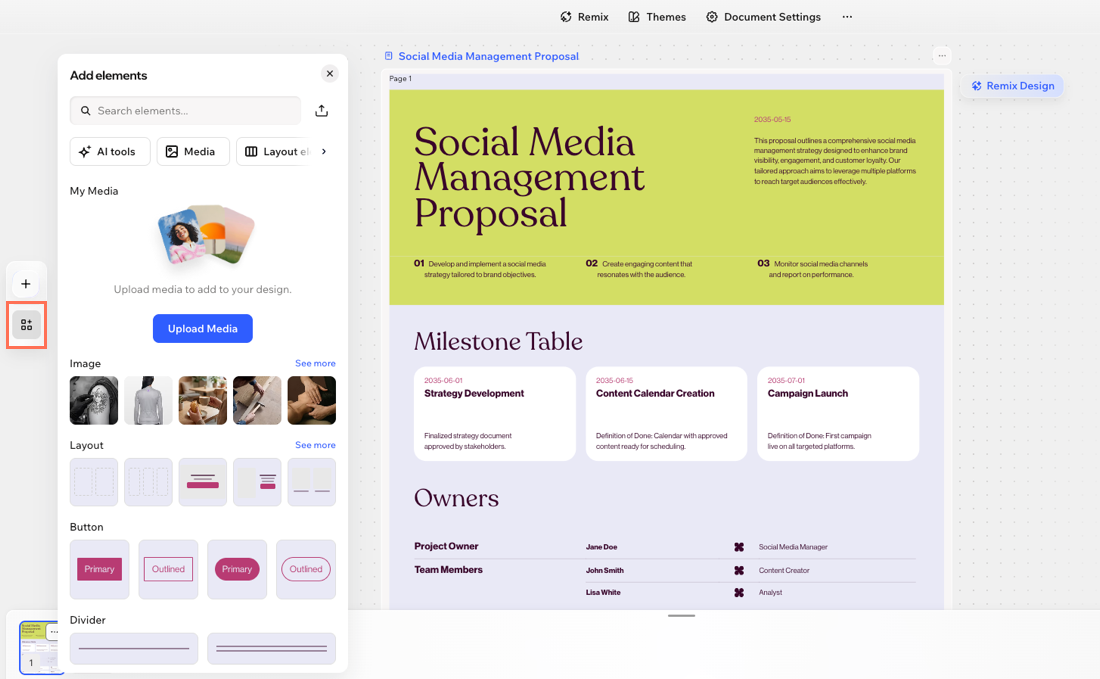
टूलबार पर एलिमेंट्स आइकन  पर क्लिक करें।
चुनें कि आप क्या ऐड करना चाहते हैं:
स्टैंडर्ड डॉक्यूमेंट फीचर्स से आगे बढ़ने के लिए, Wixel के AI-पावर्ड टूल्स का इस्तेमाल करें। AI विजेट में यह बताकर कि आप क्या बनाना चाहते हैं, आप अपने डॉक्यूमेंट में चार्ट, इंफोग्राफिक्स, गेम्स, मैप्स और दूसरे इंटरैक्टिव स्मार्ट कंटेंट ऐड कर सकते हैं।
AI टूल्स में जाकर AI विजेट चुनें।
टेक्स्ट बॉक्स में बताएं कि आप क्या बनाना चाहते हैं। उदाहरण के लिए: "हर माह मेंबरशिप में हुई बढ़ोतरी दिखाने वाला बार चार्ट बनाएं" या "एक आसान मील प्लानिंग कैलकुलेटर बनाएं"।
(वैकल्पिक) कोई खास विजेट टाइप चुनने के लिए टाइप्स पर क्लिक करें, जैसे चार्ट या कैलकुलेटर। रेफरेंस फ़ाइलें शामिल करने के लिए ऐड आइकन  पर क्लिक करें।
सेंड आइकन  पर क्लिक करें।
(वैकल्पिक) अपने डॉक्यूमेंट में ऐड किए गए विजेट को रिव्यू करें। इसे बेहतर बनाने या अपडेट करने के लिए, विजेट चुनें और Wixel Agent के साथ चैट करके बताएं कि आप क्या बदलना चाहते हैं। आप विजेट के ऊपर दिए गए सुझावों का भी इस्तेमाल कर सकते हैं।
विज़ुअल कंटेंट से अपने डॉक्यूमेंट को और डायनैमिक बनाएं। अपने प्रोजेक्ट की फ़ाइलों, कंप्यूटर या Wix के मुफ़्त स्टॉक मीडिया से इमेज, वीडियो, GIF और शेप्स ऐड करें।
मीडिया ऐड करने के बाद, उसका साइज़, एलाइनमेंट और सेटिंग्स सेट करने या लिंक और कैप्शन ऐड करने के लिए एक्शन बार का इस्तेमाल करें।
मीडिया में जाकर, इनमें से कोई एलिमेंट चुनें:
इमेज
वीडियो
GIF
शेप्स
वेक्टर आर्ट
अपने कंटेंट को सही स्ट्रक्चर में व्यवस्थित करें, ताकि आपके डॉक्यूमेंट को समझना आसान हो।
लेआउट एलिमेंट्स के तहत, इनमें से कोई एलिमेंट चुनें:
लेआउट: शुरुआत करने के लिए पहले से डिज़ाइन किया गया लेआउट चुनें
बटन: किसी वेब एड्रेस या इसी डॉक्यूमेंट के किसी अनुभाग से लिंक करता है
डिवाइडर
कोड स्निपेट
एक्सपैंडेबल लिस्ट: एक कोलैप्सिबल लिस्ट, जो FAQs के लिए उपयोगी है
गैलरी
तालिका
मीडिया, सोशल पोस्ट वगैरह एम्बेड करके अपने पसंदीदा प्लेटफॉर्म का कंटेंट सीधे अपने प्रोजेक्ट में जोड़ें। अपने डॉक्यूमेंट को डायनैमिक बनाने के लिए, आप वीडियो, ऑडियो या पोस्ट एम्बेड कर सकते हैं।
एम्बेड्स के तहत, इनमें से कोई एलिमेंट चुनें:
यूट्यूब वीडियो
ऑडियो फ़ाइल: अपनी फ़ाइल अपलोड करें या किसी एक्सटर्नल सोर्स से एम्बेड करें।
स्पॉटिफ़ाई ट्रैक
साउंडक्लाउड
फ़ाइल
ऐडसेंस: Google ऐडसेंस का ऐड स्पेस
HTML एम्बेड: कस्टम कोड या कोई एक्सटर्नल साइट जोड़ें।
इंस्टाग्राम पोस्ट
TikTok वीडियो
X पोस्ट
नोट्स:
HTML एलिमेंट का इस्तेमाल करने से पहले उसकी लिमिटेशंस ज़रूर पढ़ें।
किसी एक्सटर्नल साइट को एम्बेड करते समय, उसका एड्रेस HTTPS से शुरू होना चाहिए। HTTP साइटें दिखाई नहीं जाएंगी।
स्टेप 3 | अपने डॉक्यूमेंट को कस्टमाइज़ करें
अपने डॉक्यूमेंट के हर हिस्से को अपनी ज़रूरत और स्टाइल के मुताबिक डिज़ाइन करें। लेआउट और विज़ुअल्स अपडेट करने से आपका डॉक्यूमेंट ऑनलाइन शेयर करने से पहले बिल्कुल वैसा दिखेगा जैसा आप चाहते हैं।
अपने डॉक्यूमेंट को कस्टमाइज़ करने के लिए:
Wixel में अपने प्रोजेक्ट पर जाएं।
अपने प्रोजेक्ट में संबंधित डॉक्यूमेंट चुनें।
चुनें कि आप क्या करना चाहते हैं:
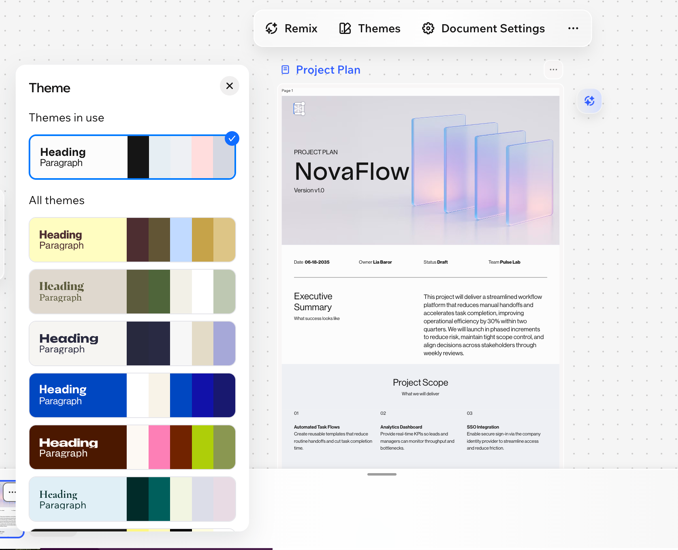
अपने डॉक्यूमेंट पर थीम अप्लाई करने से उसे एक पॉलिश्ड और ब्रांडेड लुक मिलता है। एक जैसा और प्रोफ़ेशनल रिज़ल्ट पाने के लिए, आप पूरी कलर स्कीम और फ़ॉन्ट चुनने के साथ-साथ हर हेडिंग या पैराग्राफ की स्टाइल भी अलग से सेट कर सकते हैं।
डॉक्यूमेंट के ऊपर मौजूद फ़्रेम डिटेल्स पर क्लिक करें।
एक्शन बार में थीम पर क्लिक करें।
अपनी थीम चुनने का तरीका चुनें:
टेक्स्ट फ़ॉर्मैटिंग एडिट करें
टेक्स्ट स्टाइल और फ़ॉर्मैटिंग एडजस्ट करने, लिस्ट जोड़ने, लिंक इंसर्ट करने और दूसरे बदलावों के लिए एक्शन बार में मौजूद फ़ॉर्मैटिंग ऑप्शंस का इस्तेमाल करें। इन ऑप्शंस को देखने के लिए, किसी खास टेक्स्ट को हाइलाइट करें या टाइप करना शुरू करने के लिए डॉक्यूमेंट में खाली जगह ढूंढें।
स्टेप 4 | अपने डॉक्यूमेंट की सेटिंग्स एडजस्ट करें
पेज, बटन और इमेज सेटिंग्स की मदद से अपने डॉक्यूमेंट का पूरा लुक और फील एडजस्ट करें।
अपने डॉक्यूमेंट की सेटिंग्स एडजस्ट करने के लिए:
Wixel में अपने प्रोजेक्ट पर जाएं।
अपने प्रोजेक्ट में संबंधित डॉक्यूमेंट चुनें।
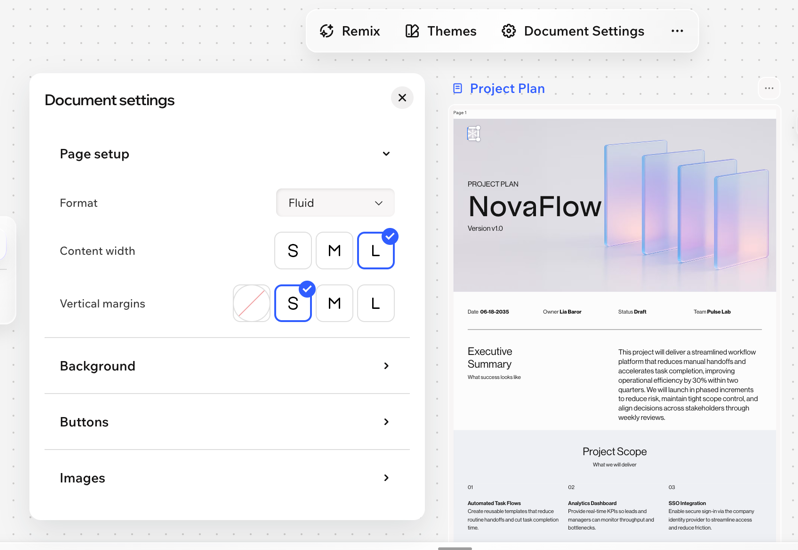
डॉक्यूमेंट के ऊपर दिए गए फ्रेम डिटेल्स पर क्लिक करें। इसके बाद, एक्शन बार में डॉक्यूमेंट सेटिंग्स पर क्लिक करें।
इन विकल्पों का इस्तेमाल करके अपनी सेटिंग्स कस्टमाइज करें:
पेज सेटअप: चुनें कि पब्लिश किए गए डॉक्यूमेंट पर कंटेंट कैसे फॉर्मेट किया जाए।
बैकग्राउंड: पेज के लिए बैकग्राउंड कलर सेट करें या बैकग्राउंड इमेज चुनें।
बटन्स: डॉक्यूमेंट के बटन्स का लुक कस्टमाइज करें। चुनें कि किस स्टेट के लिए एनिमेशन जोड़ना है:
नॉर्मल: जब विजिटर्स डॉक्यूमेंट खोलते हैं, तो बटन ऐसा दिखाई देता है। बैकग्राउंड कलर, टेक्स्ट कलर, बटन साइज, बॉर्डर रेडियस, बॉर्डर विड्थ और बॉर्डर कलर सेट करें।
होवर: जब विजिटर्स अपने माउस से बटन पर होवर करते हैं, तो बटन ऐसा दिखाई देता है। होवर बैकग्राउंड कलर, होवर टेक्स्ट कलर और होवर बॉर्डर कलर सेट करें।
इमेजेस: अपने डॉक्यूमेंट की सभी इमेजेस का लुक कस्टमाइज करें। बॉर्डर रेडियस, बॉर्डर विड्थ और बॉर्डर कलर चुनें।
अक्सर पूछे जाने वाले सवाल
ज़्यादा जानने के लिए नीचे दिए गए किसी सवाल पर क्लिक करें।
अपना डॉक्यूमेंट लिखने या एडिट करने में मदद के लिए मैं एआई का इस्तेमाल कैसे कर सकता हूं?
Wixel एजेंट आपका पूरा डॉक्यूमेंट डिज़ाइन करने, टेक्स्ट को दोबारा लिखने या बेहतर बनाने, विज़ुअल जनरेट करने, इंटरैक्टिव विजेट बनाने और बहुत कुछ करने में आपकी मदद कर सकता है।
नोट: Wixel एजेंट जब भी एआई की मदद से कोई डॉक्यूमेंट जनरेट या एडिट करता है, तो उस एक्शन में एआई क्रेडिट्स इस्तेमाल होते हैं।
क्या मैं अपने डॉक्यूमेंट को दूसरी भाषाओं में ट्रांसलेट कर सकता हूं?
हां, आप Wixel एजेंट से डॉक्यूमेंट को किसी भी भाषा में ट्रांसलेट करने के लिए कह सकते हैं।
मैं अपने डॉक्यूमेंट में किस तरह की मीडिया फ़ाइलें जोड़ सकता हूं?
Wixel कई तरह और साइज़ की मीडिया फ़ाइलों को सपोर्ट करता है, जिनमें इमेज, वीडियो, ऑडियो और बहुत कुछ शामिल है। बेहतर नतीजों के लिए, हाई-क्वालिटी इमेज इस्तेमाल करें, ताकि वे सभी डिवाइस पर साफ़ दिखाई दें।
मेरे शेयर किए गए डॉक्यूमेंट में मीडिया सही तरीके से क्यों दिखाई नहीं दे रहा है?
आपका मीडिया उम्मीद के मुताबिक दिखाई न देने की कई वजहें हो सकती हैं:
फ़ाइल टाइप या साइज़ सपोर्टेड नहीं है: पक्का करें कि आप सपोर्टेड फ़ाइल फ़ॉर्मेट इस्तेमाल कर रहे हैं और फ़ाइल का साइज़ Wixel की अपलोड लिमिट से ज़्यादा नहीं है। बड़ी फ़ाइलें लोड नहीं हो सकतीं या धीरे दिखाई दे सकती हैं।
इमेज रिज़ॉल्यूशन: कम रिज़ॉल्यूशन वाली इमेज धुंधली या पिक्सेलेटेड दिखाई दे सकती हैं। बेहतर नतीजों के लिए, हम हाई-क्वालिटी इमेज इस्तेमाल करने की सलाह देते हैं।
ब्राउज़र या इंटरनेट से जुड़ी समस्याएं: लोकल लोडिंग की समस्याओं की जांच करने के लिए, पृष्ठ को रीफ़्रेश करें, अपने ब्राउज़र का कैश और कुकीज़ क्लियर करें या डॉक्यूमेंट को किसी दूसरे ब्राउज़र या डिवाइस पर देखें।