
Wixel: फ्रेम साइज़ बदलना
3 मिनट
अपने डिज़ाइन के फ्रेम के डायमेंशन को अलग-अलग प्लेटफॉर्म के लिए ऑप्टिमाइज़ किए गए प्रीसेट साइज़ में बदलें। चाहे आप इंस्टाग्राम पोस्ट बना रहे हों या किसी दूसरे तरह का कंटेंट, सही प्रीसेट चुनने से आपका डिज़ाइन प्लेटफॉर्म के स्टैंडर्ड के मुताबिक दिखेगा और शानदार लगेगा—बिना किसी अतिरिक्त एडजस्टमेंट के।
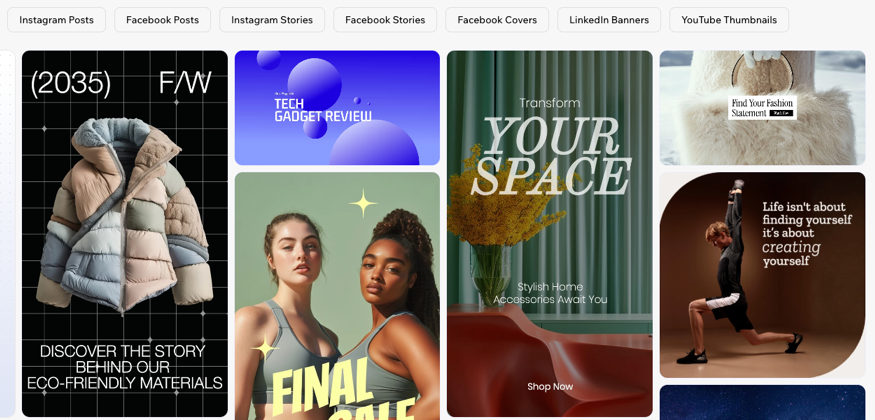
फ्रेम साइज़ चुनना
अपने डिज़ाइन के फ्रेम के लिए सही साइज़ चुनने से यह उस प्लेटफॉर्म पर पूरी तरह फिट होगा, जहां आप इसे अपलोड या शेयर करना चाहते हैं।
नोट:
साइज़ बदलने का ऑप्शन इमेज, सोशल मीडिया पोस्ट और ग्रीटिंग कार्ड जैसे एसेट के लिए उपलब्ध है। यह लोगो, डॉक और वीडियो के लिए उपलब्ध नहीं है।
फ्रेम साइज़ चुनने के लिए:
डेस्कटॉप ब्राउज़र
Wixel ऐप
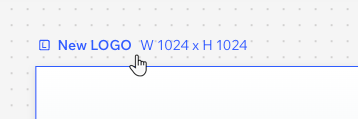
संबंधित डिज़ाइन के ऊपर फ्रेम डिटेल्स पर क्लिक करें।
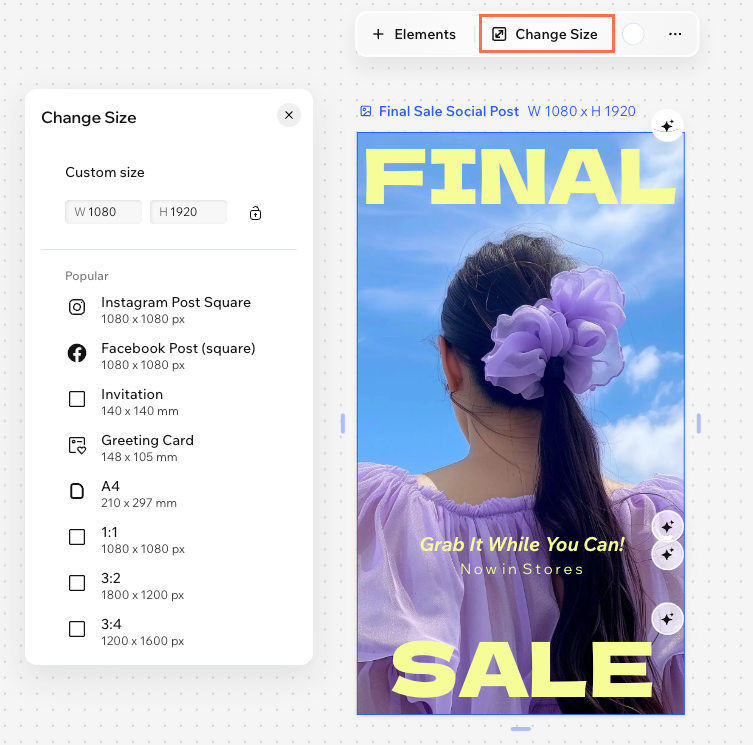
एक्शन बार पर चेंज साइज़ पर क्लिक करें।
संबंधित प्रीसेट चुनें, जैसे इंस्टाग्राम स्क्वेयर पोस्ट या फेसबुक स्टोरी।
अक्सर पूछे जाने वाले सवाल
प्रीसेट साइज़ चुनने के बारे में और जानने के लिए, नीचे दिए गए किसी सवाल पर क्लिक करें।
मुझे फ्रेम प्रीसेट क्यों चुनना चाहिए?
क्या मैं अपनी पसंद का फ्रेम साइज़ चुन सकता हूं?
फ्रेम साइज़ और डिज़ाइन साइज़ एडजस्ट करने में क्या अंतर है?
क्या मैं अपने प्रोजेक्ट में बाद में फ्रेम प्रीसेट बदल सकता हूं?