


Wixel: शुरू से आखिर तक प्रोजेक्ट बनाना
Wixel आपका भरोसेमंद डिज़ाइन पार्टनर है, जो इमेज, वीडियो, डॉक्यूमेंट, लोगो और दूसरे फ़ॉर्मेट में आपके क्रिएटिव आइडिया को साकार करता है। आप अपना प्रोजेक्ट किसी भी तरह शुरू करें, Wixel एक छोटे-से आइडिया को किसी भी उद्देश्य के लिए एसेट के पूरे कलेक्शन में बदलना आसान और मज़ेदार बनाता है।
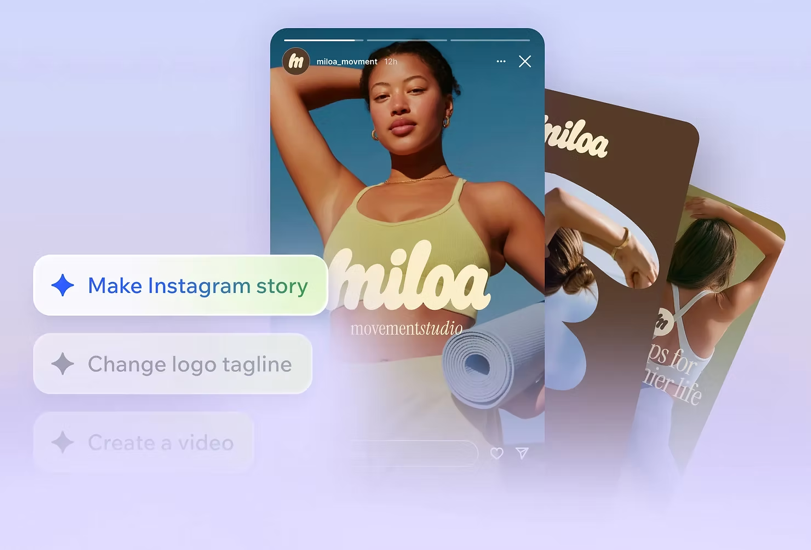
स्टेप 1 | नया प्रोजेक्ट बनाएं
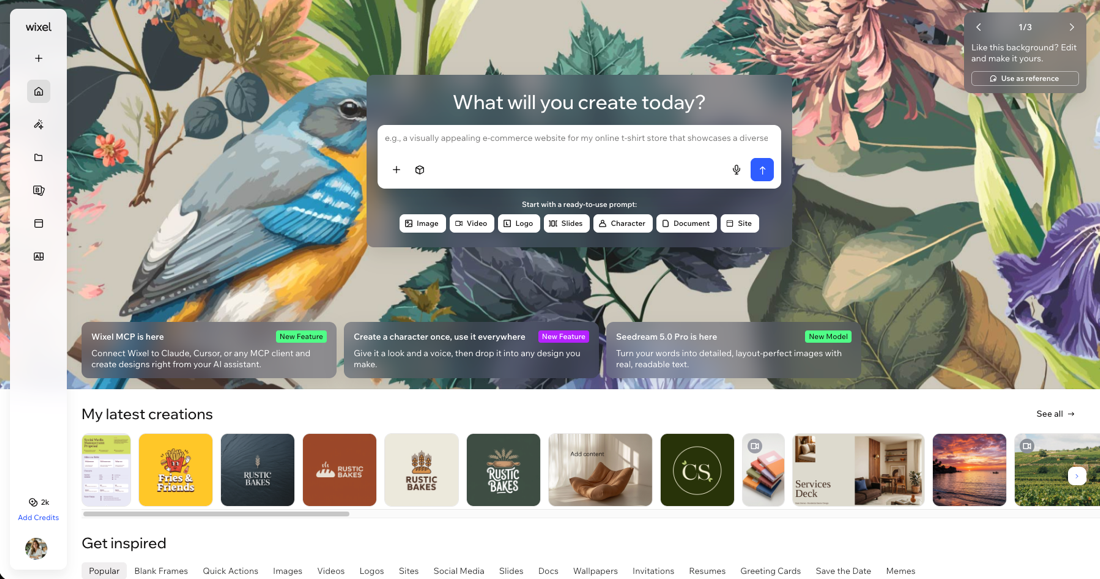
Wixel में अपना प्रोजेक्ट शुरू करने के लिए, चुनें कि आप किस तरह शुरुआत करना चाहते हैं। आप खाली फ़्रेम से काम शुरू कर सकते हैं, पहले से डिज़ाइन किया गया टेम्पलेट चुन सकते हैं या Wixel Agent से चैट करके अपने आइडिया को साकार कर सकते हैं।
प्रोजेक्ट बनाने के लिए:
- Wixel पर जाएं।
- अपने Wixel अकाउंट में लॉग इन करें या साइन अप करें।
- शुरू करने का तरीका चुनें:
- अपना आइडिया बताएं: टेक्स्ट बॉक्स में बताएं कि आप क्या बनाना चाहते हैं। उदाहरण के लिए, “फ्लोरल थीम वाला सोशल मीडिया पोस्ट डिज़ाइन करें”। रेफ़रेंस फ़ोटो या फ़ाइलें अटैच करने के लिए, अटैच अ फ़ाइल आइकन
 पर क्लिक करें। इसके बाद, जेनरेट आइकन
  पर क्लिक करें।
सुझाव: Wixel Agent आपके लिए एक डिज़ाइन जेनरेट करेगा, जिसे आप अपने प्रोजेक्ट में आगे एडिट कर सकते हैं। - टेम्पलेट चुनें: कैटेगरी के हिसाब से टेम्पलेट ब्राउज़ करें, जैसे सोशल मीडिया, डॉक्स या स्लाइड्स। फिर अपने विज़न के मुताबिक टेम्पलेट चुनें।
- प्रॉम्प्ट एडिट करें: किसी टेम्पलेट से रेडीमेड प्रॉम्प्ट चुनें और अपनी ज़रूरत के मुताबिक उसमें बदलाव करें। किसी टेम्पलेट पर होवर करके यूज़ ऐज़ रेफ़रेंस पर क्लिक करें। इसके बाद, डिस्क्रिप्शन और रेफ़रेंस फ़ोटो एडिट करें और जेनरेट आइकन पर क्लिक करें।
- खाली फ़्रेम से शुरू करें: ऊपर दाईं ओर क्रिएट पर क्लिक करें और खाली फ़्रेम चुनें।
- अपना आइडिया बताएं: टेक्स्ट बॉक्स में बताएं कि आप क्या बनाना चाहते हैं। उदाहरण के लिए, “फ्लोरल थीम वाला सोशल मीडिया पोस्ट डिज़ाइन करें”। रेफ़रेंस फ़ोटो या फ़ाइलें अटैच करने के लिए, अटैच अ फ़ाइल आइकन
स्टेप 2 | अपना डिज़ाइन कस्टमाइज़ करें
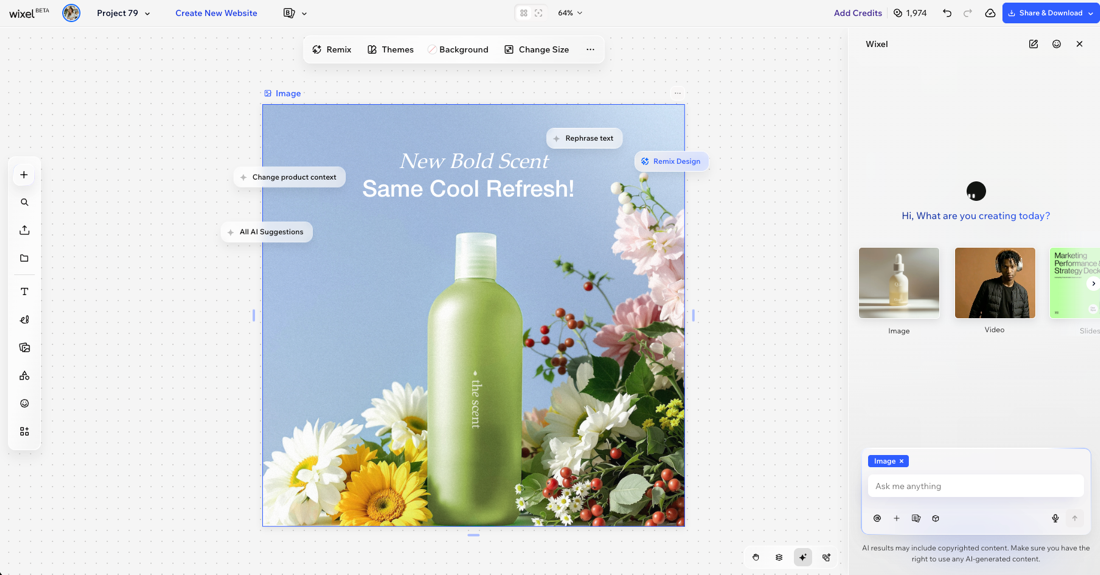
नया प्रोजेक्ट बनाने के बाद, आप प्रोजेक्ट वर्कस्पेस पर पहुंचेंगे। यहां आप अपने डिज़ाइन पर काम जारी रखकर उसे अपनी पसंद के मुताबिक बना सकते हैं:
- Wixel Agent से चैट करें: Wixel Agent आपके प्रोजेक्ट को तेज़ी से आगे बढ़ाने या नई क्रिएटिव दिशाएं आज़माने में आपकी मदद कर सकता है। आप किसी भी समय एडिट, नए एलिमेंट या स्टाइल में बदलाव करने के लिए कह सकते हैं। Wixel Agent क्या-क्या कर सकता है, इसके बारे में और जानें।
- स्टाइल कस्टमाइज़ और एडजस्ट करें: डिज़ाइन को कस्टमाइज़ करने और डेकोरेटिव डिटेल जोड़ने के लिए, साइड पैनल और एक्शन बार में मौजूद एडिटिंग टूल इस्तेमाल करें।
- एक्सपेरिमेंट करें और बेहतर बनाते रहें: सजेशन बबल में दिए गए आइडिया आज़माएं, एलिमेंट बेहतर बनाएं और ज़रूरत के मुताबिक डिज़ाइन का साइज़ बदलें।
स्टेप 3 | अलग-अलग डिज़ाइन फ़ीचर की मदद से अपना प्रोजेक्ट बनाएं
अपने प्रोजेक्ट में और डिज़ाइन जोड़ने के लिए, साइड पैनल में ऐड डिज़ाइन आइकन  पर क्लिक करें और कोई टेम्पलेट या ब्लैंक फ़्रेम चुनें। आप अपने मन में मौजूद आइडिया के बारे में बताकर Wixel Agent से भी डिज़ाइन बनाने के लिए कह सकते हैं।
Wixel में ये डिज़ाइन टूल्स उपलब्ध हैं और हर टूल आपके प्रोजेक्ट में अलग काम आता है:
- लोगो जनरेटर: अपने ब्रैंड के लिए लोगो डिज़ाइन और एडिट करें।
- इमेज जनरेटर: सोशल मीडिया पोस्ट, पोस्टर, ऐड और दूसरी चीज़ों के लिए इमेज बनाएं और एडिट करें।
- वीडियो मेकर: वीडियो ऐड, रील और एनिमेशन जनरेट या एडिट करें।
- डॉक्यूमेंट क्रिएटर: ऑनलाइन शेयर करने के लिए डॉक्यूमेंट बनाएं और एडिट करें।
- PDF एडिटर: PDF फ़ाइलें एडिट करें, पढ़ें और साइन करें।

स्टेप 4 | अपना प्रोजेक्ट डाउनलोड और शेयर करें
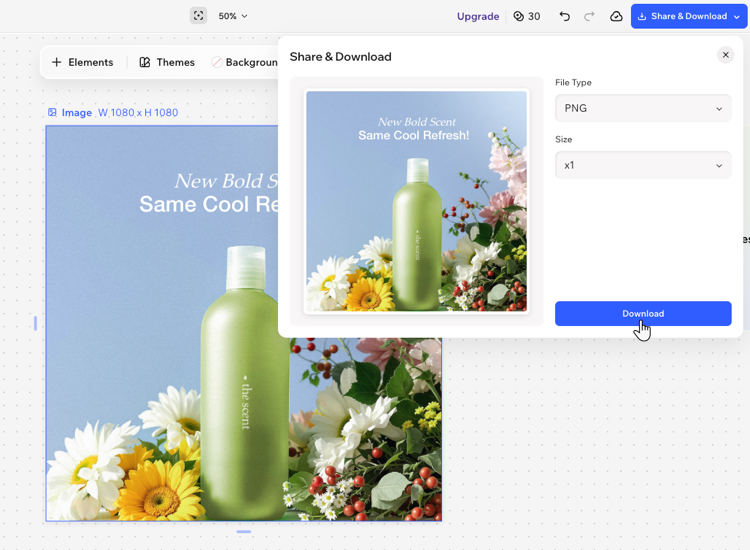
 पर क्लिक करें और डुप्लीकेट या डिलीट चुनें।
 पर टैप करें। इससे आपके प्रोजेक्ट का ओवरव्यू खुल जाएगा, जहां आप अपने सभी डिज़ाइन देख सकते हैं। किसी दूसरे डिज़ाइन पर स्विच करने के लिए, उस पर दो बार टैप करें।