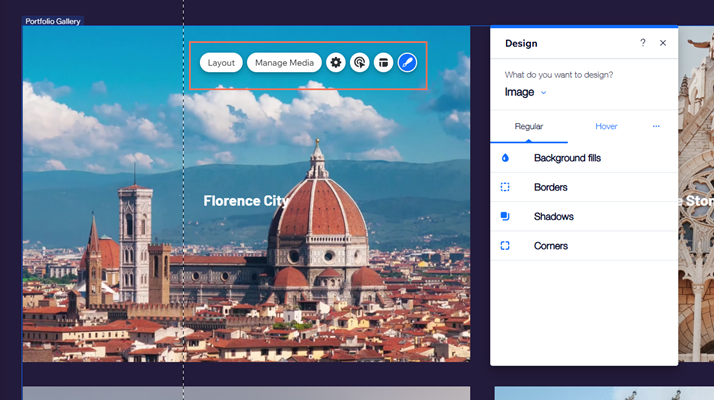
आपके पोर्टफ़ोलियो के कलेक्शन और प्रोजेक्ट दिखाने वाले पेज कस्टमाइज़ करें। पेज पर मौजूद एलिमेंट चुनकर उनके कस्टमाइज़ेशन ऑप्शन देखें और आज़माएं। आप अपने एडिटर के दूसरे पेजों की तरह एलिमेंट मैन्युअल रूप से जोड़ या हटा भी सकते हैं।
Wix पोर्टफ़ोलियो डायनामिक पेजों पर बना है, जिससे आप सभी प्रोजेक्ट पर एक टेम्पलेट पेज अप्लाई कर सकते हैं। इसका मतलब है कि किसी प्रोजेक्ट में अतिरिक्त एलिमेंट जोड़ने या हटाने पर, इमेज या टेक्स्ट बॉक्स में किए गए बदलाव आपके सभी प्रोजेक्ट पर अप्लाई हो जाते हैं।
आपके पोर्टफ़ोलियो पेजों में ये शामिल हैं:
- पोर्टफ़ोलियो: यह मुख्य पेज है, जहां आपके कलेक्शन दिखाए जाते हैं। इसे अपने पोर्टफ़ोलियो का होमपेज समझें।
- कलेक्शन पेज: इन पेजों पर चुने गए कलेक्शन में शामिल सभी प्रोजेक्ट दिखाए जाते हैं।
- प्रोजेक्ट पेज: इन पेजों पर हर प्रोजेक्ट की जानकारी और मीडिया दिखाया जाता है।
मुख्य पोर्टफ़ोलियो पेज कस्टमाइज़ करना
अपने पोर्टफ़ोलियो पेज का लुक और फील कस्टमाइज़ करें। यह आपके पोर्टफ़ोलियो का 'होम' पेज है, जहां आपके कलेक्शन दिखाए जाते हैं। अगर आपका केवल एक कलेक्शन विज़िबल है, तो इस पेज पर उसके बजाय आपके प्रोजेक्ट दिखाए जाते हैं।
कलेक्शन पेजों को कस्टमाइज करना
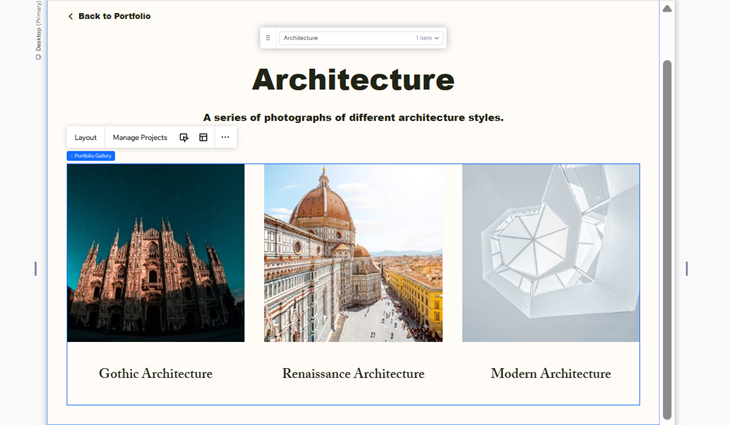
जब विजिटर आपके पोर्टफोलियो पेज से कोई कलेक्शन चुनते हैं, तो वे उस कलेक्शन के पेज पर पहुंच जाते हैं। कलेक्शन पेज डायनेमिक होते हैं, यानी हर कलेक्शन के लिए एक जैसा डिजाइन और लेआउट दिखाते हैं। चुनें कि विजेट में कौन-से एलिमेंट्स दिखाई दें, पेज को अपनी जरूरत के हिसाब से डिजाइन करें और आपके प्रोजेक्ट दिखाने वाली गैलरी को कस्टमाइज करें।
- अपने एडिटर पर जाएं।
- अपने कलेक्शन पेजों पर जाएं:
- एडिटर की बाईं ओर पेजेस और मेन्यू
 पर क्लिक करें।
 - पोर्टफ़ोलियो पेजेस पर क्लिक करें।
- अपने कलेक्शन पेज पर क्लिक करें।
- अपने पेज पर कलेक्शन पेज एलिमेंट पर क्लिक करें।
- चुनें कि आप क्या करना चाहते हैं:
विजेट में दिखने वाले एलिमेंट्स को संपादित करें
- एलिमेंट्स आइकन
 पर क्लिक करें।
 - जिन एलिमेंट्स को आप दिखाना चाहते हैं, उनमें से हर एक के आगे वाला चेकबॉक्स चुनें।
टिप: किसी एलिमेंट को छिपाने के लिए, आप उसे पेज पर चुनकर अपने कीबोर्ड पर डिलीट भी दबा सकते हैं। अगर आपको उसे फिर से दिखाना हो, तो ऊपर दिए गए स्टेप्स फ़ॉलो करें।
कलेक्शन पेज का डिज़ाइन कस्टमाइज़ करें
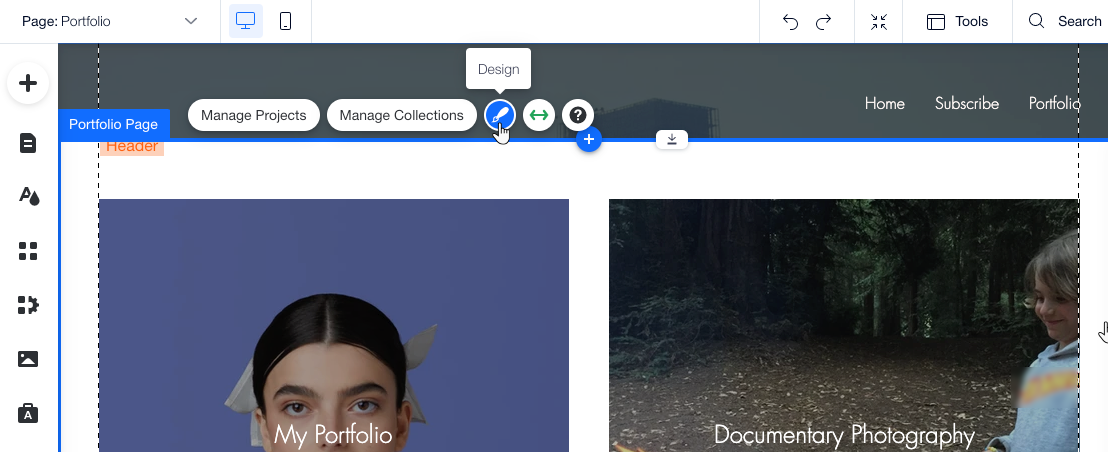
- डिज़ाइन आइकन
 पर क्लिक करें।
 - चुनें कि आप किस डिज़ाइन एलिमेंट को संपादित करना चाहते हैं:
- टाइटल: टेक्स्ट का स्टाइल, फ़ॉन्ट, फ़ॉर्मेटिंग, इफ़ेक्ट, कैरेक्टर स्पेसिंग और लाइन स्पेसिंग कस्टमाइज़ करें। साथ ही, टेक्स्ट की SEO और एक्सेसिबिलिटी सेटिंग्स एडजस्ट करें।
- डिस्क्रिप्शन: टेक्स्ट का स्टाइल, फ़ॉन्ट, फ़ॉर्मेटिंग, इफ़ेक्ट, कैरेक्टर स्पेसिंग और लाइन स्पेसिंग कस्टमाइज़ करें। साथ ही, टेक्स्ट की SEO और एक्सेसिबिलिटी सेटिंग्स एडजस्ट करें।
- बैक बटन: ‘बैक’ बटन की रेगुलर और होवर स्टेट्स कस्टमाइज़ करें।
- बैकग्राउंड: बैकग्राउंड का कलर और ओपेसिटी, बॉर्डर, कॉर्नर और शैडो एडजस्ट करें।
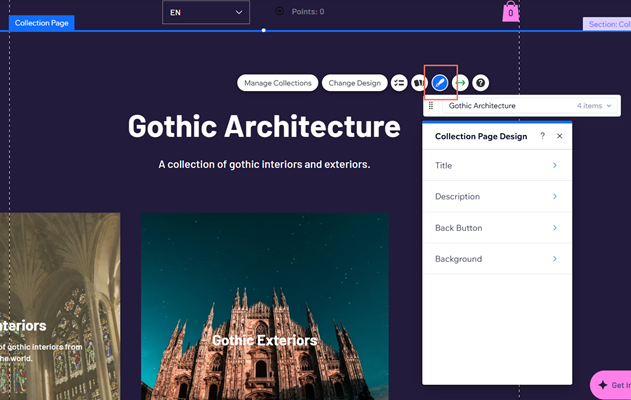
टिप: डिफ़ॉल्ट डिज़ाइन सेटिंग्स वापस लाने के लिए, रीसेट टू थीम पर क्लिक करें।
वह क्रम चुनें जिसमें आपके प्रोजेक्ट्स कलेक्शन में दिखेंगे
- मैनेज कलेक्शंस पर क्लिक करें।
- संबंधित कलेक्शन पर होवर करें और मैनेज पर क्लिक करें।
- अपने प्रोजेक्ट्स के दिखने का क्रम बदलने के लिए, उन्हें प्रोजेक्ट्स इन दिस कलेक्शन सेक्शन में ड्रैग और ड्रॉप करें।
- सबसे ऊपर दाईं ओर सेव पर क्लिक करें।
प्रोजेक्ट पृष्ठों को कस्टमाइज़ करना
जब विज़िटर किसी कलेक्शन पृष्ठ से प्रोजेक्ट चुनते हैं, तो उसका प्रोजेक्ट पृष्ठ खुलता है। प्रोजेक्ट पृष्ठ डायनेमिक होते हैं, यानी हर प्रोजेक्ट के लिए एक जैसा डिज़ाइन और लेआउट दिखाते हैं। विजेट में दिखने वाले एलिमेंट चुनें, अपनी जरूरत के हिसाब से पृष्ठ डिज़ाइन करें और आपके प्रोजेक्ट मीडिया को दिखाने वाली गैलरी कस्टमाइज़ करें।
- अपने एडिटर पर जाएं।
- अपने प्रोजेक्ट पृष्ठों पर जाएं:
- एडिटर की बाईं ओर पेजेस और मेन्यू पर क्लिक करें।
- पोर्टफोलियो पेजेस पर क्लिक करें।
- अपने प्रोजेक्ट पेजेस पर क्लिक करें।
- अपने पृष्ठ पर मौजूद प्रोजेक्ट पृष्ठ एलिमेंट पर क्लिक करें।
- चुनें कि आप क्या करना चाहते हैं:
विजेट में दिखने वाले एलिमेंट्स को एडिट करें
- एलिमेंट्स आइकन पर क्लिक करें।
- आप जिन एलिमेंट्स को दिखाना चाहते हैं, उनमें से हर एक के आगे मौजूद चेकबॉक्स को चुनें।
टिप: आप पेज पर किसी एलिमेंट को चुनकर और अपने कीबोर्ड पर
डिलीट दबाकर भी उसे छिपा सकते हैं। उसे फिर से दिखाने के लिए, ऊपर दिए गए स्टेप्स फॉलो करें।
प्रोजेक्ट पेज का डिज़ाइन एडिट करें
- डिज़ाइन आइकन पर क्लिक करें।
- चुनें कि आप कौन-सा डिज़ाइन एलिमेंट एडिट करना चाहते हैं:
- टाइटल/डिस्क्रिप्शन: टेक्स्ट की स्टाइल, फ़ॉन्ट, फ़ॉर्मेटिंग, इफ़ेक्ट, कैरेक्टर और लाइन स्पेसिंग को कस्टमाइज़ करें। साथ ही, टेक्स्ट की SEO और एक्सेसिबिलिटी एडजस्ट करें।
- बेसिक इन्फ़ो लेबल/टेक्स्ट: डिटेल लेबल की थीम, फ़ॉन्ट, फ़ॉर्मेटिंग, इफ़ेक्ट, कैरेक्टर और लाइन स्पेसिंग, वर्टिकल टेक्स्ट, SEO और एक्सेसिबिलिटी सेट करें।
- पेज बैकग्राउंड: बैकग्राउंड का रंग और अपारदर्शिता, बॉर्डर, कॉर्नर और शैडो सेट करें।
- नेविगेशन बटन: विज़िटर आपके प्रोजेक्ट्स में नेविगेट करने के लिए जिन बटनों का इस्तेमाल करते हैं, उनकी रेगुलर और होवर स्टेट के डिज़ाइन ऑप्शन कस्टमाइज़ करें।
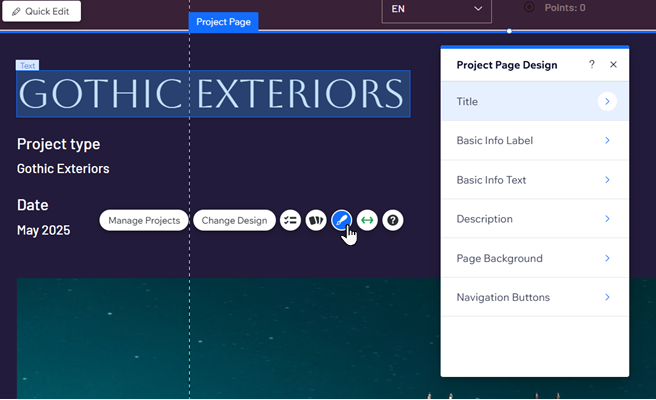
टिप: डिफ़ॉल्ट डिज़ाइन सेटिंग्स वापस पाने के लिए,
रीसेट टू थीम पर क्लिक करें।
अपनी पोर्टफोलियो गैलरी में टेक्स्ट से जुड़ी समस्याएं ठीक करना
अगर आपकी पोर्टफोलियो गैलरी में टेक्स्ट के लिए पर्याप्त स्पेस नहीं है, तो हो सकता है कि वह ठीक से दिखाई न दे। यह समस्या आपकी पोर्टफोलियो गैलरी के डिज़ाइन और फ़ॉन्ट सेटिंग्स से जुड़ी हो सकती है। इमेज का पूरा टेक्स्ट दिखाने के लिए, फ़ॉन्ट, इमेज और टेक्स्ट बॉक्स के साइज के बीच सही संतुलन रखें।
आपने टेक्स्ट को जिस तरह सेट अप किया है, उसके मुताबिक समस्या हल करने का तरीका देखने के लिए नीचे क्लिक करें:
पार्शियल ओवरले पर होवर करने पर दिखने के लिए सेट किया गया टेक्स्ट
अगर आपने गैलरी टेक्स्ट को सिर्फ़ पार्शियल ओवरले के साथ होवर करने पर दिखने के लिए सेट किया है, तो वह कट सकता है। टेक्स्ट को साफ़ दिखाने के लिए, ओवरले को बड़ा करें या फ़ुल ओवरले पर स्विच करें। ऐसा करने से आपका टेक्स्ट हमेशा दिखाई देगा।
Wix Editor/Studio एडिटर में फ़ॉन्ट साइज़ बढ़ाने के लिए:
- पेज पर पोर्टफोलियो गैलरी एलिमेंट पर क्लिक करें।
- लेआउट आइकन
 पर क्लिक करें।
 - कस्टमाइज़ लेआउट पर क्लिक करें और फिर आइटम्स टैब पर क्लिक करें।
- ओवरले कवरेज ड्रॉपडाउन पर क्लिक करें और कोई विकल्प चुनें:
- पार्शियल ओवरले: ओवरले कवरेज को पिक्सेल या प्रतिशत में कस्टमाइज़ करें और उसकी पोज़िशन तथा पैडिंग सेट करें
- फ़ुल ओवरले: इसे चुनने से आपका टेक्स्ट हमेशा दिखाई देगा।
इमेज के ऊपर या नीचे दिखने के लिए सेट किया गया टेक्स्ट
जब आप गैलरी टेक्स्ट को इमेज के ऊपर या नीचे दिखने के लिए सेट करते हैं और फ़ॉन्ट साइज़ बहुत बड़ा होता है, तो टाइटल और डिस्क्रिप्शन कट सकते हैं। पूरा टेक्स्ट दिखाने के लिए, फ़ॉन्ट साइज़ एडजस्ट करें।
Wix Editor में फ़ॉन्ट साइज़ बढ़ाने के लिए:
- अपने एडिटर में पोर्टफोलियो गैलरी एलिमेंट पर क्लिक करें।
- डिज़ाइन आइकन
 पर क्लिक करें।
 - व्हाट डू यू वांट टू डिज़ाइन? ड्रॉपडाउन से संबंधित आइटम चुनें।
- अपना टेक्स्ट दिखाई देने तक फ़ॉन्ट साइज़ बढ़ाने के लिए स्लाइडर ड्रैग करें।
Studio एडिटर में फ़ॉन्ट साइज़ बढ़ाने के लिए:
- अपने एडिटर में पोर्टफोलियो गैलरी एलिमेंट पर क्लिक करें।
- (इंस्पेक्टर पैनल में) व्हाट डू यू वांट टू डिज़ाइन? ड्रॉपडाउन से संबंधित आइटम चुनें।
- अपना टेक्स्ट दिखाई देने तक फ़ॉन्ट साइज़ बढ़ाने के लिए स्लाइडर ड्रैग करें।
Wix Harmony Editor में फ़ॉन्ट साइज़ बढ़ाने के लिए:
- संबंधित पोर्टफोलियो पेज पर जाएँ।
- एक्शन बार में ऑल डिज़ाइन ऑप्शंस आइकन
 पर क्लिक करें।
 - चूज़ व्हाट टू डिज़ाइन के तहत पेज का संबंधित हिस्सा चुनें।
- टेक्स्ट पर क्लिक करें।
- साइज़ फ़ील्ड पर क्लिक करें और वैल्यू दर्ज करें।
अक्सर पूछे जाने वाले सवाल
अपने पोर्टफ़ोलियो पेजों को कस्टमाइज़ करने का तरीका जानने के लिए, नीचे किसी सवाल पर क्लिक करें।
क्या आप Wix Multilingual से अपने पोर्टफ़ोलियो पेजों को ट्रांसलेट कर सकते हैं?
आप किसी खास कलेक्शन को अपनी साइट का होमपेज कैसे सेट कर सकते हैं?
किसी खास कलेक्शन को अपनी साइट का होमपेज बनाने के लिए, पहले एक नया खाली पेज जोड़ें। फिर, फीचर किया जाने वाला कलेक्शन चुनें और उस पेज को अपना होमपेज सेट करें।
किसी खास कलेक्शन को अपनी साइट का होमपेज सेट करने के लिए:
- अपनी साइट में नया पेज जोड़ें:
- Wix Editor: एडिटर के बाईं ओर पेजेज और मेन्यू पर क्लिक करें और नया पेज जोड़ें।
- Studio एडिटर: एडिटर के बाईं ओर पेजेज
 पर क्लिक करें और नया पेज जोड़ें।
- अपने पेज को एक नाम दें।
- एडिटर के बाईं ओर माय बिज़नेस
 पर क्लिक करें।
 - Wix पोर्टफ़ोलियो पर क्लिक करें।
- ऐड फीचर्ड कलेक्शंस गैलरी पर क्लिक करें।
8. इस गैलरी में दिखाई देने वाला कलेक्शन चुनें:
- उस गैलरी को चुनें जिसे आपने अभी पेज पर जोड़ा है।
- चूज़ कलेक्शंस पर क्लिक करें।
- जिस कलेक्शन को आप दिखाना चाहते हैं, उसके आगे वाला चेकबॉक्स चुनें।
ध्यान दें: अभी Wix Harmony Editor में फीचर्ड कलेक्शंस गैलरी जोड़ना संभव नहीं है।
क्या आप अपने पोर्टफ़ोलियो पेजों के एलिमेंट को दूसरी जगह मूव कर सकते हैं?
फिलहाल, प्रोजेक्ट पेज कई तरह के प्रीसेट डिज़ाइन में उपलब्ध हैं। इन डिज़ाइन के अलग-अलग एलिमेंट अपनी जगह पर लॉक रहते हैं और आप उन्हें अपनी मर्ज़ी से दूसरी जगह मूव नहीं कर सकते।
अपने प्रोजेक्ट पेज के एलिमेंट की जगह बदलने के लिए,
चेंज प्रीसेट आइकन

पर क्लिक करके कोई दूसरा प्रीसेट डिज़ाइन चुनें। अगर आप भविष्य में यह फीचर चाहते हैं, तो
इस फीचर के लिए वोट करें।
क्या आप अपने प्रोजेक्ट की कवर इमेज का साइज़ मैन्युअली कस्टमाइज़ कर सकते हैं?
नहीं, आपके प्रोजेक्ट की कवर इमेज का साइज़ आपके चुने गए लेआउट के टाइप पर आधारित होता है। अगर आप यह फीचर चाहते हैं, तो
इसके लिए यहां वोट करें।
क्या आप यह कस्टमाइज़ कर सकते हैं कि आपका पोर्टफ़ोलियो आपकी मोबाइल साइट पर कैसा दिखे?
क्या मैं अपने पोर्टफोलियो प्रोजेक्ट में वीडियो कवर जोड़ सकता हूं?
हां। वीडियो कवर जोड़ने के लिए, आपको Wix ऐप मार्केट में
पोर्टफोलियो ऐप अपडेट करना होगा। ऐप अपडेट करने पर सभी प्रोजेक्ट्स की कवर इमेज रीसेट हो जाती है। ऐप अपडेट करने के बाद, आप अपने प्रोजेक्ट मीडिया मैनेजर से वीडियो फ़ाइल जोड़ सकते हैं।
वीडियो कवर जोड़ने के लिए: - अपनी साइट के डैशबोर्ड में पोर्टफोलियो पर जाएं।
- संबंधित प्रोजेक्ट के आगे संपादित करें पर क्लिक करें।
- प्रोजेक्ट मीडिया के नीचे, मीडिया मैनेज करें पर क्लिक करें।
- मीडिया जोड़ें पर क्लिक करें।
- अपना वीडियो अपलोड करें।
- अपने प्रोजेक्ट मीडिया मैनेजर में वीडियो पर क्लिक करें।
- कवर के रूप में सेट करें पर क्लिक करें।
8. संपन्न पर क्लिक करें।
क्या मैं अपने पोर्टफोलियो को पिछले वर्जन पर रीस्टोर कर सकता हूं?
नहीं। अपने पोर्टफोलियो में बदलाव करके साइट प्रकाशित करने के बाद, आप साइट हिस्ट्री से अपनी साइट का पिछला वर्जन रीस्टोर करके उन बदलावों को अनडू नहीं कर सकते।
मैंने डैशबोर्ड से अपने पोर्टफोलियो में कलेक्शन/प्रोजेक्ट जोड़ा है, लेकिन पृष्ठ पर कुछ एलिमेंट्स दिखाई नहीं दे रहे हैं या एडिटर/लाइव साइट पर पृष्ठ खाली दिख रहा है। मैं क्या कर सकता हूं?
यह पक्का करने के लिए कि आपके पृष्ठ पर आपकी मनचाही जानकारी दिखाई दे, Wix एडिटर/Studio एडिटर में विजेट एलिमेंट्स पैनल और Wix हार्मनी एडिटर में डिस्प्ले एलिमेंट्स पैनल में संबंधित एलिमेंट के आगे मौजूद चेकबॉक्स चुनें।
क्या मैं अपने कलेक्शन पृष्ठ को किसी कस्टम प्रोजेक्ट पृष्ठ/बाहरी वेबसाइट से लिंक कर सकता हूं?
नहीं। फिलहाल, अपने कलेक्शन पृष्ठ को किसी कस्टम प्रोजेक्ट पृष्ठ/बाहरी वेबसाइट से लिंक करना संभव नहीं है। अपनी साइट पर ऐप जोड़ने के बाद, आपका कलेक्शन पृष्ठ हमेशा ऐप के साथ मिलने वाले डिफ़ॉल्ट प्रोजेक्ट पृष्ठ से लिंक रहता है। हालांकि, आप अपनी जरूरतों के मुताबिक
प्रोजेक्ट पृष्ठ को कस्टमाइज कर सकते हैं।
मैं अपने आइटम्स पर टेक्स्ट को हमेशा कैसे दिखा सकता हूं?
अपने पोर्टफोलियो आइटम्स से होवर इफ़ेक्ट हटाने से उन पर आपका टेक्स्ट हमेशा दिखाई देगा।
टेक्स्ट को हमेशा दिखाने के लिए:
- अपने एडिटर पर जाएं।
- अपने कलेक्शन/प्रोजेक्ट पेज पर जाएं:
- Wix Editor:
- एडिटर के बाईं ओर पेजेस और मेन्यू पर क्लिक करें।
- पोर्टफोलियो पेजेस पर क्लिक करें।
- कलेक्शन/प्रोजेक्ट्स पेजेस पर क्लिक करें।
- Studio एडिटर:
- एडिटर के बाईं ओर पेजेस पर क्लिक करें।
- कलेक्शन/प्रोजेक्ट्स पेजेस पर क्लिक करें, जो पोर्टफोलियो पेजेस के नीचे हैं।
- अपने पेज पर पोर्टफोलियो गैलरी एलिमेंट पर क्लिक करें।
- लेआउट आइकन
 पर क्लिक करें, फिर कस्टमाइज़ लेआउट पर क्लिक करें।
 - आइटम्स टैब पर क्लिक करें।
- सेलेक्ट विच टेक्स्ट टू शो के नीचे संबंधित टेक्स्ट के आगे मौजूद चेकबॉक्स चुनें।
- नीचे स्क्रॉल करें, व्हाट हैपन्स टू द इन्फ़ो ऑन होवर? ड्रॉप-डाउन पर क्लिक करें और नथिंग हैपन्स चुनें।
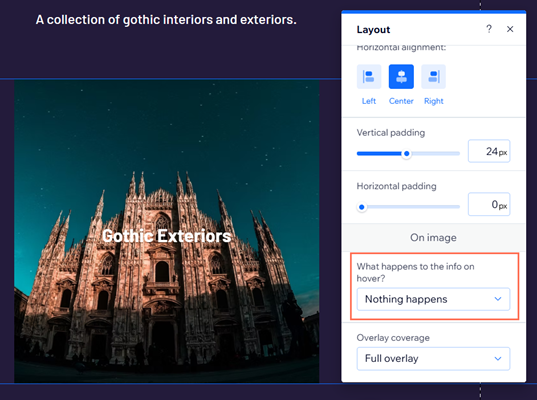
क्या मैं अपने पोर्टफोलियो में कस्टम फ़ॉन्ट्स इस्तेमाल कर सकता हूं?
हां। अपने पोर्टफोलियो में इस्तेमाल करने के लिए, आप अपने फ़ॉन्ट्स एडिटर में अपलोड कर सकते हैं।



 पर क्लिक करें और वीडियो प्ले ऑप्शन सेट करें।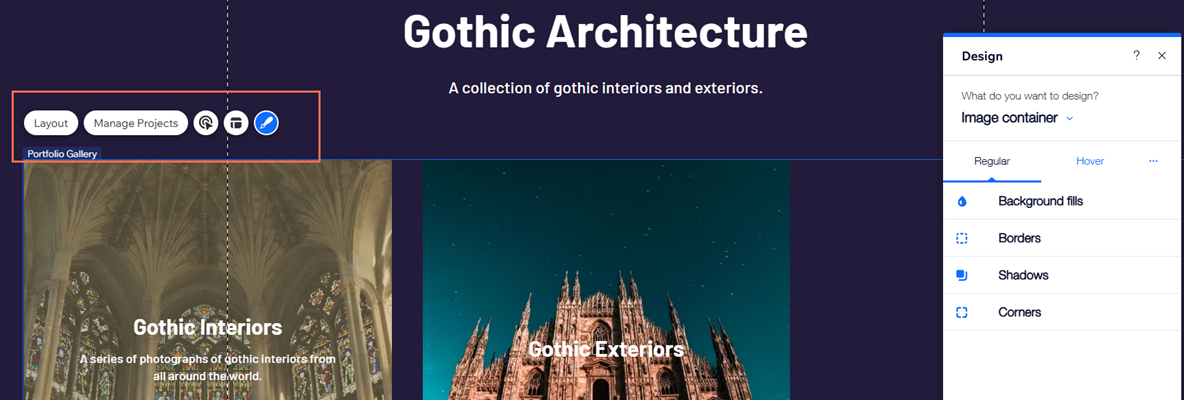
 पर क्लिक करके चुनें कि आइटम्स पर क्लिक करने से क्या होगा और इमेज लोड होते समय क्या दिखेगा। यहां आप राइट-क्लिक प्रोटेक्शन भी इस्तेमाल कर सकते हैं।