


Wix Harmony Editor: टेक्स्ट जोड़ना और कस्टमाइज़ करना
टेक्स्ट आपकी साइट को खास पहचान देता है—यह विज़िटर्स का स्वागत करता है, आपकी कहानी शेयर करता है और उन्हें ऐक्शन लेने के लिए गाइड करता है। Wix Harmony Editor की मदद से टेक्स्ट जोड़ना, कस्टमाइज़ करना या हटाना आसान है, ताकि आपकी साइट हमेशा नई और आकर्षक लगे। साफ़ और फ्रेंडली शब्द न सिर्फ़ लोगों का ध्यान खींचते हैं, बल्कि उन्हें जल्दी यह समझने में भी मदद करते हैं कि आपका बिज़नेस किस बारे में है।
अपनी साइट पर टेक्स्ट जोड़ना
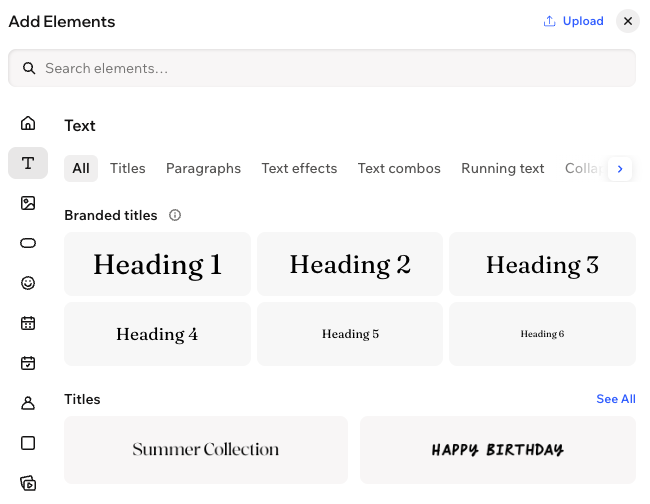
सबसे पहले ऐसे टेक्स्ट एलिमेंट्स जोड़ें, जो आपके खास स्टाइल को दिखाते हों। बोल्ड टाइटल, साफ़ पैराग्राफ़, रनिंग टेक्स्ट (टेक्स्ट मार्की) और क्रिएटिव टेक्स्ट कॉम्बिनेशन में से चुनें—यानी अपने तरीके से मैसेज शेयर करने के लिए आपकी ज़रूरत की हर चीज़।
टेक्स्ट जोड़ने के लिए:
- अपने एडिटर पर जाएँ।
- एडिटर में सबसे ऊपर बाईं ओर + ऐड पर क्लिक करें।
- एलिमेंट्स चुनें।
- बाईं ओर मौजूद टेक्स्ट आइकन
 पर क्लिक करें।
 - पाठ की शैली चुनें:
- टाइटल्स: हेडिंग और ध्यान खींचने वाली हेडलाइंस के लिए।
- पैराग्राफ़्स: लंबे टेक्स्ट के लिए।
- रनिंग टेक्स्ट: छोटे और फ़्लेक्सिबल टेक्स्ट एरिया के लिए, जैसे कैप्शन या जानकारी।
- टेक्स्ट कॉम्बिनेशन: मिला-जुला स्टाइल वाले क्रिएटिव टेक्स्ट लेआउट के लिए।
- अपनी चुनी हुई पाठ की शैली को पृष्ठ पर जोड़ने के लिए, उस पर क्लिक करें या उसे ड्रैग करें।
- अपने शब्द जोड़ने के लिए, नए टेक्स्ट बॉक्स पर डबल-क्लिक करें।
- अपनी साइट के लुक से मैच करने के लिए फ़ॉन्ट कस्टमाइज़ करें और उसका कलर व स्टाइल चुनें।
अपना टेक्स्ट एडिट करना
टेक्स्ट को पृष्ठ पर जोड़ने के बाद, आप अपने मैसेज के हिसाब से हर शब्द को कस्टमाइज़ कर सकते हैं। अपना कंटेंट कभी भी अपडेट करें। ऐसा करने से आपकी साइट का हर सेक्शन आपकी ऑडियंस के लिए काम का और दिलचस्प बना रहेगा।
अपना टेक्स्ट एडिट करने के लिए:
- अपने एडिटर पर जाएँ।
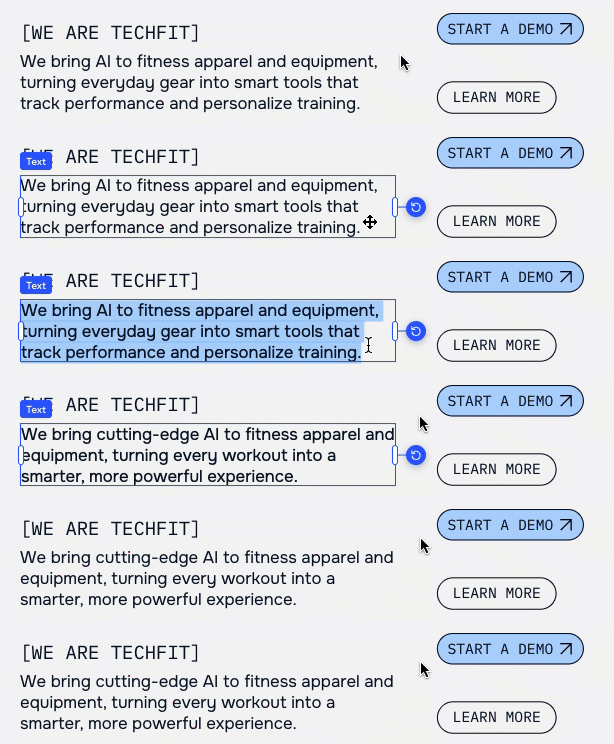
- टेक्स्ट एलिमेंट पर डबल-क्लिक करें।
- टेक्स्ट बॉक्स में अपना टेक्स्ट टाइप या पेस्ट करें।
अपना टेक्स्ट फ़ॉर्मैट करना
टेक्स्ट को फ़ॉर्मैट करने से यह तय होता है कि आपके शब्द पेज पर कैसे दिखाई देंगे—जैसे बोल्ड हेडलाइन, अलग-अलग फ़ॉन्ट साइज़, कलर और स्पेसिंग। इन ऑप्शंस का इस्तेमाल करने से आप ज़रूरी जानकारी को हाइलाइट कर सकते हैं और अपने कंटेंट को विज़िटर्स के लिए स्कैन करना और पढ़ना आसान बना सकते हैं।
अपना टेक्स्ट फ़ॉर्मैट करने के लिए:
- अपने एडिटर पर जाएं।
- संबंधित टेक्स्ट एलिमेंट चुनें।
- एक्शन बार पर ऑल टेक्स्ट ऑप्शंस आइकन
 पर क्लिक करें।
 - अपनी पसंद के अनुसार सेटिंग्स एडजस्ट करें:
फ़ॉन्ट
 पर क्लिक करें। फिर संबंधित भाषा के आगे मौजूद चेकबॉक्स चुनें
बोल्ड, इटैलिक, अंडरलाइन, स्ट्राइकथ्रू
 , इटैलिक्स आइकन
  और/या अंडरलाइन आइकन
  पर क्लिक करें।
 अलाइन
लाइन और कैरेक्टर स्पेसिंग
केस
लिस्ट टाइप
इंडेंट
ओरिएंटेशन
आउटलाइन और हाइलाइट का कलर
शैडो अप्लाई करें
SEO और एक्सेसिबिलिटी (HTML टैग)
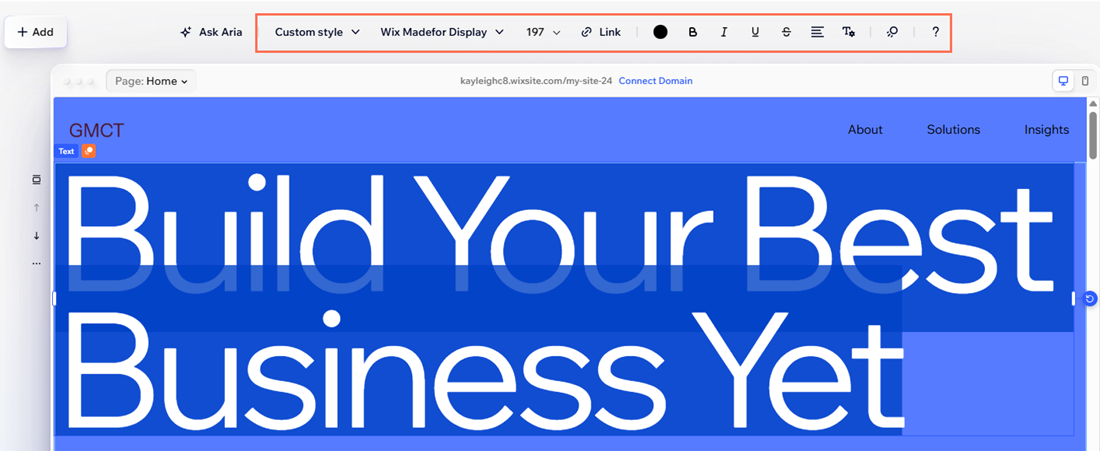
टिप:
फ़ॉर्मेटिंग में तुरंत बदलाव करने के लिए, आप एडिटर के सबसे ऊपर एक्शन बार में मौजूद आइकन पर भी क्लिक कर सकते हैं।
AI की मदद से टेक्स्ट जोड़ना और कस्टमाइज़ करना
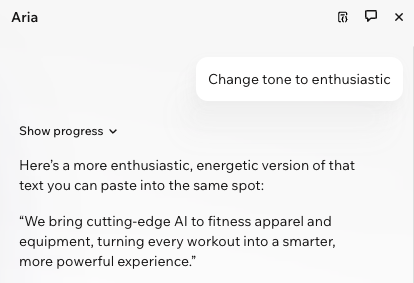
अपने बिल्ट-इन AI एजेंट एरिया को नया टेक्स्ट लिखने से लेकर मौजूदा टेक्स्ट को बेहतर बनाने तक, हर काम में आपकी मदद करने दें। संबंधित टेक्स्ट बॉक्स चुनें और एक्शन बार पर
आस्क एरिया पर क्लिक करें—यह नए आइडिया सोचने, टेक्स्ट को फिर से लिखने या आपकी
साइट की कॉपी को बेहतर बनाने के लिए एकदम सही है।
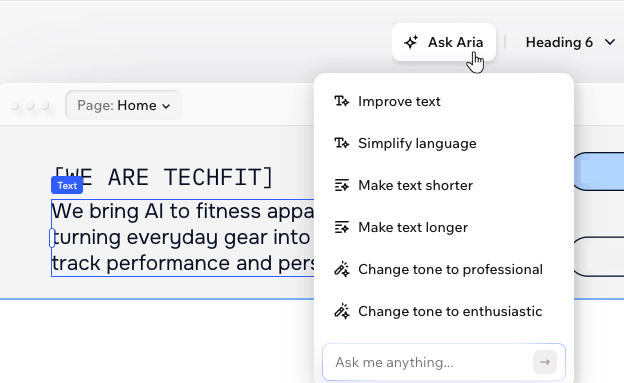
एरिया आपको कुछ ही सेकंड में इस्तेमाल के लिए तैयार टेक्स्ट देता है। इससे आप अपना समय डिज़ाइन और बड़े आइडिया पर फ़ोकस करने में लगा सकते हैं। AI इस्तेमाल करने में भी बेहद आसान है—बस अपनी ज़रूरत टाइप करें और एरिया आपको स्मार्ट, आपके ब्रैंड के मुताबिक रिज़ल्ट देगा, जिन्हें आप अपनी पसंद के अनुसार एडिट या मूव कर सकते हैं।
महत्वपूर्ण:
बदलाव पब्लिश करने से पहले, जहां ज़रूरी हो वहां टेक्स्ट को जांचें और एडिट करें, ताकि यह पक्का हो सके:
- कि यह Wix की उपयोग की शर्तों के अनुरूप है।
- कि इस कंटेंट का उपयोग और प्रकाशन करने के लिए आपके पास सभी आवश्यक अधिकार और लाइसेंस हैं।
अक्सर पूछे जाने वाले सवाल
इसके बारे में अधिक जानकारी पाने के लिए, नीचे दिए गए किसी सवाल पर क्लिक करें।
मैं अपनी साइट के सभी टेक्स्ट का फ़ॉन्ट स्टाइल कैसे बदलूं?
क्या मैं किसी टेक्स्ट बॉक्स में टेक्स्ट पेस्ट कर सकता हूं?
मैं ज्यादा स्पेस लिए बिना लंबा टेक्स्ट कैसे दिखा सकता हूं?
क्या इमेज के सामने टेक्स्ट रखना संभव है?
रनिंग टेक्स्ट क्या है और क्या मैं इसे कस्टमाइज़ कर सकता हूं?
क्या एडिटर में टेक्स्ट बॉक्स के लिए कोई कैरेक्टर लिमिट है?
Wix में फ़ॉन्ट के उपयोग पर क्या प्रतिबंध हैं?