Wix Harmony Editor: कोलैप्सिबल टेक्स्ट जोड़ना और कस्टमाइज़ करना
यह आर्टिकल जनवरी 2026 में रिलीज़ हुए नए Wix Harmony Editor के बारे में है। अगर आप पक्का नहीं जानते कि आप Wix Harmony Editor का इस्तेमाल कर रहे हैं या Wix Editor का, तो
यहाँ और जानकारी देखें।
कोलेप्सिबल टेक्स्ट (Collapsible text) आपके पेज को भारी बनाए बिना बहुत सारी जानकारी शेयर करने के लिए बेहतरीन है। शुरुआत में टेक्स्ट का केवल एक हिस्सा ही दिखाई देता है, और विजिटर्स बाकी जानकारी देखने के लिए एक्सपैंड बटन या लिंक पर क्लिक कर सकते हैं।

कोलैप्सिबल टेक्स्ट जोड़ना
अपनी साइट पर कोलैप्सिबल टेक्स्ट बॉक्स जोड़कर शुरुआत करें। अपने कंटेंट और डिजाइन से मेल खाने के लिए विभिन्न स्टाइल, फॉन्ट, लाइन काउंट और अन्य सेटिंग्स में से चुनें।
क्या आप जानते हैं?
कोलेप्सिबल टेक्स्ट बॉक्स में 120,000 कैरेक्टर्स तक आ सकते हैं, इसलिए ये लंबे टेक्स्ट को दिखाने के लिए बहुत अच्छे हैं।
कोलैप्सिबल टेक्स्ट जोड़ने के लिए:
- अपने एडिटर पर जाएं।
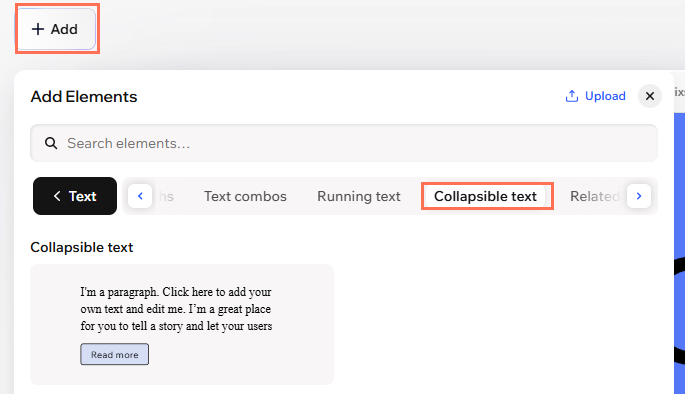
- एडिटर के टॉप लेफ्ट में + Add पर क्लिक करें।
- Collapsible Text पर क्लिक करें।
- अपने चुने हुए टेक्स्ट स्टाइल को अपने पेज पर क्लिक या ड्रैग करें।
- अपने शब्द जोड़ने के लिए अपने नए टेक्स्ट बॉक्स पर डबल-क्लिक करें।
- अपनी साइट के लुक से मेल खाने के लिए फॉन्ट को कस्टमाइज़ करें, कलर और स्टाइल बदलें।
अपने कोलैप्सिबल टेक्स्ट को सेटअप करना
एक बार जब आप अपने पेज पर टेक्स्ट बॉक्स जोड़ लेते हैं, तो यह तय करें कि विजिटर्स पूरा टेक्स्ट कैसे देख सकते हैं। उसी पेज पर कंटेंट को एक्सपैंड करने के लिए एक बटन जोड़ें, या एक ऐसा लिंक बनाएं जो कहीं और मौजूद पूरे टेक्स्ट पर ले जाए। अलाइनमेंट, स्पेसिंग और क्लिक करने से पहले दिखाई देने वाली लाइनों की संख्या के लिए विकल्प सेट करें।
टेक्स्ट का लेआउट एडजस्ट करने के लिए:
- अपने एडिटर पर जाएं।
- कोलेप्सिबल टेक्स्ट पर क्लिक करें।
- एक्शन बार पर Settings आइकन
 पर क्लिक करें।
 - इनमें से कोई भी सेटिंग एडजस्ट करें:
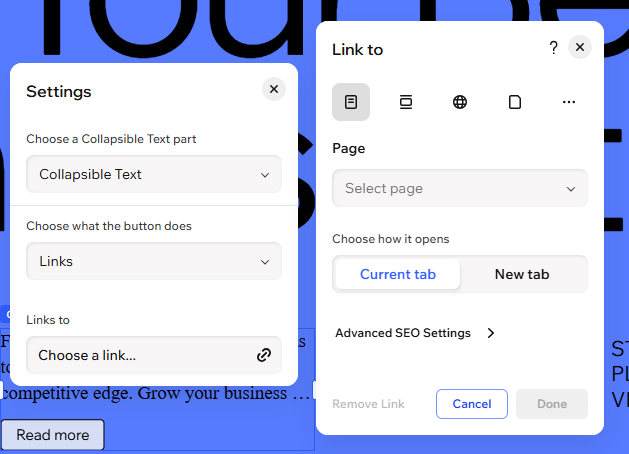
- Choose a Collapsible Text part: तय करें कि आप Collapsible text को एडिट करना चाहते हैं या Button को।
- Choose what the button does: तय करें कि आपका बटन टेक्स्ट को एक्सपैंड करेगा या लिंक के रूप में काम करेगा।
- Expands: वह टेक्स्ट दर्ज करें जो एक्सपैंड बटन पर और उस बटन पर दिखना चाहिए जिसे विजिटर्स टेक्स्ट को कोलेप्स (छोटा) करने के लिए क्लिक करते हैं (जैसे 'Read more' और 'Read less')।
- Links: वह टेक्स्ट दर्ज करें जो विजिटर्स द्वारा क्लिक किए जाने वाले बटन पर दिखना चाहिए, साथ ही पूरे टेक्स्ट का URL भी दें।
- Accessible name: जब आप बटन को एडिट करें, तो एक छोटा विवरण दर्ज करें जो स्क्रीन रीडर्स को बताता है कि बटन क्या करता है (उदाहरण के लिए, “इस सेक्शन के बारे में और पढ़ें”)।
अपने कोलैप्सिबल टेक्स्ट को डिजाइन करना
आपके पास अपने कोलेप्सिबल टेक्स्ट के लुक और फील पर पूरा कंट्रोल होता है। कोलेप्सिबल टेक्स्ट और उस बटन को डिजाइन करें जिस पर विजिटर्स और पढ़ने के लिए क्लिक करते हैं — फॉन्ट और कलर से लेकर अलाइनमेंट और स्पेसिंग तक सब कुछ बारीकी से सेट करें।
अपने कोलैप्सिबल टेक्स्ट को डिजाइन करने के लिए:
- अपने एडिटर पर जाएं।
- कोलेप्सिबल टेक्स्ट पर क्लिक करें।
- एक्शन बार पर All design options आइकन
 पर क्लिक करें।
 - Choose what to design के तहत कोलेप्सिबल टेक्स्ट के संबंधित हिस्से को चुनें:
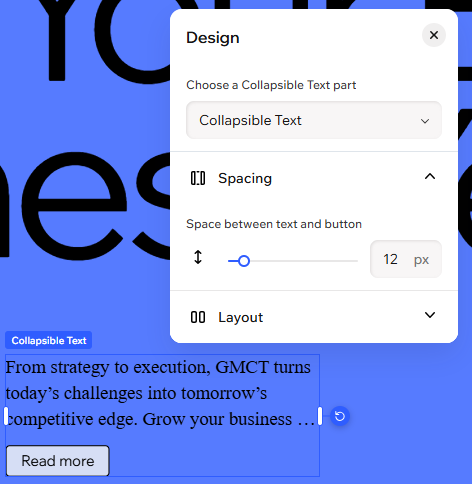
- Collapsible Text: टेक्स्ट और बटन के बीच की जगह को बढ़ाएं या घटाएं। आप यह भी तय कर सकते हैं कि टेक्स्ट की कितनी पंक्तियाँ (rows) दिखाई दें।
- Text: टेक्स्ट के फॉन्ट, फॉर्मेटिंग, अलाइनमेंट, कैपिटलाइजेशन और बहुत कुछ एडजस्ट करें। आप यह भी चुन सकते हैं कि टेक्स्ट पर साइट की दिशा (यानी बाएं-से-दाएं या दाएं-से-बाएं) लागू करनी है या नहीं।
- Button: उस बटन को डिजाइन करें जिस पर विजिटर्स और पढ़ने के लिए क्लिक करते हैं। इसका फिल कलर, बॉर्डर, कॉर्नर, शैडो और स्पेसिंग बदलें। आप अलाइनमेंट को भी एडजस्ट कर सकते हैं और यह चुन सकते हैं कि बटन पर साइट की दिशा (यानी बाएं-से-दाएं या दाएं-से-बाएं) लागू करनी है या नहीं।
- Text: बटन पर दिखाई देने वाले टेक्स्ट को एडजस्ट करें। फॉन्ट, फॉर्मेटिंग, अलाइनमेंट, कैपिटलाइजेशन और स्पेसिंग बदलें। आप 3D इफेक्ट के लिए शैडो भी लगा सकते हैं।