Wix के साथ शुरुआत करनाWix के साथ अपनी वेबसाइट और बिज़नेस बनाएँअपनी वेबसाइट बनाने, टेम्पलेट कस्टमाइज़ करने, या अपनी ऑनलाइन प्रेज़ेंस बेहतर बनाने के लिए प्रोफ़ेशनल्स को हायर करने के लिए हमारे AIटूल्स देखे
वेबसाइट बनानापढ़ें कि Wix एडिटर का इस्तेमाल कैसे करें और अपनी साइट पर कंटेंट कैसे मैनेज करें। जानें कि अपने विज़िटर्स की प्राइवेसी कैसे सुरक्षित रखें और अपनी साइट को एक्सेसिबल कैसे बनाएं।
अकाउंट और बिलिंगअपनी अकाउंट सेटिंग्स देखें, अपने सब्सक्रिप्शन और प्लान मैनेज करें और अपने इनवॉइस समझें.
Wix मोबाइल ऐप का इस्तेमाल करनाअपने बिज़नेस को चलते-फिरते अच्छे से चलाने के लिए हमारे मोबाइल ऐप्स का इस्तेमाल करें और अपनी साइट के मेंबर्स के टच में रहने के लिए एक खास ऐप सेट अप करें।
डोमेन कनेक्ट करनाअपनी साइट के लिए डोमेन खरीदने, कनेक्ट करने या ट्रांसफर करने का तरीका जानने के लिए हमारे स्टेप-बाय-स्टेप गाइड को फॉलो करें, और जानें कि अपनी साइट का डेटा कैसे सुरक्षित रखें।
अपना बिज़नेस मैनेज़ करनाअपने बिज़नेस और वेब प्रेजेंस को बढ़ाने के लिए टूल्स लें। अपनी खास ज़रूरतों के लिए सही टूल्स ढूंढें, ऑनलाइन पेमेंट सेट अप करें और अपनी साइट के एनालिटिक्स पर नज़र रखें।
अपनी साईट प्रमोट करना सर्च इंजन पर इसे प्रमोट करके, ईमेल भेजकर और पेड ऐड चलाकर अपनी साइट को ज़्यादा विज़िबल बनाना सीखें। प्रैक्टिकल टिप्स से अपनी ऑनलाइन प्रेजेंस को बेहतर बनाएं।
स्टूडियो, पार्टनर और एंटरप्राइअपने स्टूडियो या एंटरप्राइज़ अकाउंट का ज़्यादा से ज़्यादा फ़ायदा उठाएँ, एडवांस्ड फ़ीचर्स के साथ जो आपको ज़्यादा अच्छे से काम करने में मदद करेंगे.
और अधिक मदद की आवश्यकता है?साइट परफॉर्मेंस और टेक्निकल दिक्कतों के लिए सॉल्यूशन ढूंढें, उन दिक्कतों के बारे में जानें जिन्हें हम ठीक करने पर काम कर रहे हैं या मदद के लिए हमसे कॉन्टैक्ट करें।
placeholder-preview-image
Wix Learnहमारे कोर्सेज़ और ट्यूटोरियल के ज़रिए अपने स्किल्स का विकास करें।
Wix ब्लॉगवेब डिज़ाइन, मार्केटिंग आदि के लिए सुझाव पाएं।
SEO लर्निंग हबसर्च इंजन से ऑर्गेनिक साइट ट्रैफिक बढ़ाना सीखें।
वेबसाइट विकासहमारे फ़ुल-स्टैक प्लेटफ़ॉर्म का उपयोग करके एक कस्टम साइट बनाएं।
placeholder-preview-image

Wix Harmony Editor: राइट-क्लिक मेन्यू का इस्तेमाल करना

राइट-क्लिक मेन्यू आपकी साइट पर एलिमेंट, अनुभाग और ग्रुप मैनेज करने का शॉर्टकट है। इसका इस्तेमाल करने से आप एक क्लिक में एलिमेंट को कट, कॉपी, पेस्ट, अरेंज और कस्टमाइज कर सकते हैं, जिससे साइट को तेजी से बनाना और व्यवस्थित करना आसान हो जाता है।
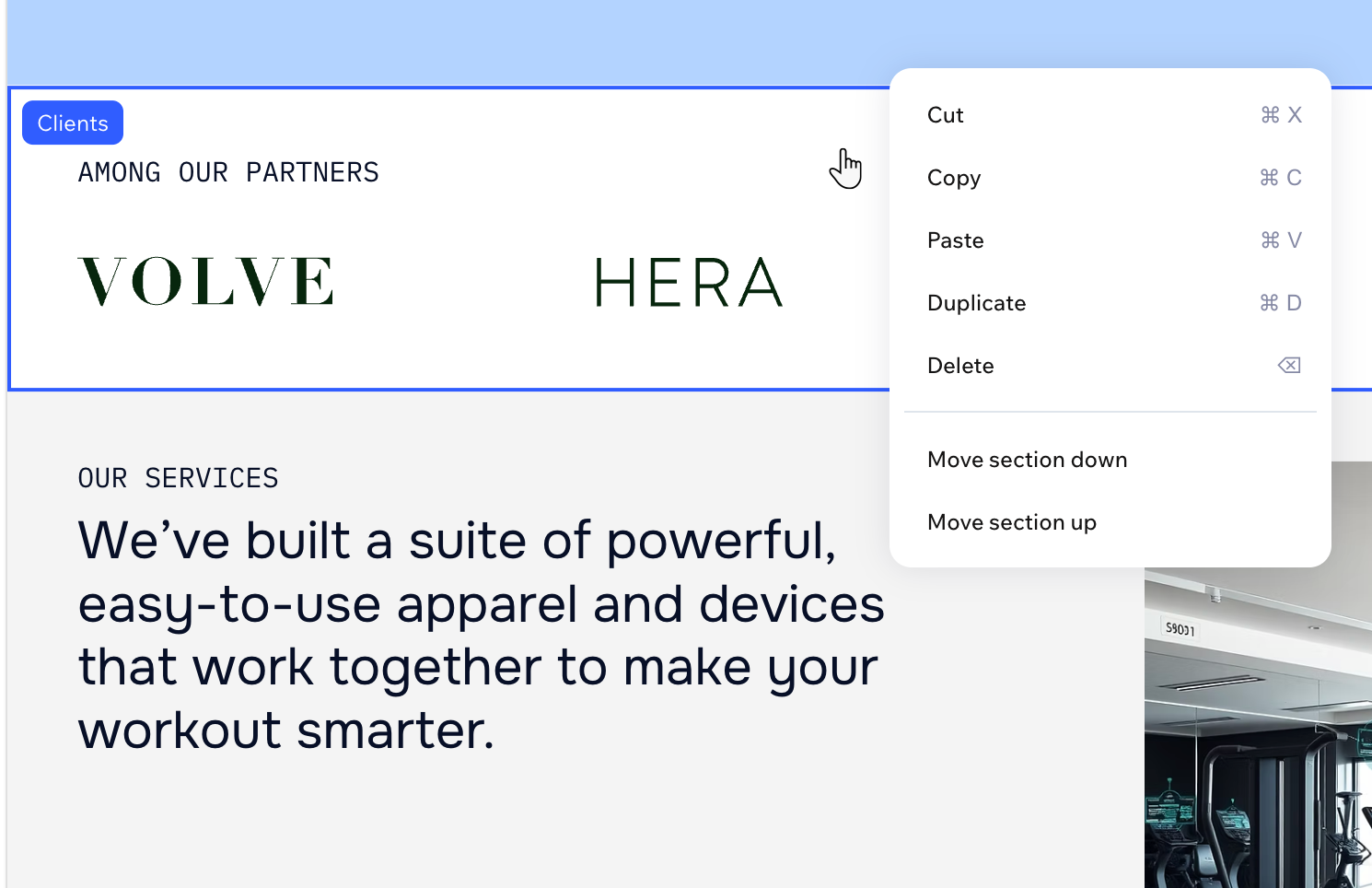
राइट-क्लिक मेन्यू का स्क्रीनशॉट

अलग-अलग एलिमेंट मैनेज करना

किसी एलिमेंट पर राइट-क्लिक करने से आपको उसकी जगह बदलने, उसे डुप्लीकेट करने और दूसरे कामों के लिए कई विकल्प मिलते हैं। इनका इस्तेमाल करने से आप ज्यादा आसानी से काम कर सकते हैं और अपनी साइट का डिजाइन एक जैसा और व्यवस्थित रख सकते हैं।

राइट-क्लिक मेन्यू से किसी एलिमेंट को मैनेज करने के लिए:

  1. अपने एडिटर पर जाएं।
  2. जिस एलिमेंट को एडिट करना है, उस पर राइट-क्लिक करें।
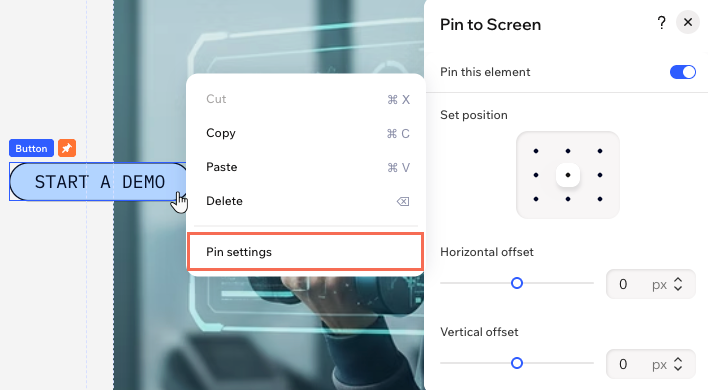
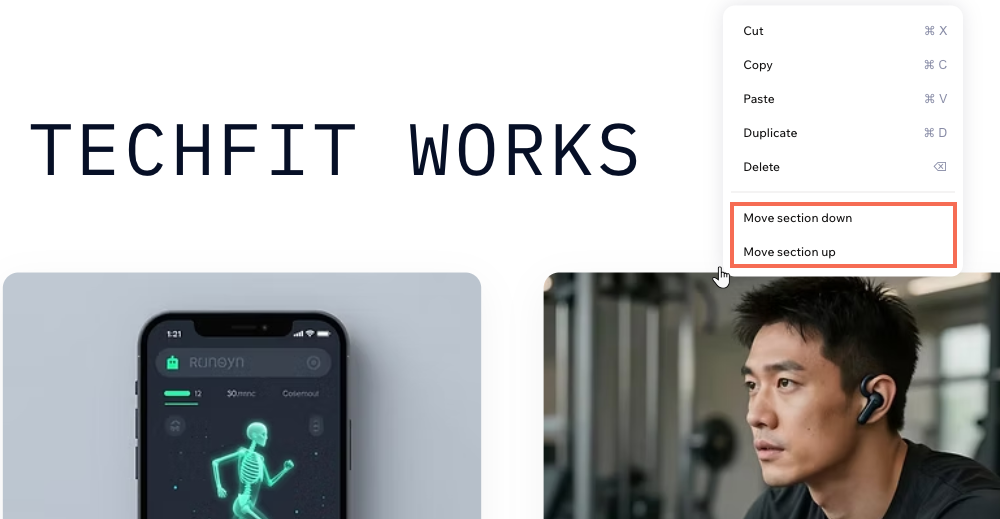
  3. अपना एलिमेंट मैनेज करने के लिए इन विकल्पों का इस्तेमाल करें:
टिप:
आप अपनी साइट के एलिमेंट्स को लेयर्स पैनल में भी अरेंज कर सकते हैं।

कई एलिमेंट्स को मैनेज करना

एलिमेंट्स के ग्रुप को एक यूनिट के रूप में सिलेक्ट और अलाइन करके उन पर कंट्रोल रखें। एलिमेंट्स को ग्रुप करने से आप कई एलिमेंट्स को एक साथ आसानी से मूव, फॉर्मैट या अलाइन कर सकते हैं।

कई एलिमेंट्स को मैनेज करने के लिए:

  1. अपने एडिटर पर जाएं।
  2. जिन एलिमेंट्स को सिलेक्ट करना है, उनमें से हर एक पर क्लिक करते समय Shift की दबाएं।
  3. राइट-क्लिक करें और आगे क्या करना है, चुनें:
    • कट, कॉपी, पेस्ट, डुप्लीकेट या डिलीट करें: ये एक्शन सभी सिलेक्ट किए गए एलिमेंट्स पर एक साथ लागू करें।
    • एलिमेंट्स ग्रुप करें: कई एलिमेंट्स को एक ग्रुप के रूप में इस्तेमाल करें।
    • एलिमेंट्स अनग्रुप करें: किसी ग्रुप को फिर से अलग-अलग एलिमेंट्स में बांटें।
    • अलाइन टू: साफ-सुथरे लेआउट के लिए सिलेक्ट किए गए एलिमेंट्स को बाईं ओर, सेंटर, दाईं ओर, ऊपर, बीच में या नीचे स्नैप करें।
      डिस्ट्रिब्यूट: सिलेक्ट किए गए एलिमेंट्स के बीच बराबर स्पेस रखने के लिए डिस्ट्रिब्यूट हॉरिजॉन्टली (एक तरफ से दूसरी तरफ), डिस्ट्रिब्यूट वर्टिकली (ऊपर से नीचे) या डिस्ट्रिब्यूट (दोनों दिशाओं में) चुनें।
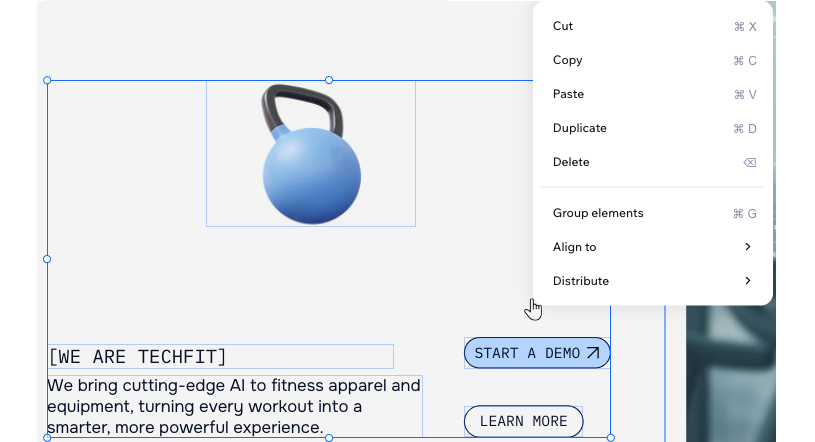
एडिटर में एलिमेंट्स का एक ग्रुप सिलेक्ट किया गया है और सभी ऑप्शन के साथ राइट-क्लिक मेन्यू दिखाई दे रहा है