


Wix Harmony Editor: लेयर्स पैनल के साथ काम करना
लेयर्स पैनल में आप अपने पृष्ठ के सभी अनुभाग और एलिमेंट एक ही जगह देख सकते हैं। अपने लेआउट और स्ट्रक्चर पर पूरा कंट्रोल पाने के लिए लेयर्स को आसानी से सिलेक्ट करें, उनका क्रम बदलें या उन्हें एडजस्ट करें—इससे आप हर पृष्ठ को ठीक अपने मनचाहे तरीके से बना सकते हैं।
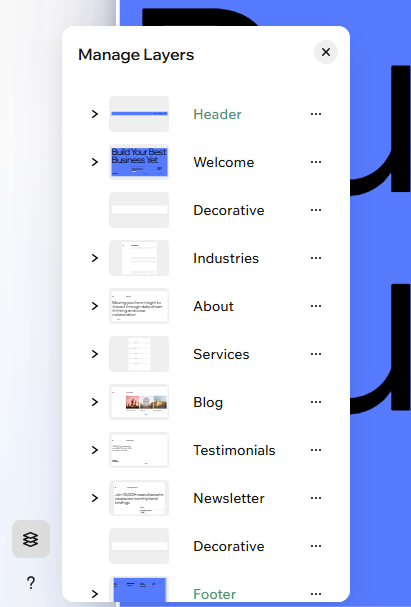
अनुभागों और एलिमेंट्स का क्रम बदलना
अपने पृष्ठ पर मौजूद कंटेंट का क्रम कभी भी बदलें। ड्रैग और ड्रॉप की मदद से, आप अपने अनुभागों और एलिमेंट्स का क्रम आसानी से बदल सकते हैं।
लेयर्स का क्रम बदलने के लिए:
- अपने एडिटर पर जाएं।
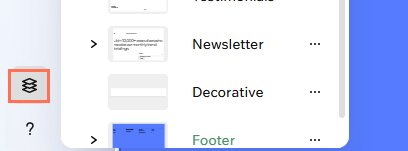
- एडिटर में नीचे बाईं ओर मौजूद लेयर्स
 पर क्लिक करें।
 - (लेयर्स पैनल में) उस अनुभाग या एलिमेंट को ढूंढें, जिसे आप मूव करना चाहते हैं।
- पृष्ठ पर उसकी पोजिशन बदलने के लिए, लेयर को ऊपर या नीचे ड्रैग करें।
ध्यान दें: आप एलिमेंट्स को उनके मौजूदा अनुभाग के अंदर मूव कर सकते हैं। किसी एलिमेंट को एक अनुभाग से दूसरे में मूव करने के लिए, उसे पृष्ठ पर ड्रैग करें या कट करके दूसरी जगह पेस्ट करें।
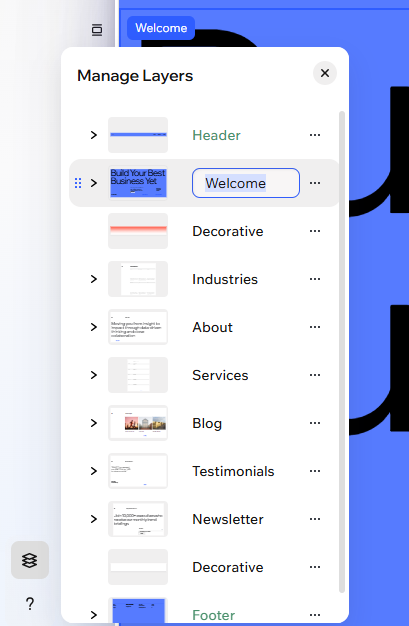
लेयर का नाम बदलना
अपनी लेयर्स को स्पष्ट और कस्टम नाम दें, ताकि दर्जनों अनुभागों वाली साइट पर भी आप उन्हें आसानी से पहचान सकें। ये नाम सिर्फ एडिटर में दिखाई देते हैं, साइट विजिटर्स को नहीं।
लेयर का नाम बदलने के लिए:
- अपने एडिटर पर जाएं।
- एडिटर में नीचे बाईं ओर लेयर्स पर क्लिक करें।
- (लेयर्स पैनल में) संबंधित एलिमेंट या अनुभाग पर डबल-क्लिक करें।
- नया नाम डालें और एंटर दबाएं।
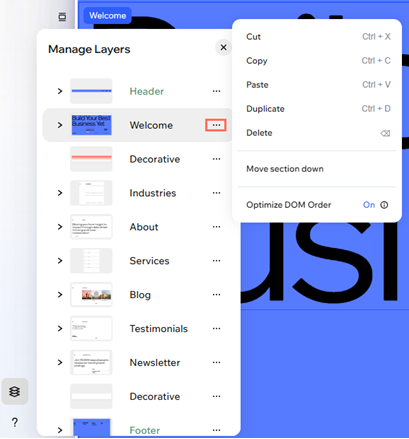
लेयर्स के साथ काम करना
लेयर्स पैनल में आप अपने पृष्ठ के एलिमेंट्स और अनुभागों को तेजी से मैनेज कर सकते हैं। तेजी से काम करने के लिए लेयर्स को कट, कॉपी, पेस्ट, डुप्लीकेट या हटाएं; जरूरी एलिमेंट्स को पिन करें, ताकि विजिटर्स के स्क्रॉल करने पर भी वे दिखाई दें; और ओवरलैप होने वाले आइटम्स को अरेंज करें। इससे आपका डिजाइन ऑर्गनाइज्ड रहता है और सटीक एडिट करना आसान हो जाता है।
किसी खास लेयर को सिलेक्ट करके उस पर काम करने के लिए:
- अपने एडिटर पर जाएं।
- एडिटर में नीचे बाईं ओर मौजूद लेयर्स पर क्लिक करें।
- (लेयर्स पैनल में) किसी एलिमेंट या सेक्शन के बगल में मौजूद मोर एक्शंस आइकन
 पर क्लिक करें।
 - चुनें कि आगे क्या करना है:
- कट: लेयर को अपने कंप्यूटर के क्लिपबोर्ड पर कॉपी करते हुए हटाएं, ताकि आप उसे अपनी साइट पर कहीं और पेस्ट कर सकें।
- कॉपी: लेयर को अपने कंप्यूटर के क्लिपबोर्ड पर कॉपी करें, ताकि आप उसे अपनी साइट पर कहीं और पेस्ट कर सकें।
- पेस्ट: अपनी साइट के किसी दूसरे हिस्से से कॉपी की गई लेयर पेस्ट करें। अगर यह कोई एलिमेंट है, तो इसे उस सेक्शन में जोड़ा जाएगा जिस पर आप अभी काम कर रहे हैं। अगर यह कोई सेक्शन है, तो इसे पृष्ठ के सबसे नीचे पेस्ट किया जाएगा।
- डुप्लीकेट: जल्दी एडिटिंग करने के लिए लेयर की हूबहू कॉपी बनाएं।
- डिलीट: अपनी साइट से लेयर को पूरी तरह हटाएं।
- पिन टू स्क्रीन: किसी एलिमेंट को पिन करें, ताकि विजिटर के स्क्रॉल करने पर भी वह दिखाई देता रहे। यह सोशल आइकॉन, मेन्यू या संपर्क के विकल्पों के लिए बढ़िया है।
टिप: यह एक्शन सिर्फ एलिमेंट के लिए उपलब्ध है, सेक्शन के लिए नहीं। - अरेंज: ओवरलैप हो रहे एलिमेंट के साथ काम करते समय, अपने चुने हुए एलिमेंट की पोजिशन बदलें:
- ब्रिंग फॉरवर्ड: एलिमेंट को उसके सामने वाली लेयर से 1 लेयर ऊपर मूव करें।
- मूव बैकवर्ड: एलिमेंट को उसके पीछे वाली लेयर से 1 लेयर नीचे मूव करें।
- ब्रिंग टू फ्रंट: एलिमेंट को बाकी सभी एलिमेंट के ऊपर, सबसे ऊपर वाली लेयर पर लाएं।
- सेंड टू बैक: एलिमेंट को बाकी सभी एलिमेंट के पीछे, सबसे नीचे वाली लेयर पर भेजें।
हेडर या फुटर छिपाना
क्या आप पृष्ठ के कंटेंट को फोकस में रखना चाहते हैं? बोल्ड और फोकस्ड पृष्ठ के लिए हेडर या फुटर तुरंत छिपाएं। यह सेटिंग सिर्फ उस पृष्ठ पर लागू होती है जिस पर आप काम कर रहे हैं और आप इसे कभी भी चालू या बंद कर सकते हैं।
हेडर या फुटर छिपाने के लिए:
- अपने एडिटर पर जाएं।
- एडिटर में नीचे बाईं ओर मौजूद लेयर्स पर क्लिक करें।
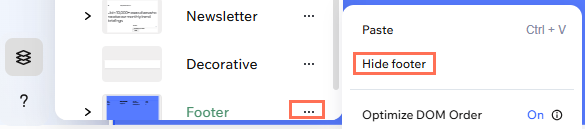
- (लेयर्स पैनल में) हेडर/फुटर के बगल में मौजूद मोर एक्शंस आइकन पर क्लिक करें।
- हाइड हेडर/हाइड फुटर चुनें।
टिप:
हेडर या फुटर को फिर से दिखाने के लिए, ये स्टेप दोहराएं और
शो चुनें।
मोबाइल पर एलिमेंट छिपाना
अपने विजिटर्स के लिए एकदम सही
मोबाइल एक्सपीरियंस डिजाइन करें। लेयर्स पैनल की मदद से आप तय कर सकते हैं कि छोटी स्क्रीन पर क्या दिखे। इससे डिजाइन को फोकस्ड, व्यवस्थित और अपने ब्रैंड के मुताबिक रखना आसान हो जाता है। आप हाइड किए गए एलिमेंट्स को कभी भी मोबाइल पर वापस ला सकते हैं।
मोबाइल पर लेयर्स मैनेज करने के लिए:
- अपने एडिटर पर जाएं।
- पेज के ऊपर दाईं ओर मौजूद मोबाइल आइकन
 पर क्लिक करें।
 - एडिटर में नीचे बाईं ओर मौजूद लेयर्स पर क्लिक करें।
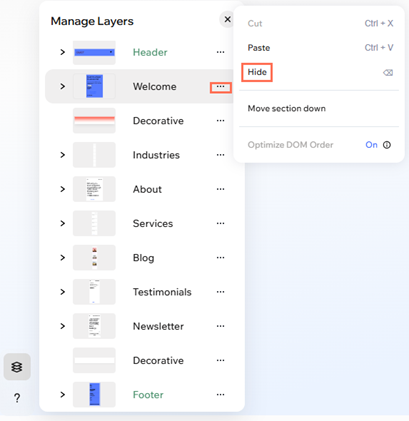
- (लेयर्स पैनल में) एलिमेंट या सेक्शन के पास मौजूद मोर ऐक्शंस आइकन
 पर क्लिक करें।
 - हाइड चुनें।
टिप: एलिमेंट आपकी मोबाइल साइट से गायब हो जाएगा, लेकिन डेस्कटॉप पर दिखाई देता रहेगा।
टिप:
मोबाइल पर पहले हाइड किया गया एलिमेंट दिखाना चाहते हैं? मोबाइल व्यू पर स्विच करें और लेयर्स पैनल में सबसे ऊपर
हिडन फ्रॉम मोबाइल टैब पर क्लिक करें। फिर,
शो ऑन मोबाइल आइकन पर क्लिक करें
 ।
।
। अक्सर पूछे जाने वाले सवाल
ज़्यादा जानकारी के लिए नीचे दिए गए किसी सवाल पर क्लिक करें।
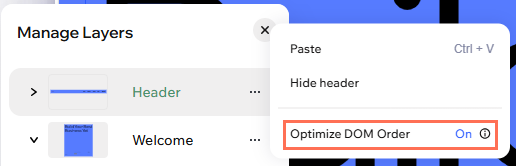
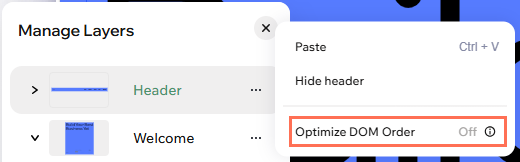
एक्सेसिबिलिटी बेहतर बनाने के लिए मैं अपने सेक्शंस का DOM ऑर्डर कैसे कंट्रोल करूं?
मैं अपने पेज पर ओवरलैप होने वाले एलिमेंट्स कैसे चुन सकता हूं?
क्या लेयर्स या सेक्शंस की संख्या की कोई सीमा है?