


Wix Harmony Editor: मोबाइल के लिए अपनी साइट एडजस्ट करना
आजकल बहुत से विज़िटर अपने फोन पर ब्राउज़ करते हैं, इसलिए आपकी साइट का मोबाइल लुक पहले से कहीं ज़्यादा मायने रखता है। Wix Harmony Editor में मुश्किल काम आपके लिए अपने-आप हो जाता है—डेस्कटॉप पर आपका डिज़ाइन सभी स्क्रीन पर फ़िट होने के लिए ऑटोमैटिकली एडजस्ट हो जाता है।
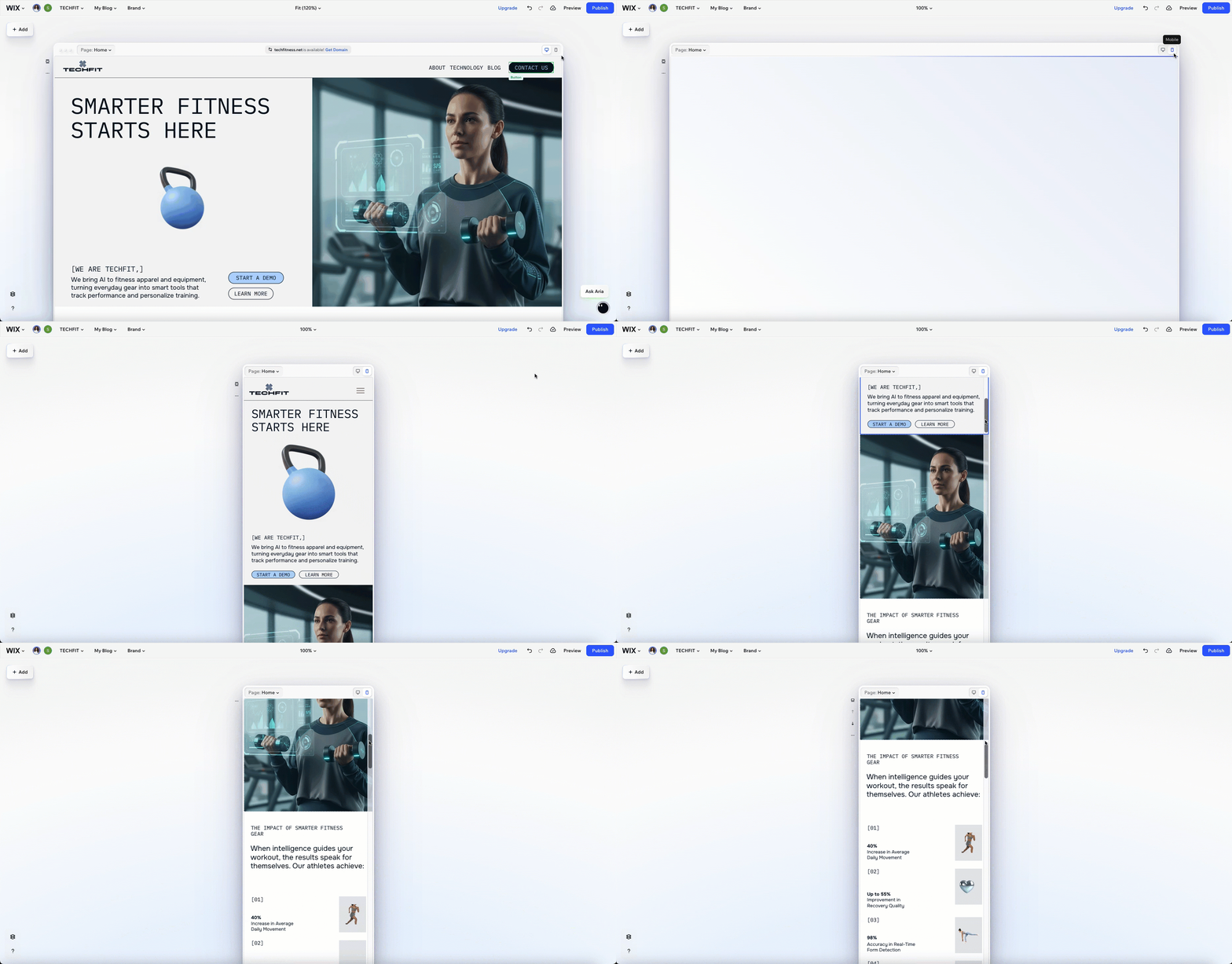
आपकी साइट विज़िटर के फोन पर कैसी दिखती है, यह देखने के लिए मोबाइल व्यू खोलें। डिवाइस चाहे कोई भी हो, बेहतरीन एक्सपीरियंस देने के लिए आप डिज़ाइन को अपनी ज़रूरत के मुताबिक एडजस्ट कर सकते हैं।
शुरू करने के लिए तैयार हैं?
पृष्ठ के सबसे ऊपर दाईं ओर मौजूद
मोबाइल आइकन
 पर क्लिक करें।
पर क्लिक करें। डेस्कटॉप और मोबाइल के बीच कनेक्शन
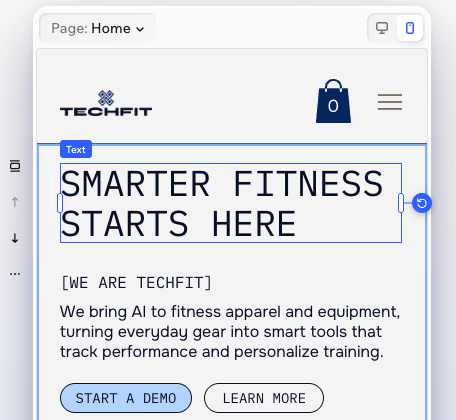
अपनी साइट बनाते समय, आप सबसे पहले डेस्कटॉप पर उसका लेआउट और स्टाइल तैयार करते हैं। डेस्कटॉप लेवल पर किए गए बदलाव ऑटोमैटिकली मोबाइल और दूसरी स्क्रीन पर भी लागू हो जाते हैं, जिससे सब कुछ सिंक में रहता है। इसका मतलब है कि आपको सिर्फ़ एक बार डिज़ाइन करना होता है और आपकी साइट तुरंत फोन, टैबलेट और कंप्यूटर के लिए तैयार हो जाती है।
क्या आप चाहते हैं कि आपकी साइट मोबाइल पर बिल्कुल सही दिखे? एलिमेंट का साइज़, कलर या प्लेसमेंट बदलकर आप इसे फ़ाइन-ट्यून कर सकते हैं और इससे डेस्कटॉप वर्ज़न पर कोई असर नहीं पड़ेगा।
ध्यान रखें:
मोबाइल व्यू में कुछ ऐक्शन उपलब्ध नहीं होते, जैसे एलिमेंट को अलग-अलग अनुभागों या कंटेनर के बीच मूव करना। इससे आपकी साइट सभी डिवाइस पर व्यवस्थित रहती है और उसे मैनेज करना आसान होता है। ऐसे बड़े बदलाव करने के लिए, डेस्कटॉप व्यू पर वापस जाएं और बेझिझक अपनी साइट बनाना जारी रखें।
सिर्फ़ मोबाइल के लिए एलिमेंट जोड़ना
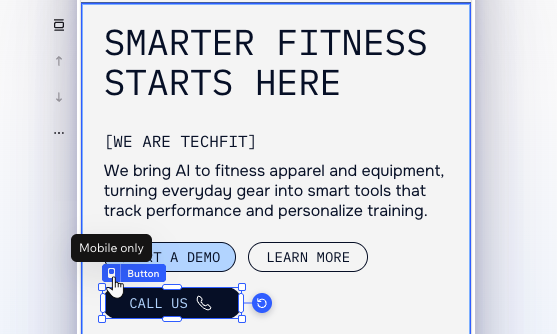
सिर्फ़ मोबाइल के लिए एलिमेंट जोड़कर अपनी साइट के मोबाइल एक्सपीरियंस को वाकई खास बनाएं। मोबाइल व्यू पर स्विच करने के बाद, ऐड एलिमेंट्स पैनल से जोड़ा गया हर एलिमेंट सिर्फ़ मोबाइल पर दिखाई देगा।
ये एलिमेंट आपकी डेस्कटॉप साइट पर दिखाई नहीं देते, इसलिए आप इन्हें अपनी पसंद के मुताबिक डिज़ाइन कर सकते हैं और इनका लेआउट एडजस्ट कर सकते हैं। यह खास तौर पर तब काम आता है, जब आप ऐसे डेस्कटॉप एलिमेंट को बदलना चाहते हैं जो छोटी स्क्रीन के लिए सही नहीं हैं।
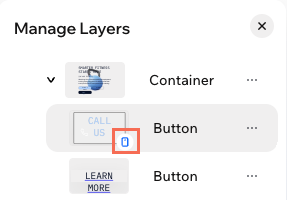
क्या आप जानते हैं?
लेयर्स पैनल में, सिर्फ़ मोबाइल के लिए बने एलिमेंट के आगे एक आइकन  दिखाई देता है।
मोबाइल से एलिमेंट छिपाना
जिन डेस्कटॉप एलिमेंट को आप मोबाइल पर नहीं दिखाना चाहते, उन्हें कभी भी हाइड कर सकते हैं। मोबाइल व्यू पर स्विच करें और लेयर्स पैनल खोलें। इसके बाद, किसी एलिमेंट या अनुभाग के आगे मौजूद
मोर ऐक्शंस आइकन
 पर क्लिक करें और
हाइड चुनें, ताकि वह सिर्फ़ डेस्कटॉप पर दिखाई दे।
पर क्लिक करें और
हाइड चुनें, ताकि वह सिर्फ़ डेस्कटॉप पर दिखाई दे।
पर क्लिक करें और
हाइड चुनें, ताकि वह सिर्फ़ डेस्कटॉप पर दिखाई दे। 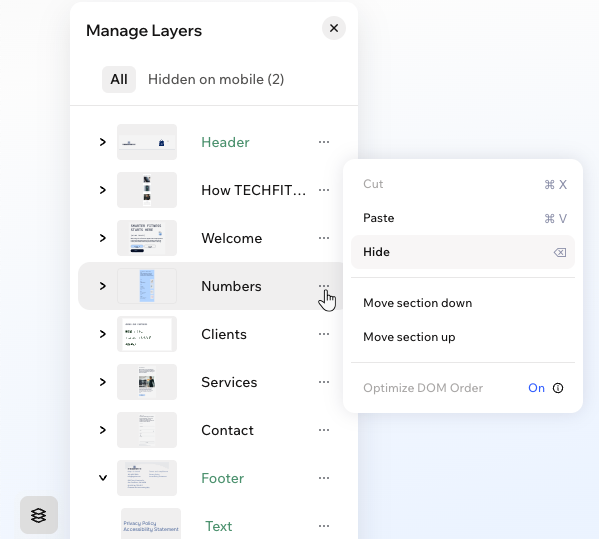
लेयर्स पैनल में ही, हाइड किए गए सभी एलिमेंट की लिस्ट देखने के लिए सबसे ऊपर
हिडन ऑन मोबाइल पर क्लिक करें। अगर बाद में आप किसी एलिमेंट को फिर से दिखाना चाहें, तो
शो ऑन मो
बाइल आइकन
 पर क्लिक करके उसे
फिर से दिखाएं।
पर क्लिक करके उसे
फिर से दिखाएं।
पर क्लिक करके उसे
फिर से दिखाएं। 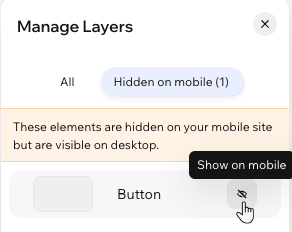
अपनी मोबाइल साइट का प्रीव्यू देखना
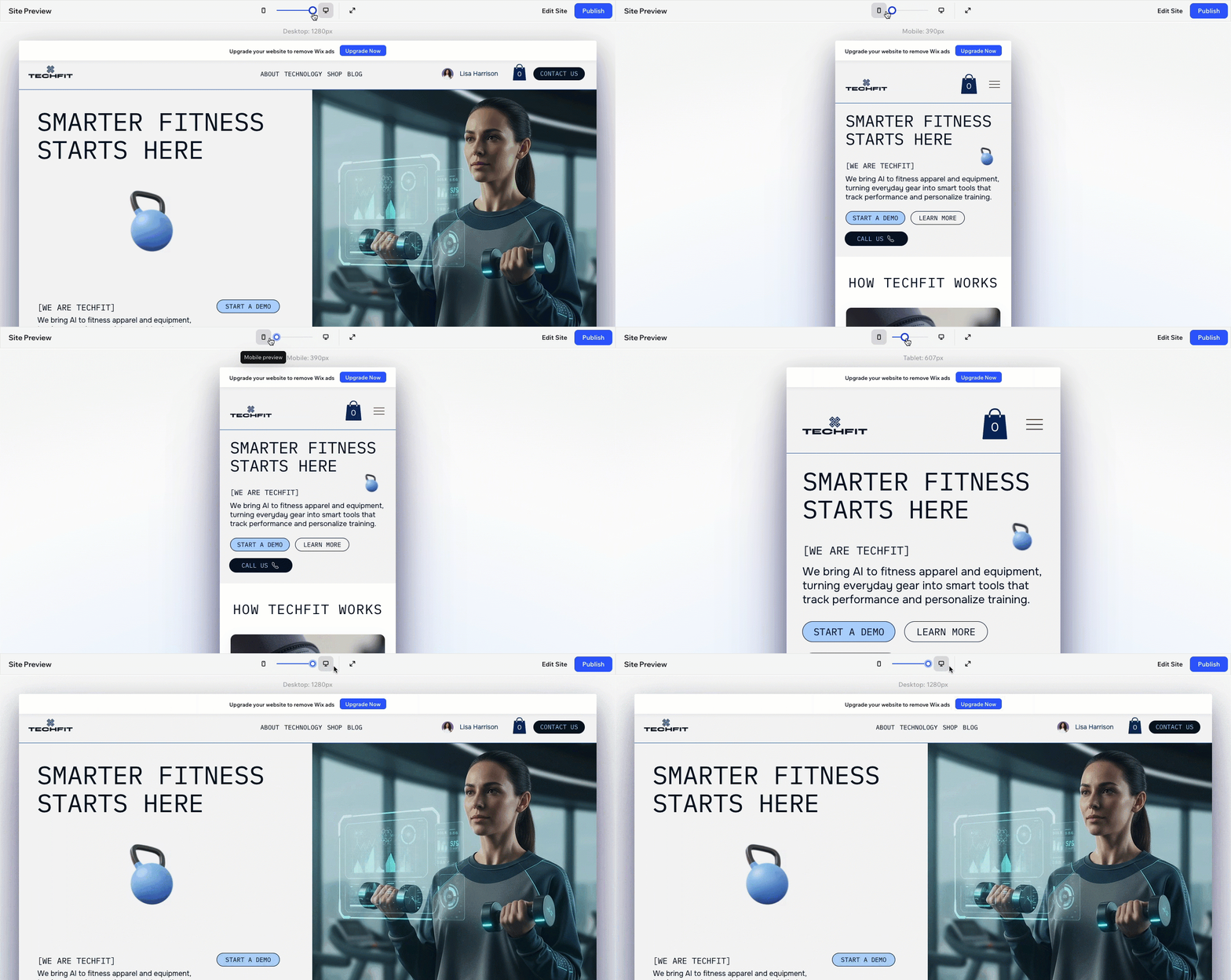
एडजस्टमेंट करते समय, साइट को लाइव करने से पहले यह पक्का करना ज़रूरी है कि डिज़ाइन अच्छा दिख रहा है। एडिटर के सबसे ऊपर दाईं ओर
प्रीव्यू पर क्लिक करें। इसके बाद, स्क्रीन को छोटा करने के लिए सबसे ऊपर मौजूद स्लाइडर को ड्रैग करें और अपने डिज़ाइन को लाइव एडजस्ट होते देखें—सिर्फ़ मोबाइल के लिए ही नहीं,
बल्कि टैबलेट के लिए भी।
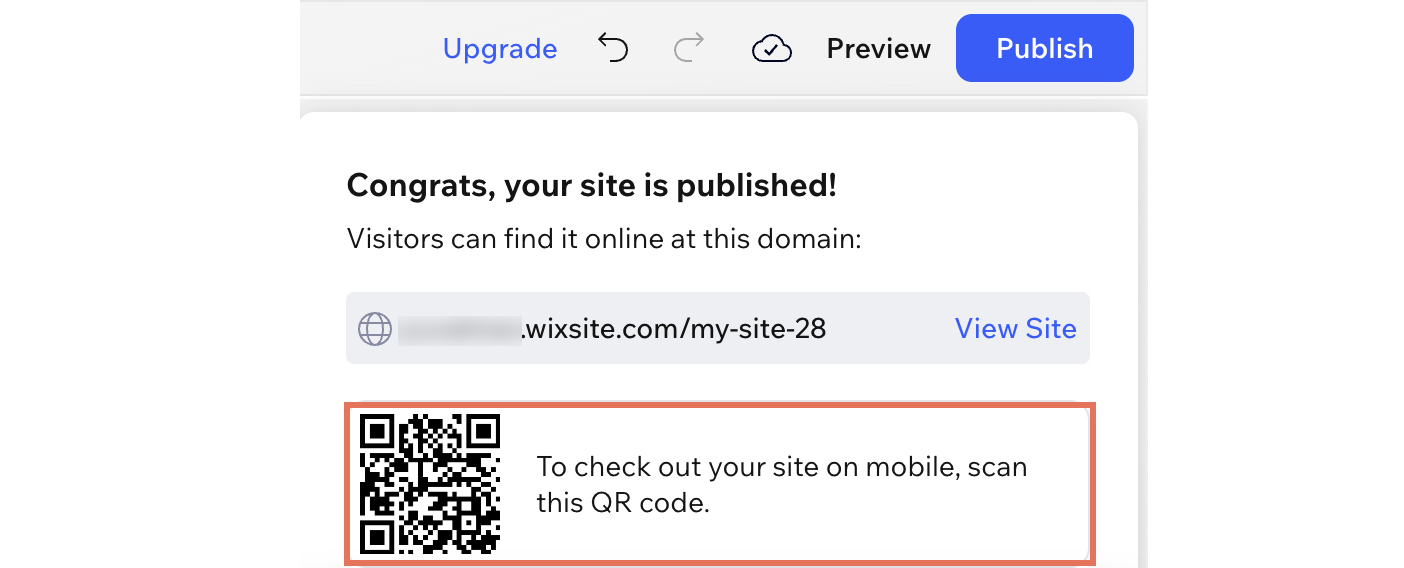
साइट प्रकाशित करने के बाद, एडिटर में दिखने वाले QR कोड को स्कैन करके अपनी साइट सीधे अपने डिवाइस पर देखें।
अक्सर पूछे जाने वाले सवाल
ज़्यादा जानकारी के लिए नीचे दिए गए किसी सवाल पर क्लिक करें।
मैं मोबाइल पर एलिमेंट्स को अलग-अलग कंटेनर्स के बीच ड्रैग क्यों नहीं कर सकता?
मोबाइल पर मेरे शीर्षलेख के कुछ एलिमेंट्स हैमबर्गर मेन्यू में क्यों चले गए?
बिना कोई बदलाव किए भी मेरा टेक्स्ट मोबाइल पर अलग तरह से रैप क्यों हो रहा है?
मोबाइल पर कुछ एलिमेंट्स बहुत छोटे दिख रहे हैं। मैं क्या कर सकता हूं?