
Wix Harmony Editor: अलग-अलग फ़ॉन्ट्स का इस्तेमाल करना
Wix Harmony Editor की लाइब्रेरी से कोई फ़ॉन्ट चुनें या अपना फ़ॉन्ट अपलोड करें। आप गैर-अंग्रेज़ी अल्फ़ाबेट के लिए बनाए गए फ़ॉन्ट्स भी जोड़ सकते हैं और ऐसे किसी भी अपलोडेड फ़ॉन्ट को हटा सकते हैं जिसकी अब आपको ज़रूरत नहीं है।
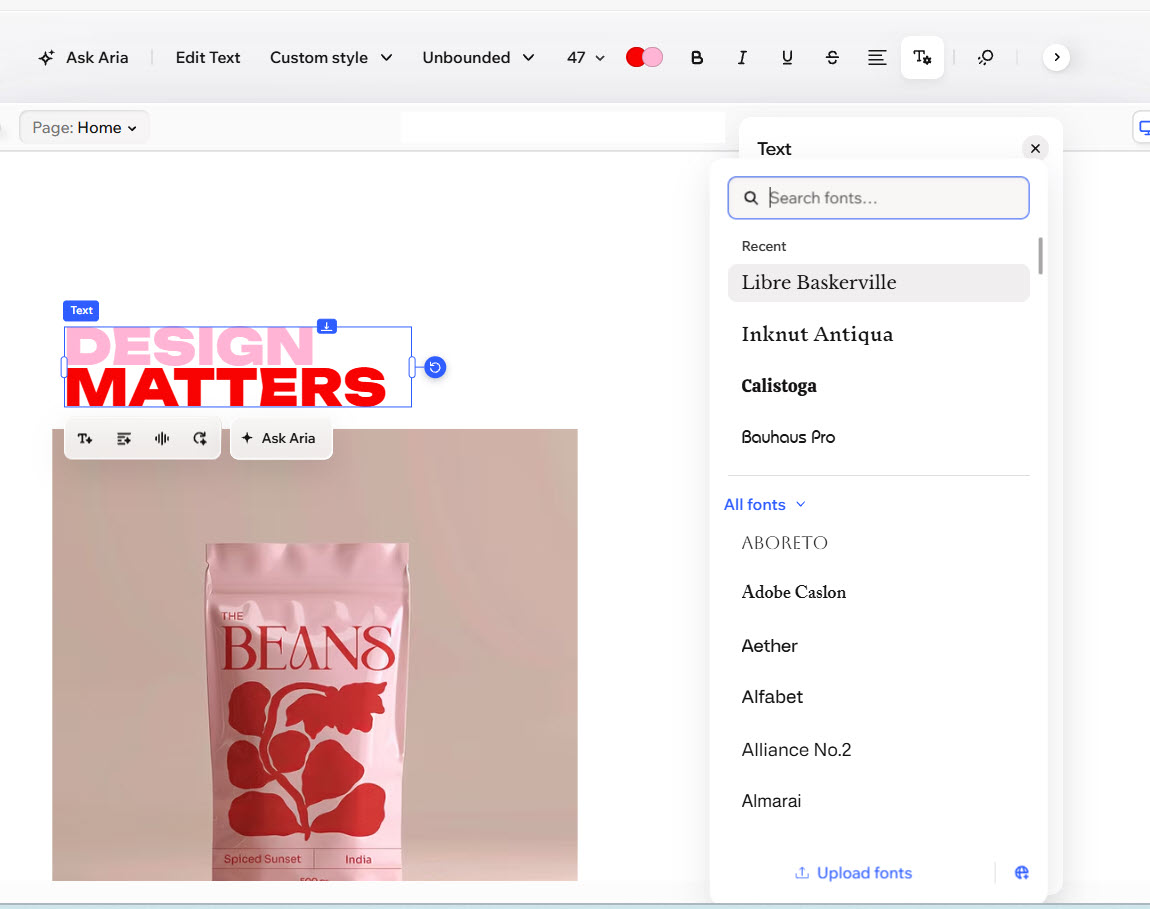
फ़ॉन्ट्स सर्च और फ़िल्टर करना
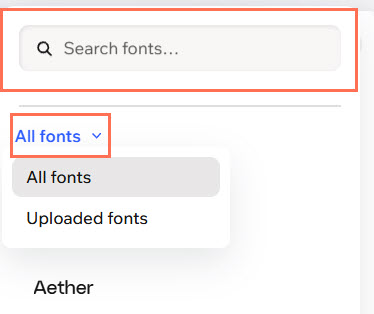
किसी खास फ़ॉन्ट को आसानी से सर्च करके अपने टेक्स्ट एलिमेंट्स पर अप्लाई करने के लिए फ़ॉन्ट्स पैनल का इस्तेमाल करें। अपने अपलोड किए गए फ़ॉन्ट्स तुरंत ढूंढने के लिए आप ऑप्शंस को फ़िल्टर भी कर सकते हैं।
फ़ॉन्ट्स सर्च और फ़िल्टर करने के लिए:
संबंधित टेक्स्ट एलिमेंट चुनें।
एक्शन बार में ऑल टेक्स्ट ऑप्शंस आइकन पर क्लिक करें।
फ़ॉन्ट ड्रॉपडाउन पर क्लिक करें।
चुनें कि आप फ़ॉन्ट कैसे ढूंढना चाहते हैं:
सर्च: फ़ॉन्ट को तुरंत ढूंढने के लिए सर्च बार में उसका नाम डालें।
फ़िल्टर: ड्रॉपडाउन पर क्लिक करें और ऑल फ़ॉन्ट्स या अपलोडेड फ़ॉन्ट्स चुनें।
 पर क्लिक करें।
अपने फ़ॉन्ट्स का इस्तेमाल करना
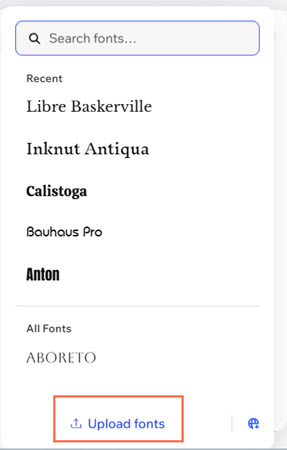
अपने ब्रैंड के मुताबिक फ़ॉन्ट फ़ाइलें Wix Harmony Editor में अपलोड करें और उन्हें अपने टेक्स्ट में इस्तेमाल करें।
पक्का करें कि आपके पास अपलोड किए जाने वाले फ़ॉन्ट्स को इस्तेमाल करने के अधिकार हैं।
एडिटर में फ़ॉन्ट अपलोड करने के लिए:
संबंधित टेक्स्ट एलिमेंट चुनें।
एक्शन बार में ऑल टेक्स्ट ऑप्शंस आइकन पर क्लिक करें।
फ़ॉन्ट ड्रॉपडाउन पर क्लिक करें और फिर अपलोड फ़ॉन्ट्स पर क्लिक करें।
पॉपअप में अपलोड फ़ॉन्ट्स पर क्लिक करें और अपनी फ़ॉन्ट फ़ाइल (TTF, OTF, WOFF2 या WOFF) चुनें।
डन पर क्लिक करें।
गैर-अंग्रेज़ी अल्फ़ाबेट के लिए फ़ॉन्ट्स जोड़ना
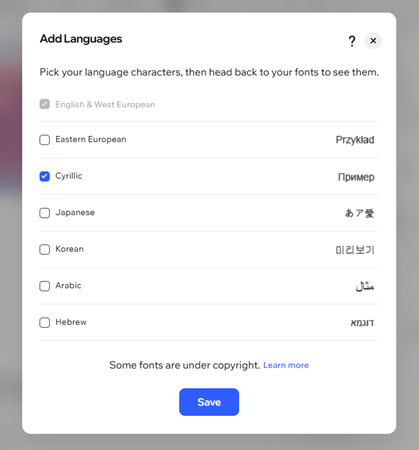
अगर आपकी साइट ऐसी भाषा में है जिसमें अंग्रेज़ी अल्फ़ाबेट का इस्तेमाल नहीं होता, तो Wix Harmony Editor में उस भाषा के फ़ॉन्ट्स जोड़ें।
भाषाओं के फ़ॉन्ट जोड़ने के लिए:
संबंधित टेक्स्ट एलिमेंट चुनें।
एक्शन बार पर ऑल टेक्स्ट ऑप्शंस आइकन पर क्लिक करें।
ऐड लैंग्वेजेज़ आइकन पर क्लिक करें।
संबंधित भाषा या भाषाओं के आगे मौजूद चेकबॉक्स चुनें।
सेव करें पर क्लिक करें।
 पर क्लिक करें।
अपलोड किए गए फ़ॉन्ट्स डिलीट करना
जब आपको अपलोड किए गए किसी फ़ॉन्ट की ज़रूरत न हो, तो उसे डिलीट कर दें। आप अपने सभी अपलोड किए गए फ़ॉन्ट्स उसी पॉपअप में देख सकते हैं, जहाँ से उन्हें अपलोड करते हैं।
अपलोड किया गया फ़ॉन्ट डिलीट करने के लिए:
संबंधित टेक्स्ट एलिमेंट चुनें।
एक्शन बार पर ऑल टेक्स्ट ऑप्शंस आइकन पर क्लिक करें।
फ़ॉन्ट ड्रॉपडाउन पर क्लिक करें और फिर अपलोड फ़ॉन्ट्स पर क्लिक करें।
संबंधित फ़ॉन्ट के आगे मौजूद डिलीट आइकन पर क्लिक करें।
डिलीट पर क्लिक करें।
 पर क्लिक करें।
एफएक्यू
Wix Harmony Editor में फ़ॉन्ट्स इस्तेमाल करने के बारे में और जानने के लिए, नीचे दिए गए किसी सवाल पर क्लिक करें: