


Wix पाइपलाइन्स: अपनी पाइपलाइन्स को ऑटोमेट करना
Wix पाइपलाइन्स में ऑटोमेशन्स की मदद से लीड्स, प्राइस कोट्स और इनवॉइस हर स्टेज में बिना मैन्युअल अपडेट के आगे बढ़ते रहते हैं। सेटअप के दौरान सुझाए गए ऑटोमेशन्स इंस्टॉल करें या अपनी पाइपलाइन सेटिंग्स से कस्टम ऑटोमेशन्स बनाएं, ताकि हर अवसर अप टू डेट रहे।
स्टेप 1 | सुझाए गए ऑटोमेशन्स इंस्टॉल करें
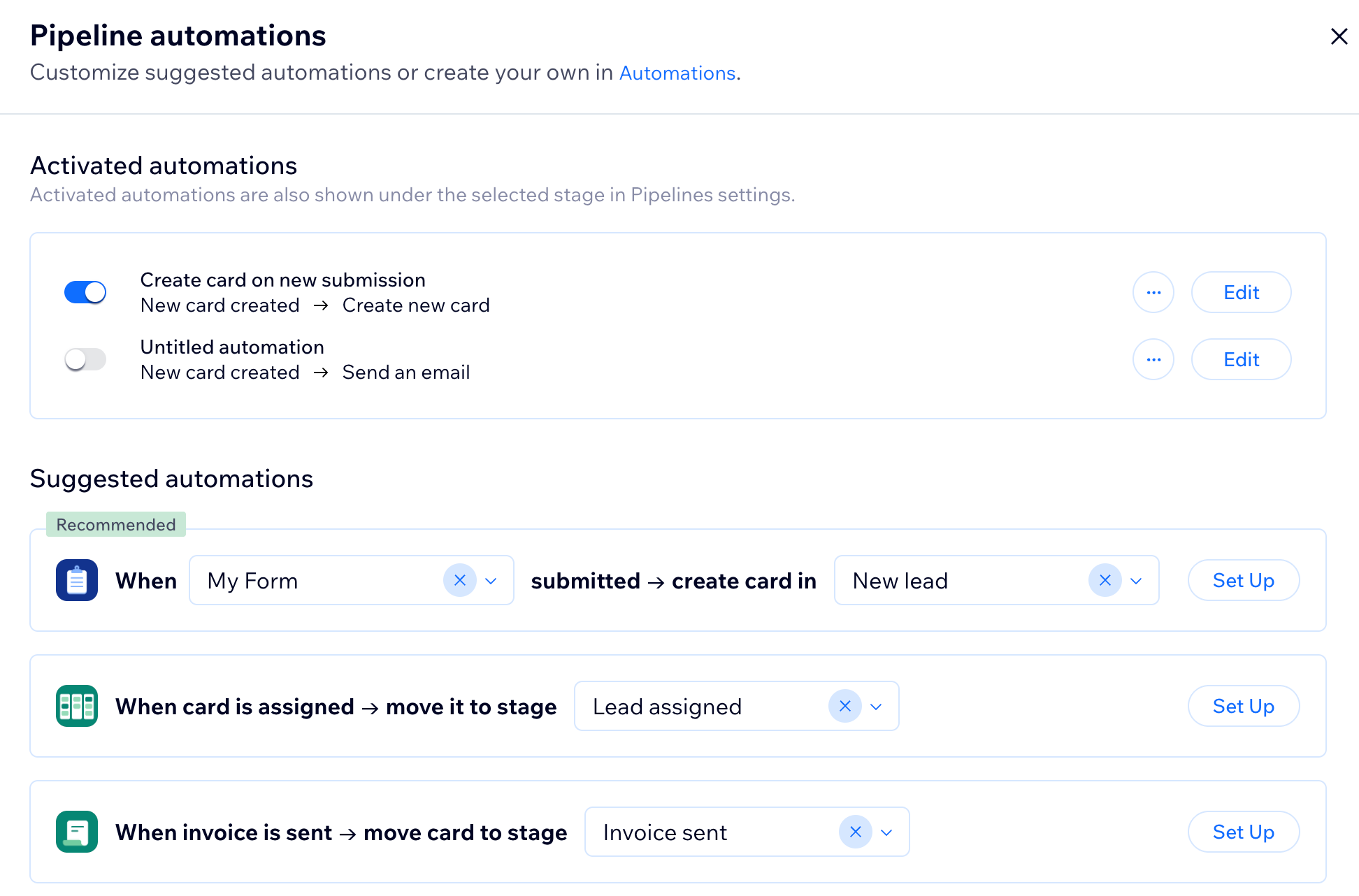
सुझाए गए ऑटोमेशन्स आपकी पाइपलाइन के रूटीन एक्शन्स को हैंडल करके तेज़ी से शुरुआत करने में आपकी मदद करते हैं। उदाहरण के लिए, किसी व्यक्ति के फ़ॉर्म सबमिट करने पर आप कार्ड बना सकते हैं, कार्ड असाइन होने पर उसे मूव कर सकते हैं या इनवॉइस या प्राइस कोट भेजे जाने पर कार्ड अपडेट कर सकते हैं।
शुरू करने से पहले:
- लीड्स इकट्ठा करने के लिए अपनी साइट पर फ़ॉर्म बनाएं।
- अपनी साइट के डैशबोर्ड में पाइपलाइन बनाएं।
- अपनी साइट पब्लिश करें।
सुझाए गए ऑटोमेशन्स इंस्टॉल करने के लिए:
- अपनी साइट के डैशबोर्ड में पाइपलाइन्स पर जाएं।
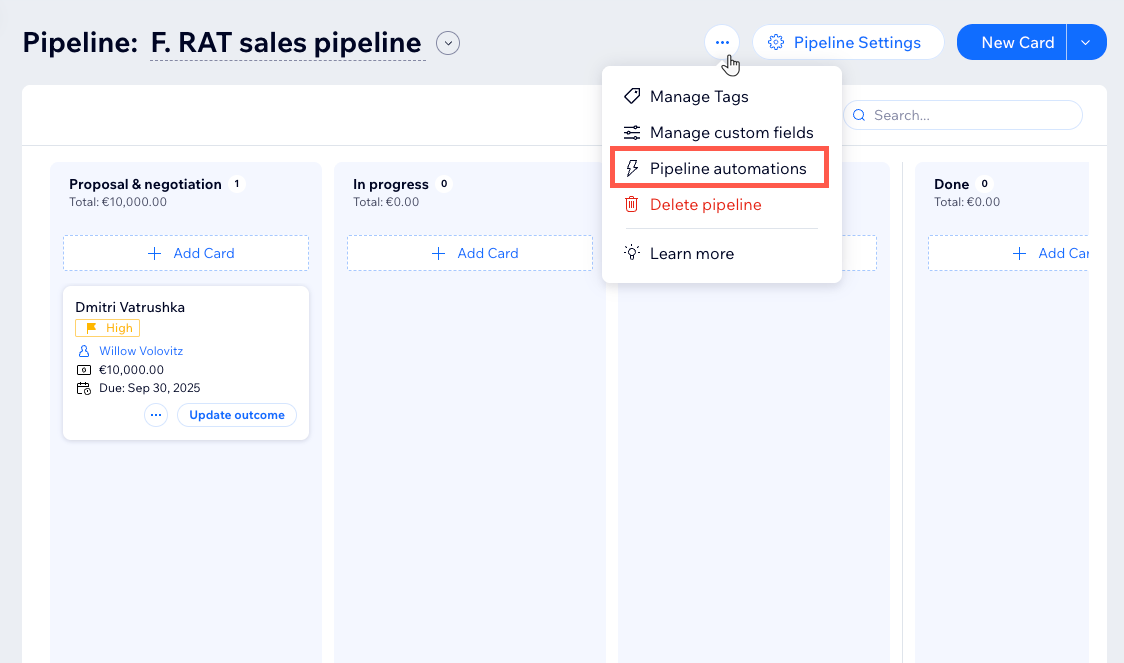
- सबसे ऊपर मोर एक्शन्स आइकन
 पर क्लिक करें।
 - पाइपलाइन ऑटोमेशन्स चुनें।
- आप जिस ऑटोमेशन का इस्तेमाल करना चाहते हैं, उसमें ड्रॉपडाउन पर क्लिक करें और संबंधित फ़ॉर्म या कार्ड चुनें।
- सेट अप पर क्लिक करें।
- आप जिन अन्य सुझाए गए ऑटोमेशन्स का इस्तेमाल करना चाहते हैं, उनके लिए ये स्टेप्स दोहराएं।
सलाह:
अगर आप शुरुआत से बनाना चाहते हैं, तो सबसे नीचे क्रिएट कस्टम ऑटोमेशन पर क्लिक करें।
स्टेप 2 | ऑटोमेशन बनाएं या मैनेज करें
अपनी पाइपलाइन सेटिंग्स से कस्टम ऑटोमेशन्स बनाएं या किसी खास स्टेज के लिए मौजूदा ऑटोमेशन्स एडिट करें। हर ऑटोमेशन में फ़्लो शुरू करने के लिए एक ट्रिगर और आपकी पाइपलाइन को अपने-आप अपडेट करने के लिए एक या उससे ज़्यादा एक्शन्स होते हैं।
ऑटोमेशन बनाने या मैनेज करने के लिए:
- अपनी साइट के डैशबोर्ड में पाइपलाइन्स पर जाएं।
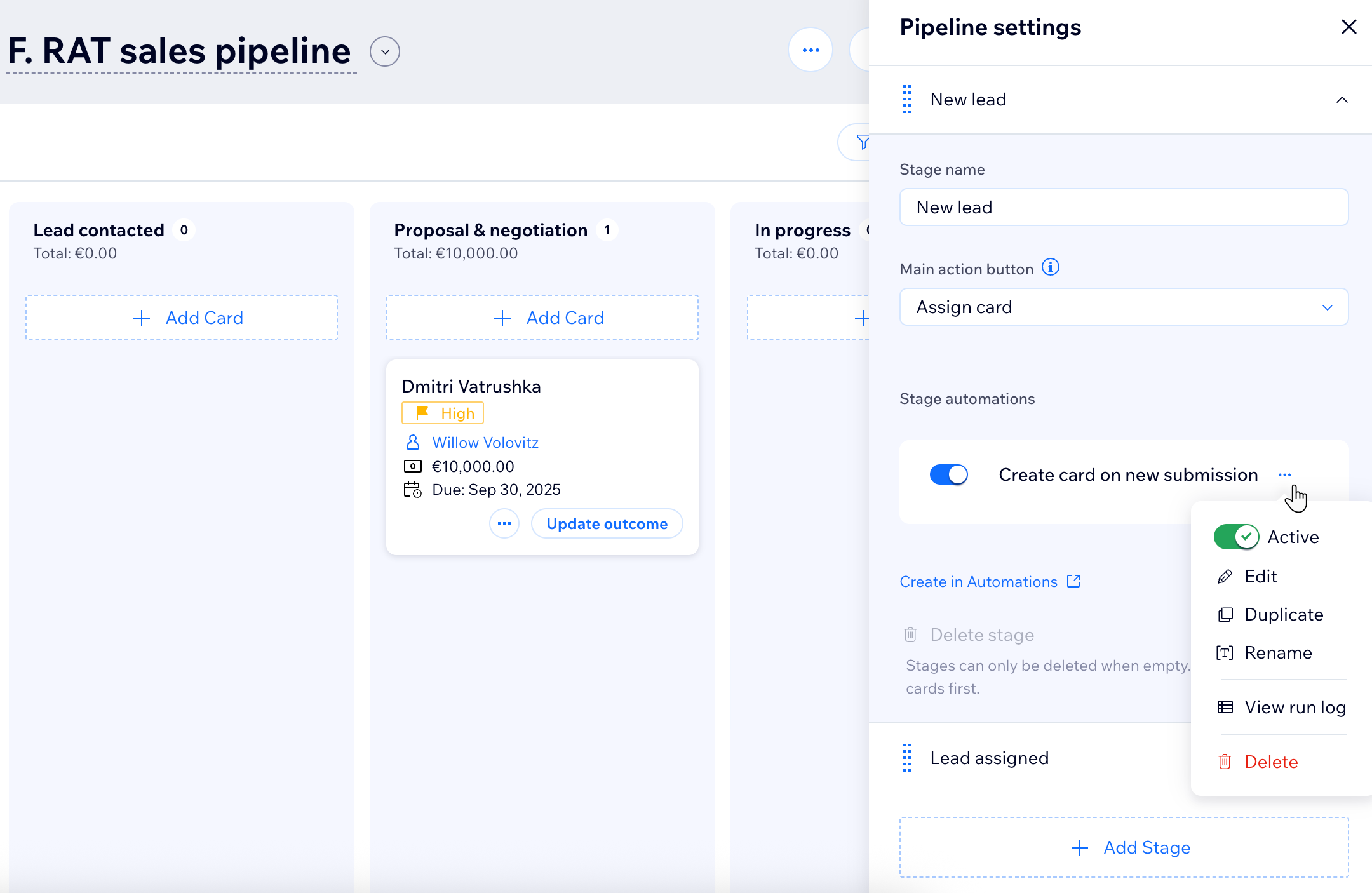
- पाइपलाइन सेटिंग्स पर क्लिक करें।
- संबंधित स्टेज चुनें।
- चुनें कि आप क्या करना चाहते हैं:
- मौजूदा ऑटोमेशन एडिट करें: स्टेज ऑटोमेशन्स में संबंधित ऑटोमेशन के आगे दिए गए मोर एक्शन्स आइकन
 पर क्लिक करें और एडिट चुनें।
 - नया ऑटोमेशन बनाएं: क्रिएट इन ऑटोमेशन्स पर क्लिक करें।
- मौजूदा ऑटोमेशन एडिट करें: स्टेज ऑटोमेशन्स में संबंधित ऑटोमेशन के आगे दिए गए मोर एक्शन्स आइकन
स्टेप 3 | (वैकल्पिक) अपने ऑटोमेशन के लिए कोई दूसरा ट्रिगर चुनें
ट्रिगर वह इवेंट है जिससे आपका ऑटोमेशन शुरू होता है। सिर्फ संबंधित ट्रिगर देखने के लिए सर्च बार में "पाइपलाइन्स" टाइप करें। आपको कौन-से ट्रिगर दिखाई देंगे, यह इस बात पर निर्भर करता है कि आप कौन-सा ऑटोमेशन बना रहे हैं और आपकी साइट से कौन-से ऐप्स कनेक्टेड हैं।
उपलब्ध ट्रिगर
- एसेट लिंक्ड/अनलिंक्ड: लिंक्ड एसेट से आप संबंधित Wix आइटम, जैसे पे लिंक, इनवॉइस और प्राइस कोट्स को संबंधित कार्ड के तहत व्यवस्थित रख सकते हैं। आपकी पाइपलाइन में किसी कार्ड से एसेट लिंक होने पर ऑटोमेशन चलाएं।
- नया कार्ड बनाया गया: आपकी पाइपलाइन में नया कार्ड जोड़े जाने पर ऑटोमेशन चलाएं।
- कार्ड स्टेज में मूव किया गया: किसी कार्ड को दूसरे स्टेज में मूव किए जाने पर ऑटोमेशन चलाएं।
- कार्ड असाइन किया गया: किसी कार्ड को असाइन या अनअसाइन किए जाने पर ऑटोमेशन चलाएं।
- कार्ड अपडेट किया गया: किसी कार्ड की वैल्यू, प्रायोरिटी, आउटकम या कस्टम फील्ड अपडेट होने पर ऑटोमेशन चलाएं।
सुझाव:
सटीकता बेहतर करने के लिए,
कॉन्टैक्ट और
एसेट
लिंक्ड को एक साथ इस्तेमाल करें।
ट्रिगर चुनने के लिए:
- (ऑटोमेशन फ्लो में) ट्रिगर पर क्लिक करें।
- (वैकल्पिक) सिर्फ पाइपलाइन्स से जुड़े ट्रिगर देखने के लिए सर्च बार में "पाइपलाइन्स" टाइप करें।
- लिस्ट से कोई ट्रिगर चुनें।
- (वैकल्पिक) संबंधित पाइपलाइन, स्टेज, असाइनी या दूसरी ट्रिगर सेटिंग्स एडिट करें।
- (वैकल्पिक) एक ही व्यक्ति के लिए फ्लो कितनी बार चल सकता है, इसे सीमित करने के लिए ट्रिगर वन्स पर पर्सन टॉगल पर क्लिक करें।
स्टेप 4 | कोई एक्शन चुनें
ऑटोमेशन ट्रिगर होने के बाद क्या होगा, यह तय करने के लिए कोई एक्शन चुनें। आपके चुने गए एक्शन के आधार पर, आप नया कार्ड बना सकते हैं, मौजूदा कार्ड ढूंढ सकते हैं, उसे उसी पाइपलाइन के किसी दूसरे स्टेज में मूव कर सकते हैं या उसकी डिटेल्स अपडेट कर सकते हैं।
उपलब्ध एक्शन्स
- नया कार्ड बनाएं: पाइपलाइन में अपने-आप नया कार्ड जोड़ें।
- मैचिंग कार्ड खोजें: किसी बिजनेस एक्शन के आधार पर सबसे सही मौजूदा कार्ड खोजें, जैसे कि इनवॉइस भेजना।
- कार्ड को स्टेज में मूव करें: किसी मौजूदा कार्ड को अपने-आप दूसरे स्टेज में मूव करें।
- कार्ड की डिटेल्स अपडेट करें: किसी मौजूदा कार्ड को अपने-आप अपडेट करें।
नोट्स:
- एक्शन पूरा करने के लिए, कार्ड की मौजूदा पाइपलाइन चुनें।
- कार्ड को आगे और पीछे, दोनों तरफ मूव करने के लिए, अलाउ मूव बैक चुनें।
- पाइपलाइन कार्ड की करेंसी सेट करती है।
एक्शन्स को एडिट करने, बदलने या जोड़ने के लिए:
- चुनें कि आप आगे क्या करना चाहते हैं:
मौजूदा एक्शन एडिट करें
मौजूदा एक्शन बदलें
एक और एक्शन जोड़ें
अक्सर पूछे जाने वाले सवाल
पाइपलाइन ऑटोमेशन्स के बारे में और जानने के लिए, नीचे दिए गए सवाल पर क्लिक करें।
क्या मैं बाद में किसी पाइपलाइन ऑटोमेशन को एडिट या बंद कर सकता हूं?
क्या मैं किसी कार्ड को ऑटोमैटिकली दूसरी पाइपलाइन में मूव कर सकता हूं?
मैं कैसे पता करूं कि ऑटोमेशन ने काम किया या नहीं?
मुझे Wix ऑटोमेशन्स के बारे में और जानकारी कहां मिल सकती है?