


Wix Multilingual: अपनी भाषाएं मैनेज करना
अपनी सभी भाषाओं को एक ही जगह मैनेज करने के लिए, मल्टीलिंगुअल डैशबोर्ड का इस्तेमाल करें। आपका बिज़नेस बढ़ने पर, और भाषाएं जोड़ें और उनका ट्रांसलेशन करें। आप यह भी चुन सकते हैं कि आपकी साइट पर कौन-सी भाषाएं दिखाई जाएं और जिनकी ज़रूरत नहीं है उन्हें हटा सकते हैं।
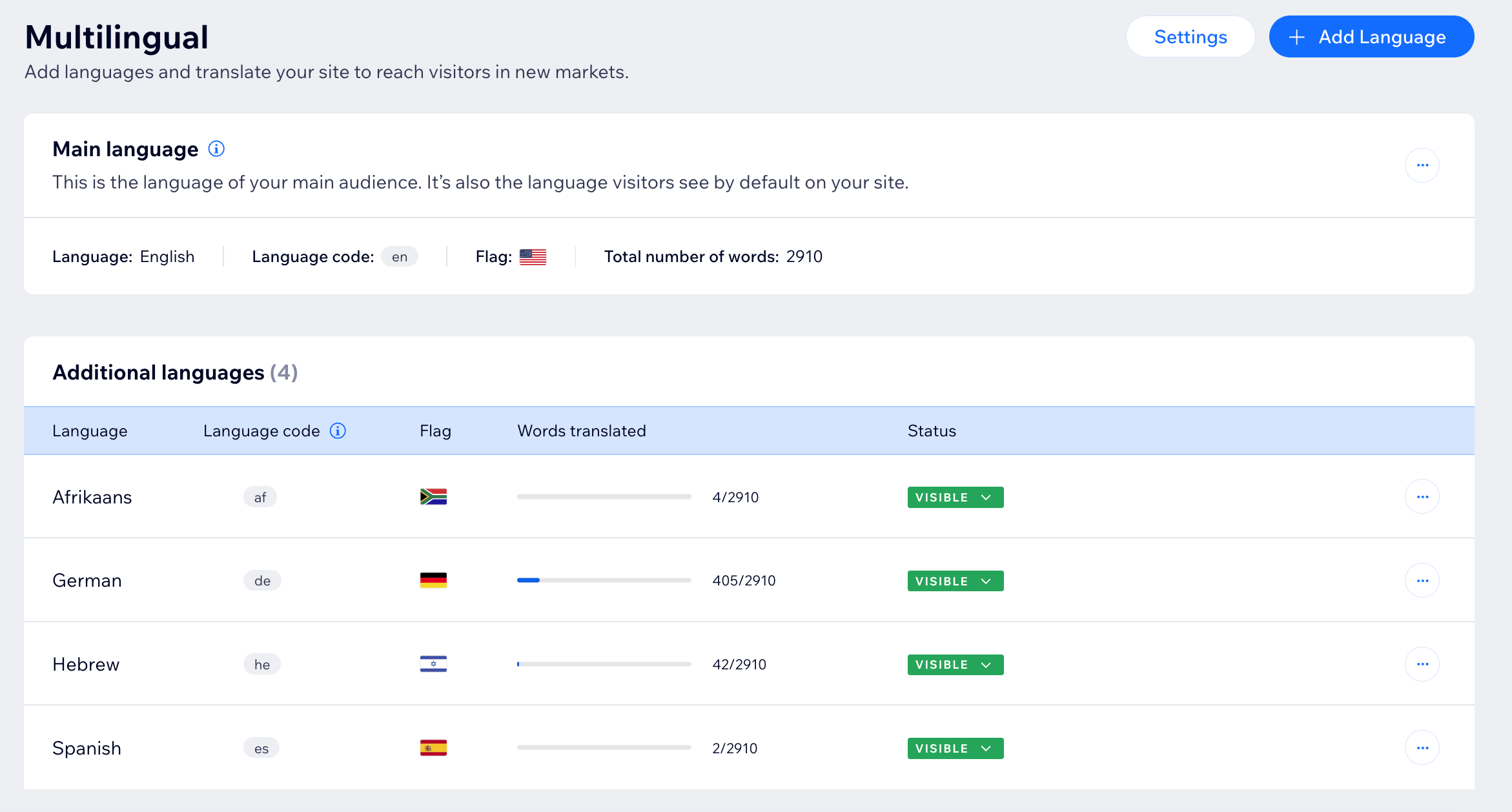
अपनी भाषाएं मैनेज करना
अपनी Wix Multilingual साइट की भाषाओं को साइट के डैशबोर्ड से मैनेज करें। अपनी ऑडियंस को बेहतर अनुभव देने के लिए, भाषाएं जोड़ें या हटाएं, उनकी विज़िबिलिटी एडजस्ट करें या विज़िटर्स के लिए कोई डिफ़ॉल्ट भाषा सेट करें। समय बचाने और अपने कॉन्टेंट को एक जैसा बनाए रखने के लिए, आप ट्रांसलेशन इंपोर्ट या एक्सपोर्ट भी कर सकते हैं।
अपनी साइट की भाषाएं मैनेज करने के लिए:
- अपनी साइट के डैशबोर्ड में मल्टीलिंगुअल पर जाएं।
- चुनें कि आप आगे क्या करना चाहते हैं:
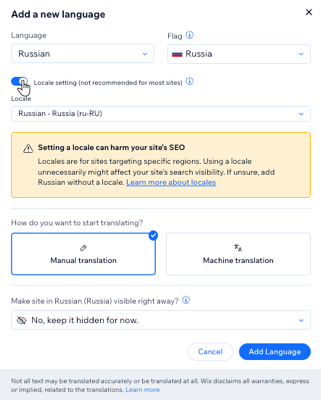
अपनी साइट में कोई भाषा जोड़ना

अपनी साइट में कोई लोकेल जोड़ना
डिफ़ॉल्ट विज़िटर लैंग्वेज सेट करें
 पर क्लिक करें।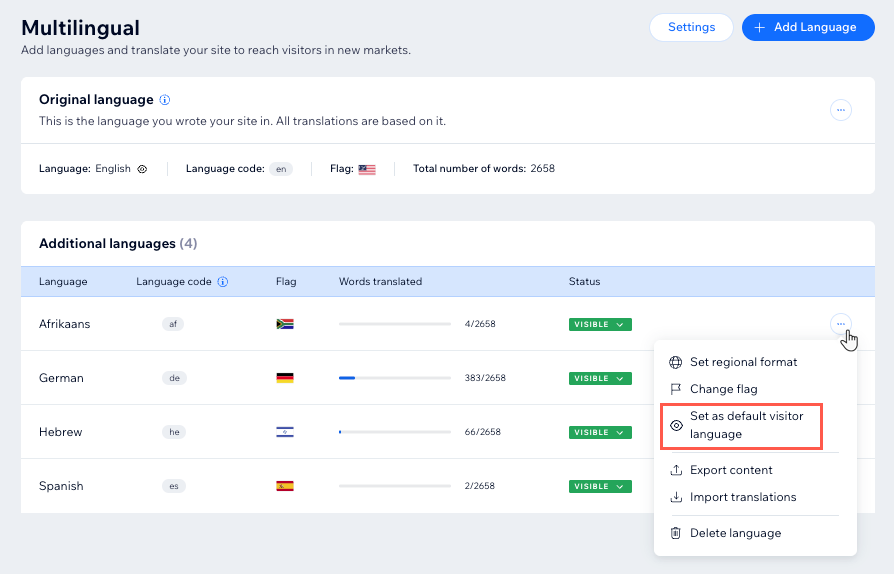
अपनी साइट पर किसी लैंग्वेज को दिखाएँ या छिपाएँ

अपनी साइट से कोई लैंग्वेज हटाएँ
 पर क्लिक करें।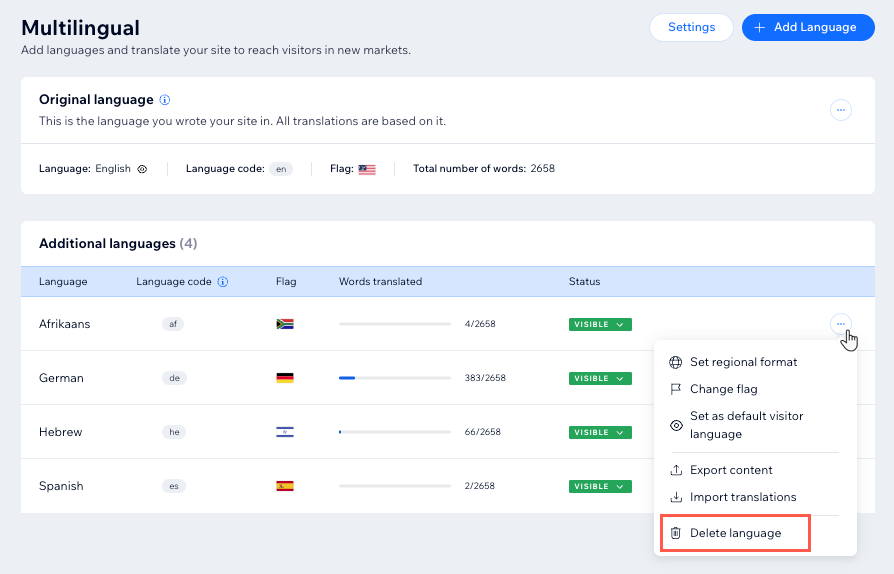
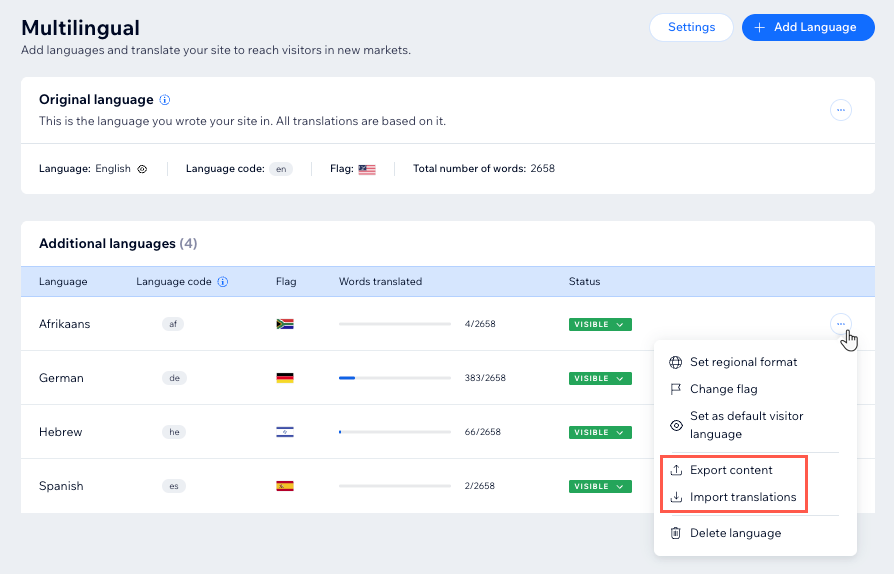
ट्रांसलेशन इंपोर्ट या एक्सपोर्ट करें
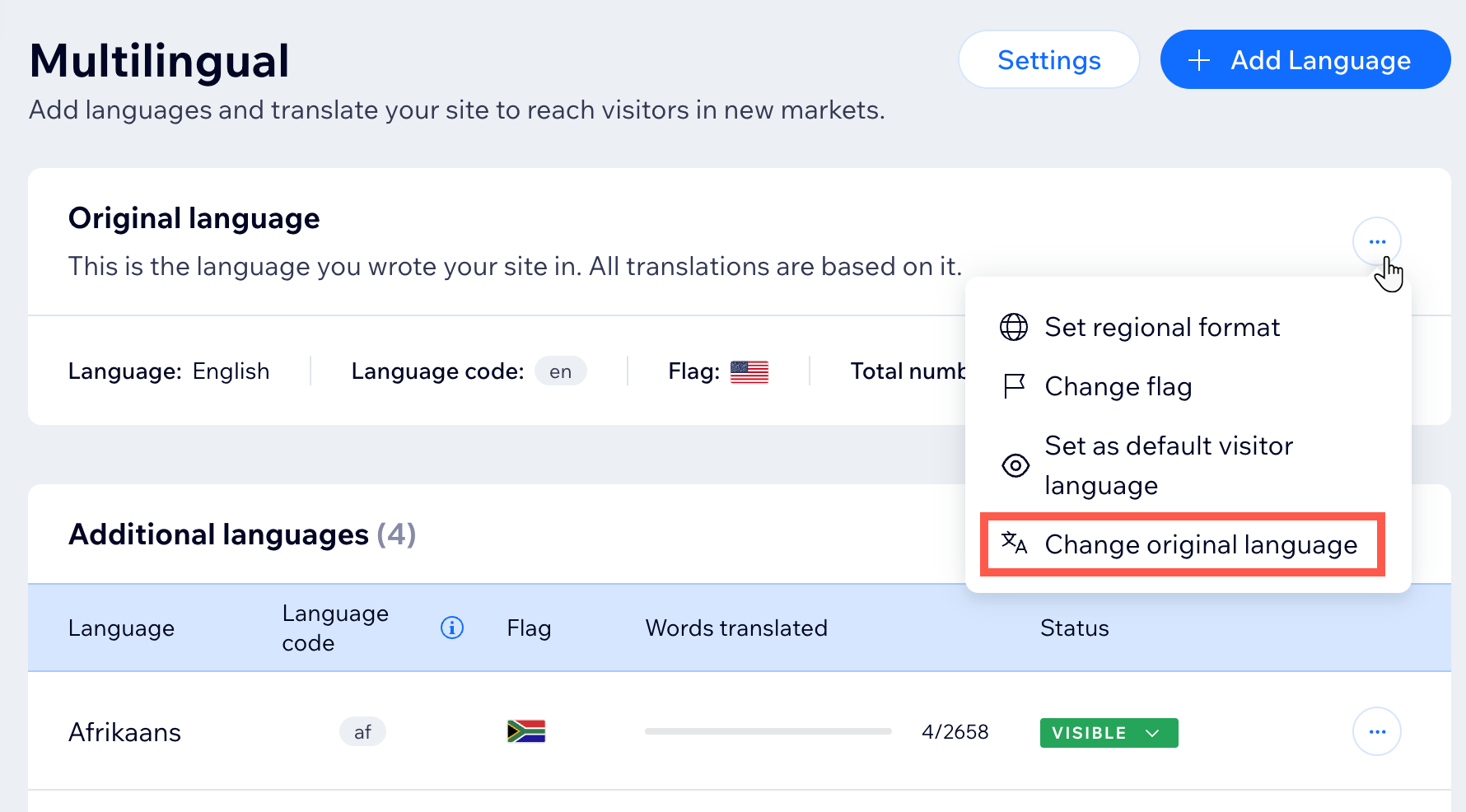
अपनी साइट की मुख्य भाषा बदलें
अक्सर पूछे जाने वाले सवाल
अपनी साइट की भाषाएँ मैनेज करने का तरीका जानने के लिए, नीचे दिए गए किसी सवाल पर क्लिक करें:
अगर मैं अपनी सभी सेकेंडरी लैंग्वेज छिपा दूँ, तो क्या मेरा लैंग्वेज मेन्यू फिर भी दिखाई देगा?
मेरी भाषाएँ विज़िबल पर सेट हैं, लेकिन मेरी साइट से लैंग्वेज मेन्यू गायब है। ऐसा क्यों हुआ?
क्या मैं अपनी साइट की मुख्य भाषा बदल सकता हूँ?
मल्टीलिंगुअल वेबसाइट्स के लिए ऑटोमेशन्स कैसे मैनेज करें?
ऑटोमेटेड एक्शन के लिए टाइम ज़ोन कहाँ से लिया जाता है?
अगर मेरे ऑटोमेटेड ईमेल गलत भाषा में भेजे जा रहे हैं, तो मुझे क्या करना चाहिए?