Wix मल्टीलिंगुअल: गायब लैंग्वेज मेन्यू की समस्या को ठीक करना
लैंग्वेज मेनू नहीं दिख रहा है? कोई बात नहीं, आप इसे कभी भी फिर से जोड़ सकते हैं। नीचे कुछ सामान्य कारण दिए गए हैं कि आपका लैंग्वेज मेनू क्यों गायब हो सकता है, और हर समस्या को हल करने का तरीका भी बताया गया है।
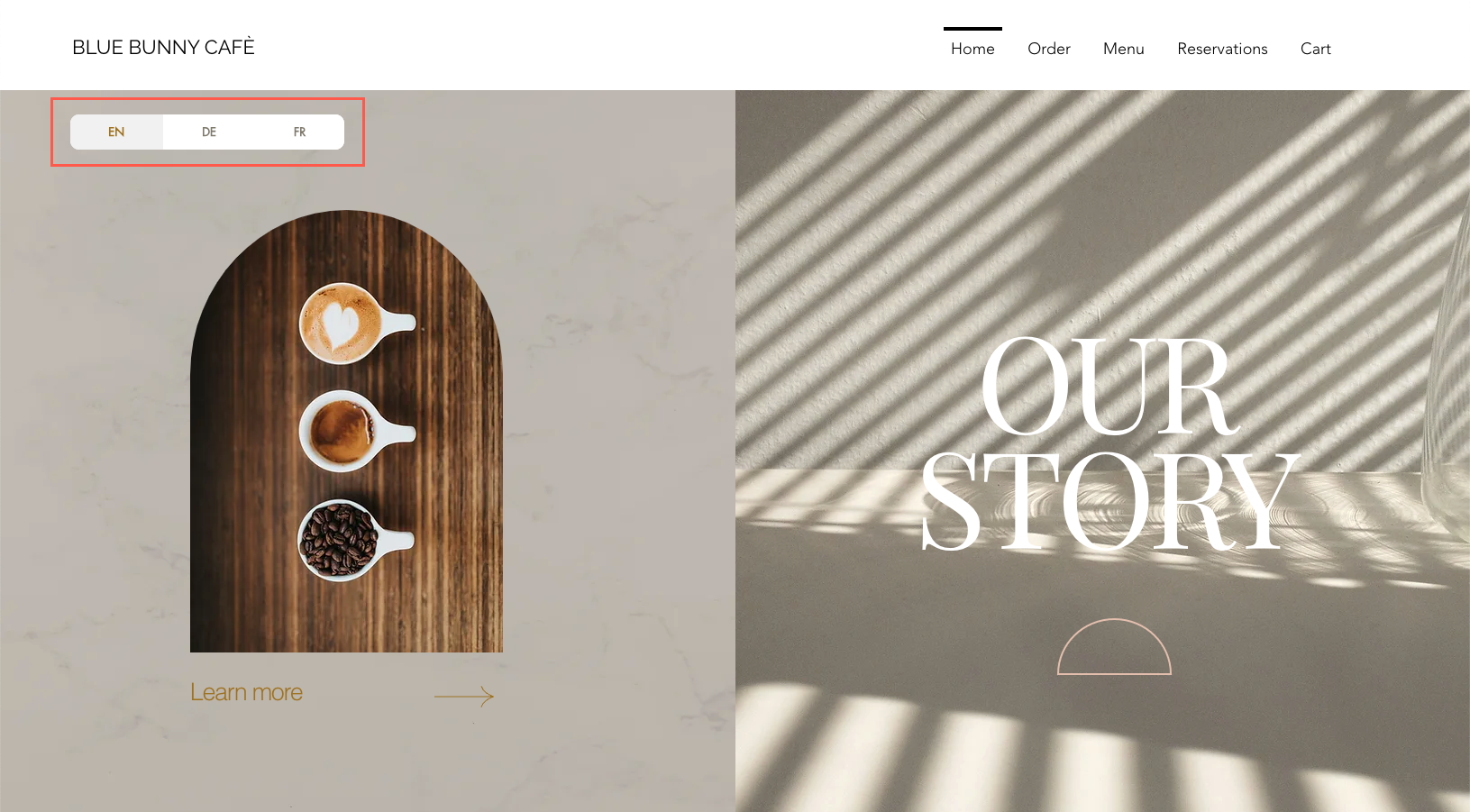
आपकी लाइव साइट से लैंग्वेज मेनू गायब है
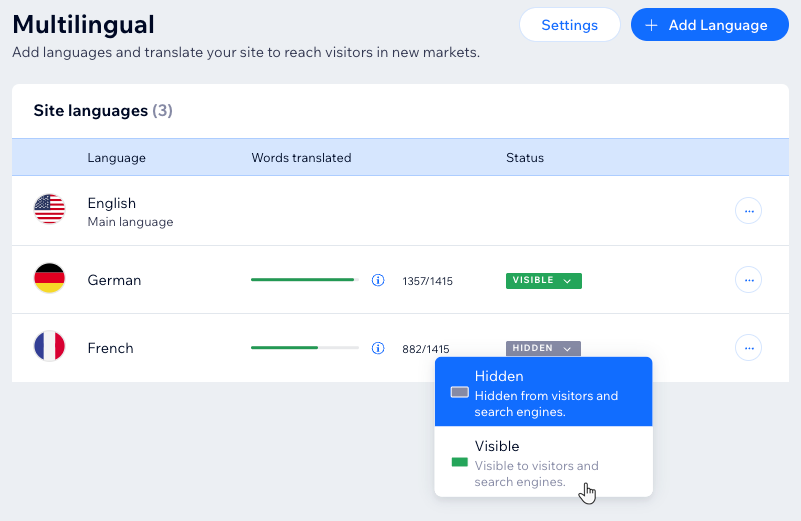
अगर Language Menu आपकी लाइव साइट पर दिखाई नहीं दे रहा है लेकिन आपके एडिटर में अभी भी विज़िबल है, तो आपकी सेकेंडरी लैंग्वेज छिपी (hidden) हो सकती है। जब आपकी मेन लैंग्वेज ही एकमात्र विज़िबल लैंग्वेज होती है, तो विज़िटर्स को Language Menu दिखाई नहीं देता है।
जब भी आप अपनी साइट पर कोई सेकेंडरी लैंग्वेज जोड़ते हैं, तो वह डिफ़ॉल्ट रूप से छिपी रहती है। जब आपका ट्रांसलेशन लाइव होने के लिए तैयार हो जाए, तो आपको सेकेंडरी लैंग्वेज को विज़िबल बनाना होगा।
डैशबोर्ड
Wix एडिटर
स्टूडियो एडिटर
- अपनी साइट के डैशबोर्ड में Multilingual पर जाएँ।
- सुनिश्चित करें कि सेकेंडरी लैंग्वेज विज़िबल है:
- संबंधित सेकेंडरी लैंग्वेज के बगल में Status ड्रॉप-डाउन पर क्लिक करें।
- Visible चुनें।
- (एडिटर में) अपनी साइट पब्लिश करने के लिए ऊपर दाईं ओर Publish पर क्लिक करें।
आपके एडिटर से लैंग्वेज मेन्यू गायब है
अगर आप अपने एडिटर में लैंग्वेज मेनू नहीं देख पा रहे हैं, तो इसके पीछे कई कारण हो सकते हैं जिनकी जांच की जानी चाहिए।
कोई दूसरा एलिमेंट लैंग्वेज मेनू को छिपा रहा है
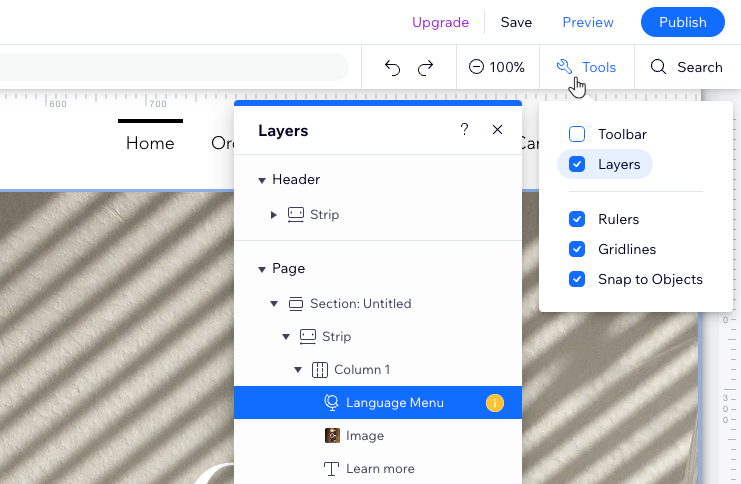
अगर आपका Language Menu किसी दूसरे एलिमेंट के पीछे छिपा है या ओवरलैप हो गया है, तो हो सकता है कि वह आपकी लाइव साइट पर दिखाई न दे। आप Language Menu को ढूँढने के लिए लेयर्स पैनल का उपयोग कर सकते हैं और फिर उसे
सामने ला सकते हैं (bring to the front) ताकि वह विज़िबल हो जाए।
Wix एडिटर
स्टूडियो एडिटर
- अपने एडिटर पर जाएँ।
- एडिटर के टॉप पर Tools
 पर क्लिक करें।
 - Layers चेकबॉक्स चुनें।
- Layers panel में
 Language Menu चुनें।
टिप: आप प्रत्येक सेक्शन के लेयर्स देखने के लिए Header / Page / Footer पर क्लिक करके, या किसी खास लेयर के बगल में Arrow आइकन पर क्लिक करके लैंग्वेज मेनू ढूँढ सकते हैं।
 - Language Menu को रिऑर्डर करने के लिए उसे क्लिक करके ऊपर ड्रैग करें। जब यह लिस्ट में पहले एलिमेंट के रूप में दिखाई देता है, तो यह आपके एडिटर में टॉप लेयर के रूप में भी दिखाई देता है।
- Save या Publish पर क्लिक करें।
लैंग्वेज मेनू डिलीट हो गया था
अगर आपने गलती से लैंग्वेज मेनू डिलीट कर दिया है, तो चिंता न करें, आप इसे दूसरे एलिमेंट्स की तरह कभी भी फिर से जोड़ सकते हैं।
Wix एडिटर
स्टूडियो एडिटर
- अपने एडिटर पर जाएँ।
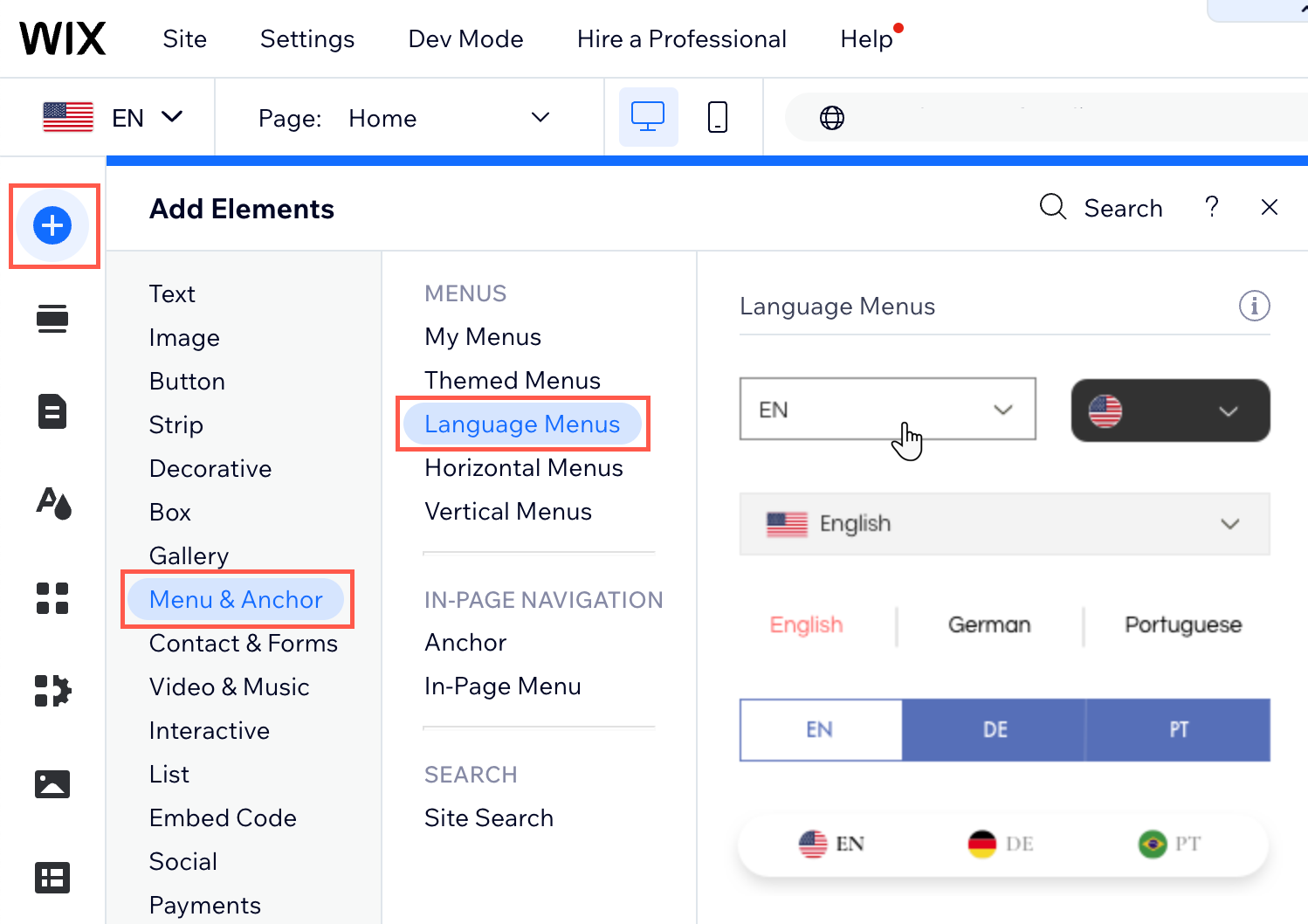
- एडिटर के बाईं ओर Add Elements
 पर क्लिक करें।
 - Menu & Anchor पर क्लिक करें।
- Language Menus पर क्लिक करें।
- किसी मेनू पर क्लिक करें या मेनू को संबंधित लोकेशन पर ड्रैग करें।
- Save या Publish पर क्लिक करें।