


Wix मल्टीलिंगुअल: लैंग्वेज मेन्यू सेट अप करना
साइट विजिटर एक भाषा से दूसरी भाषा पर जाने के लिए लैंग्वेज मेन्यू का इस्तेमाल करते हैं। अपनी साइट की स्टाइल के मुताबिक इसका डिजाइन और लेआउट कस्टमाइज करें। विजिटर का ध्यान खींचने के लिए आप इसमें आकर्षक एनिमेशन भी जोड़ सकते हैं।
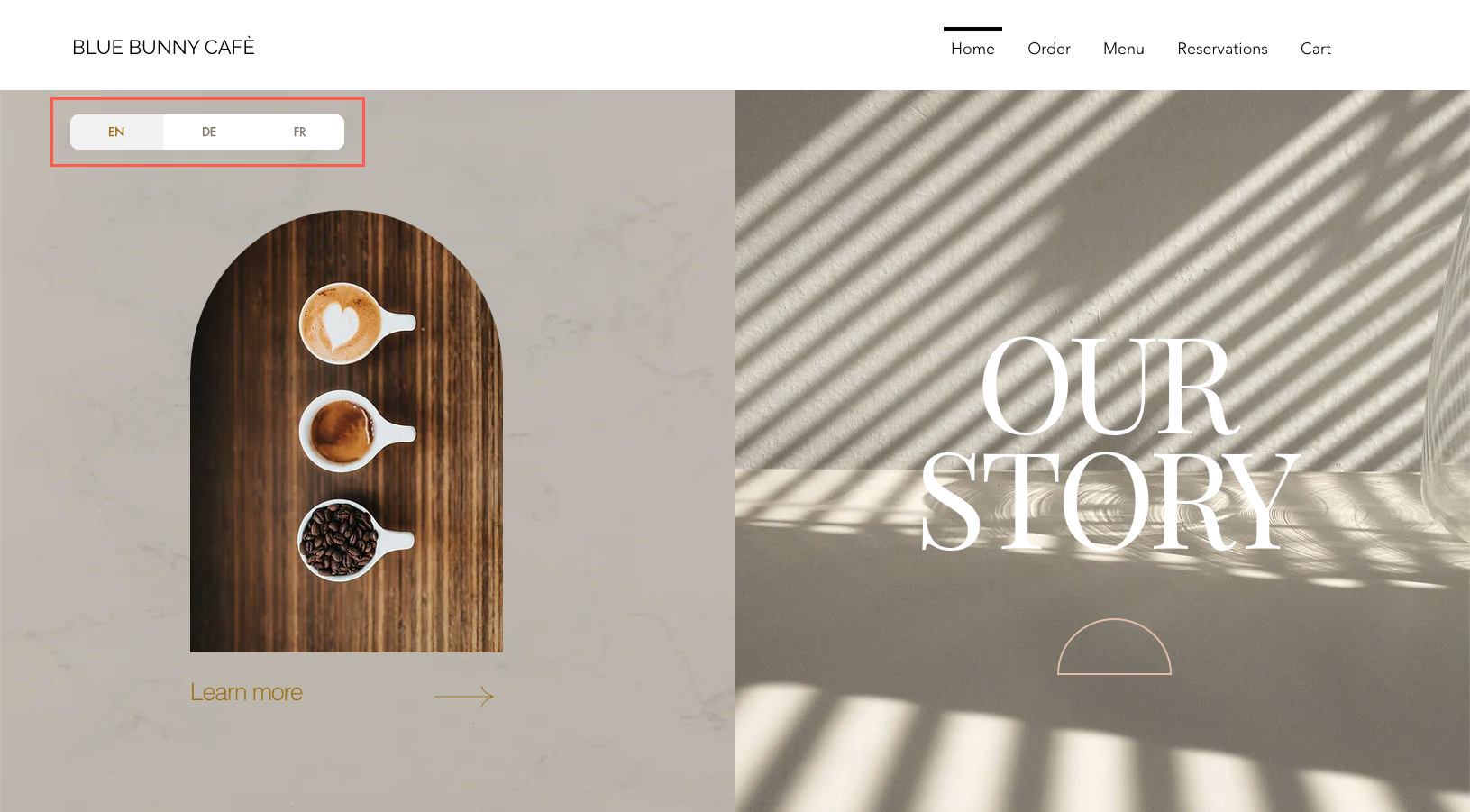
अपनी साइट की सभी भाषाओं के लिए कस्टमाइज करें:
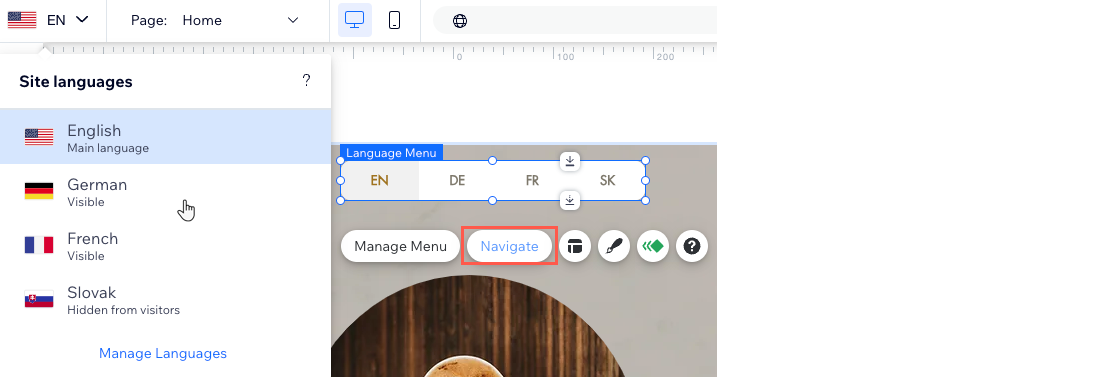
अपनी साइट की मुख्य भाषा में लैंग्वेज मेन्यू डिजाइन करने से सभी सेकंडरी भाषाओं पर इसका असर पड़ता है। हालांकि, अगर आप किसी सेकंडरी भाषा के लिए खास डिजाइन चाहते हैं, तो
नेविगेट पर क्लिक करें और संबंधित भाषा चुनें।
भाषाओं का क्रम बदलना
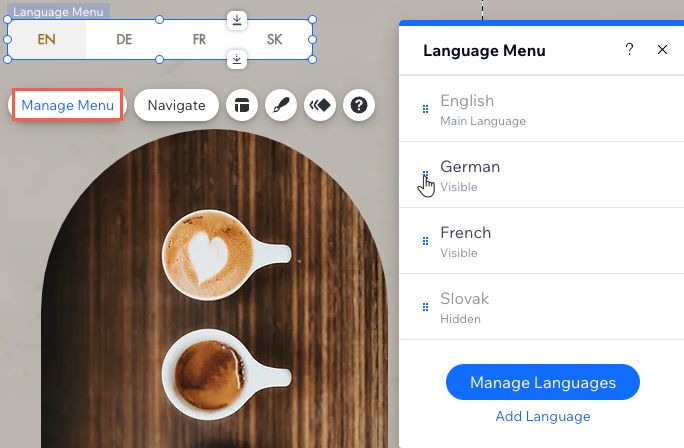
आप अपनी पसंद के किसी भी क्रम में लैंग्वेज मेन्यू की भाषाएं दिखा सकते हैं। बस भाषाओं को ड्रैग और ड्रॉप करके सही जगह पर रखें।
ध्यान दें:
आपकी मुख्य भाषा हमेशा लैंग्वेज मेन्यू में सबसे पहले दिखाई देगी।
Wix Editor
Studio एडिटर
- अपने एडिटर में मुख्य भाषा वाले वर्जन पर जाएं।
- अपने पृष्ठ पर लैंग्वेज मेन्यू एलिमेंट पर क्लिक करें।
- मैनेज मेन्यू पर क्लिक करें।
- किसी भाषा पर क्लिक करें और उसे ड्रैग और ड्रॉप करके सही जगह पर रखें।
लेआउट बदलना
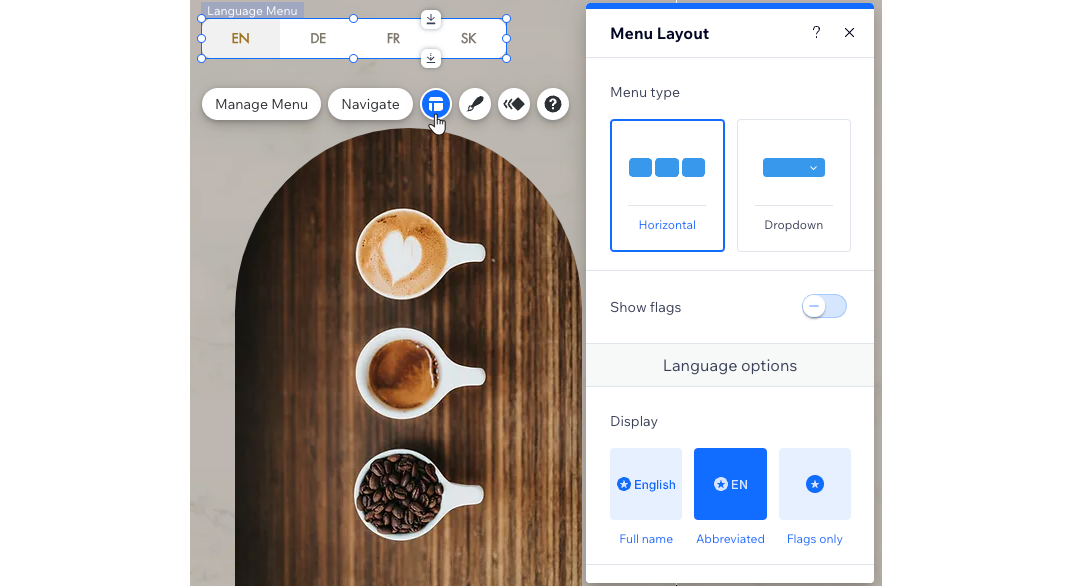
अपनी साइट की स्टाइल के मुताबिक लैंग्वेज मेन्यू को कस्टमाइज करें। चुनें कि आपको हॉरिजॉन्टल मेन्यू चाहिए या ड्रॉप-डाउन मेन्यू, फ्लैग कैसे दिखाने हैं और भाषाओं को किस तरह दिखाना है।
Wix Editor
Studio Editor
- अपने एडिटर में मुख्य भाषा वाले वर्जन पर जाएं।
- अपने पृष्ठ पर लैंग्वेज मेन्यू एलिमेंट पर क्लिक करें।
- मेन्यू लेआउट आइकन
 पर क्लिक करें।
 - उपलब्ध ऑप्शंस का इस्तेमाल करके अपने मेन्यू का लेआउट कस्टमाइज़ करें:
- मेन्यू टाइप: कोई मेन्यू टाइप चुनें:
- हॉरिज़ॉन्टल: भाषा के ऑप्शंस अगल-बगल दिखते हैं।
- ड्रॉपडाउन: भाषा के ऑप्शंस ड्रॉपडाउन मेन्यू में दिखते हैं।
- शो फ्लैग्स: फ्लैग्स दिखाने के लिए यह टॉगल इनेबल करें और इन ऑप्शंस से उन्हें कस्टमाइज़ करें:
- फ्लैग स्टाइल चुनें: अपना पसंदीदा स्टाइल चुनें: सर्कल, रेक्टैंगल या राउंडेड।
- साइज़: फ्लैग का साइज़ बढ़ाएँ या घटाएं।
- डिस्प्ले: चुनें कि भाषाएं कैसे दिखाई जाएं: पूरा नाम, अब्रीविएटेड या सिर्फ़ फ्लैग्स।
- एलाइनमेंट: कोई एलाइनमेंट ऑप्शन चुनें: लेफ्ट, सेंटर या राइट।
- मेन्यू टाइप: कोई मेन्यू टाइप चुनें:
डिज़ाइन बदलना
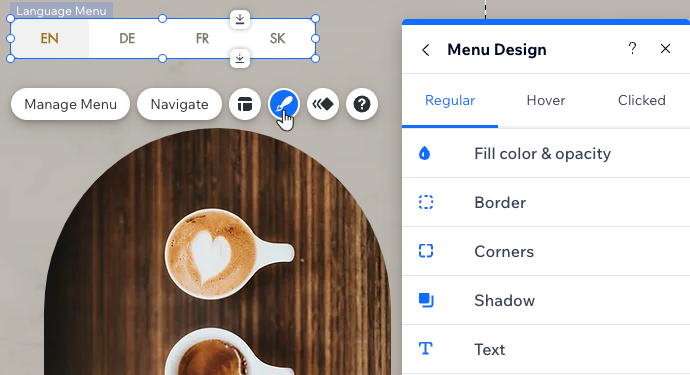
अपनी साइट के लुक और फील से मेल खाने के लिए अपने लैंग्वेज मेन्यू को विज़ुअली डिज़ाइन करें। आप रेगुलर, होवर और क्लिक्ड—तीनों स्टेट्स के लिए डिज़ाइन बदल सकते हैं।
Wix Editor
Studio Editor
- अपने एडिटर में मुख्य भाषा वाले वर्जन पर जाएं।
- अपने पृष्ठ पर लैंग्वेज मेन्यू एलिमेंट पर क्लिक करें।
- मेन्यू डिज़ाइन आइकन
 पर क्लिक करें।
 - (वैकल्पिक) कोई डिज़ाइन चुनें।
- कस्टमाइज़ डिज़ाइन पर क्लिक करें और इन ऑप्शंस से अपना मेन्यू कस्टमाइज़ करें:
ध्यान दें: आप मेन्यू की तीनों स्टेट्स के लिए अलग-अलग डिज़ाइन सेट कर सकते हैं: रेगुलर, होवर और क्लिक्ड।

- फिल कलर और अपारदर्शिता: बैकग्राउंड और सेपरेटर का कलर और अपारदर्शिता एडजस्ट करें।
- बॉर्डर: बॉर्डर का कलर, अपारदर्शिता और चौड़ाई एडजस्ट करें।
- कॉर्नर: मेन्यू के कॉर्नर का रेडियस बदलने के लिए पिक्सेल में संख्या दर्ज करें। वैल्यू जितनी बड़ी होगी, कॉर्नर उतने ही गोल होंगे। टिप: अलग-अलग कॉर्नर के लिए अलग वैल्यू सेट करने के लिए सेंटर लॉक पर क्लिक करें।
- शैडो: अपने मेन्यू के चारों ओर शैडो बनाने और उसे कस्टमाइज़ करने के लिए इनेबल शैडो टॉगल पर क्लिक करें।
- टेक्स्ट: टेक्स्ट का कलर, फ़ॉन्ट, थीम और साइज़ कस्टमाइज़ करें।
एनिमेशन जोड़ना
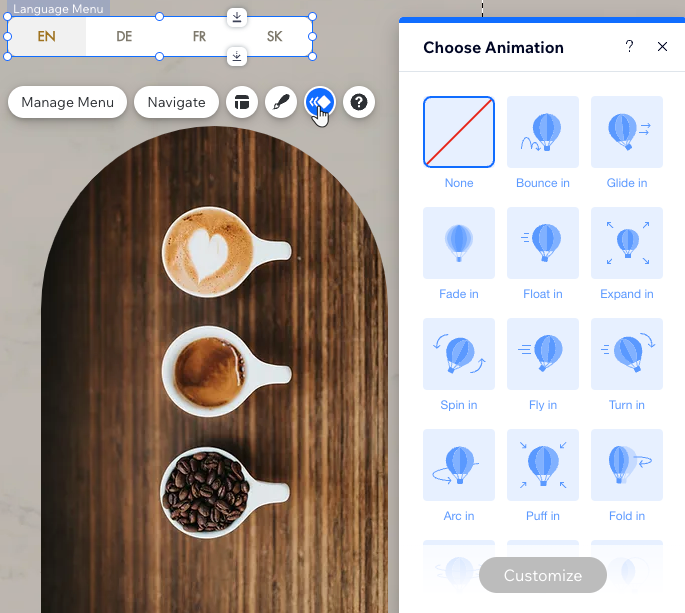
अपने लैंग्वेज मेन्यू को आकर्षक बनाने के लिए उसमें एनिमेशन जोड़ें। आप एनिमेशन की दिशा, अवधि और डिले कंट्रोल कर सकते हैं। साथ ही, यह तय कर सकते हैं कि एनिमेशन सिर्फ पहली विज़िट पर दिखे या हर विज़िट पर।
एनिमेशन सेटिंग्स कस्टमाइज़ करने के लिए:
- अपने एडिटर में मेन लैंग्वेज वर्ज़न पर जाएं।
- अपने पृष्ठ पर लैंग्वेज मेन्यू एलिमेंट पर क्लिक करें।
- चूज़ एनिमेशन आइकन
 पर क्लिक करें।
 - कोई एनिमेशन चुनें।
- एनिमेशन की दिशा, अवधि और डिले एडिट करने के लिए कस्टमाइज़ पर क्लिक करें। साथ ही, तय करें कि इसे सिर्फ पहली विज़िट पर दिखाना है या हर विज़िट पर।
अक्सर पूछे जाने वाले सवाल
लैंग्वेज मेन्यू को कस्टमाइज़ करने के बारे में और जानने के लिए नीचे दिए गए सवाल पर क्लिक करें:
मेरा लैंग्वेज मेन्यू क्यों नहीं दिख रहा है?
क्या मैं मोबाइल व्यू के लिए लैंग्वेज मेन्यू डिजाइन कर सकता हूं?
क्या मैं अपने मेन्यू में लैंग्वेज एब्रिविएशन बदल सकता हूं?