चुनें कि आप Wix इनबॉक्स की एक्टिविटी के बारे में नोटिफ़िकेशन कैसे पाना चाहते हैं। आप अपने लिए ईमेल, डेस्कटॉप और मोबाइल नोटिफ़िकेशन एनेबल या डिसेबल कर सकते हैं। साथ ही, साइट के सभी कोलैबोरेटर्स के लिए कुछ सेटिंग्स मैनेज कर सकते हैं।
पूरी टीम के नोटिफ़िकेशन मैनेज करना
आप अपनी साइट के डैशबोर्ड में कुछ नोटिफ़िकेशन सेटिंग्स को साइट के सभी कोलैबोरेटर्स के लिए मैनेज कर सकते हैं। इन सेटिंग्स से यह तय होता है कि सभी को Wix चैट मैसेज और प्री-चैट फ़ॉर्म के नोटिफ़िकेशन मिलेंगे या नहीं।
नोटिफ़िकेशन मैनेज करने के लिए:
- अपनी साइट के डैशबोर्ड में इनबॉक्स पर जाएं।
- सबसे ऊपर दाईं ओर मौजूद सेटिंग्स ड्रॉप-डाउन पर क्लिक करें।
- कम्युनिकेशन चैनल्स चुनें।
- ईमेल नोटिफ़िकेशन्स टैब पर क्लिक करें।
- इन नोटिफ़िकेशन्स के टॉगल एनेबल या डिसेबल करें:
- जब कोई चैट मैसेज भेजे, तो नोटिफ़ाई करें
- जब कोई प्री-चैट फ़ॉर्म सबमिट करे, तो नोटिफ़ाई करें
अपने पर्सनल नोटिफ़िकेशन सेट करना
चुनें कि आप Wix इनबॉक्स के कौन-से नोटिफ़िकेशन पाना चाहते हैं। आप और Wix इनबॉक्स का एक्सेस रखने वाले साइट के सभी कोलैबोरेटर्स, डैशबोर्ड के
नोटिफ़िकेशन प्रेफ़रेंसेज़ पृष्ठ पर जाकर इन सेटिंग्स को अलग-अलग एडजस्ट कर सकते हैं।
अपने पर्सनल इनबॉक्स नोटिफ़िकेशन सेट करने के लिए:
- अपने डैशबोर्ड में नोटिफ़िकेशन प्रेफ़रेंसेज़ पर जाएं।
- चुनें कि आप कौन-से नोटिफ़िकेशन पाना चाहते हैं:
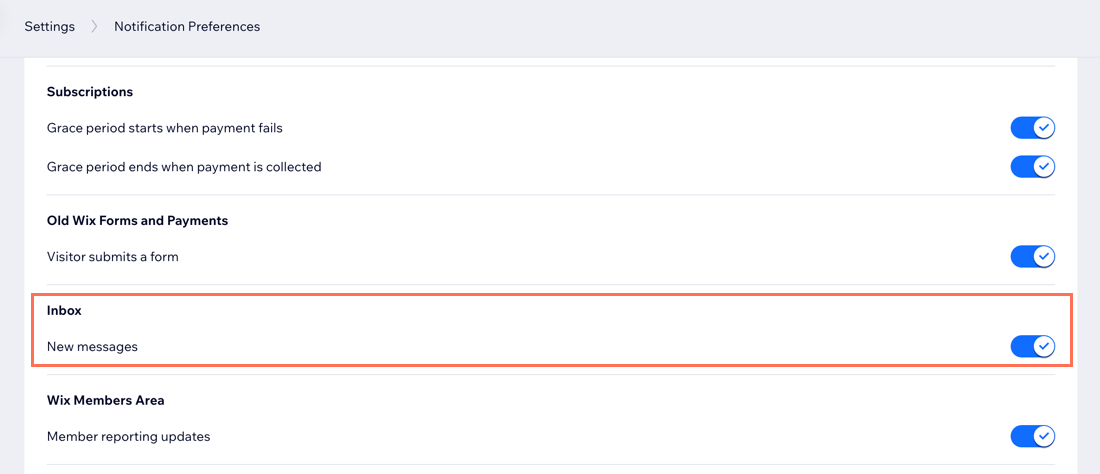
नए इनबॉक्स मैसेज के नोटिफ़िकेशन को अपने डैशबोर्ड नोटिफ़िकेशन्स में दिखाएं या छिपाएं।
डैशबोर्ड सेक्शन में, इनबॉक्स तक स्क्रॉल करें और न्यू मैसेजेस के आगे मौजूद टॉगल पर क्लिक करें।
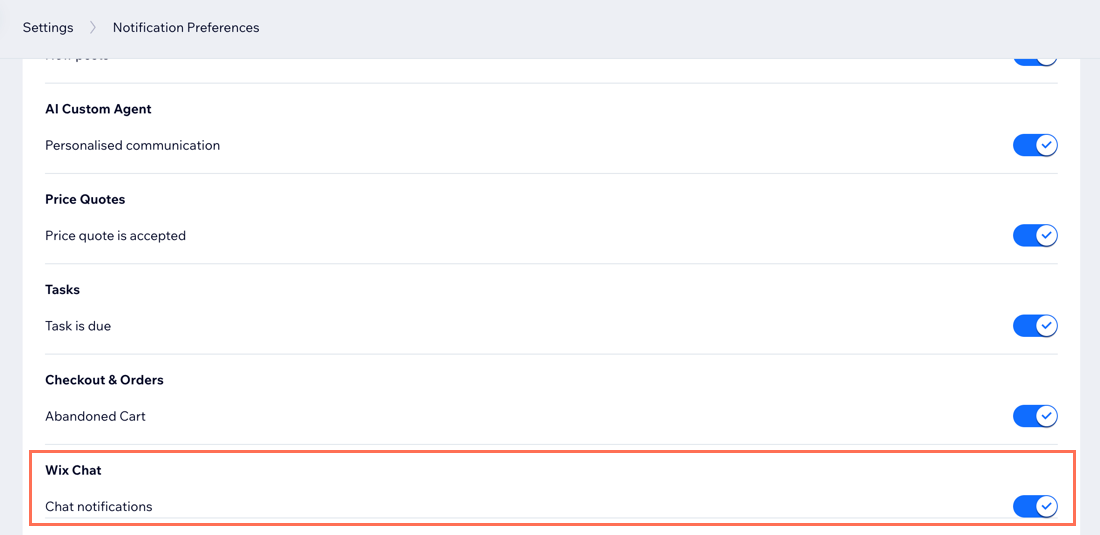
चैट नोटिफ़िकेशन्स के लिए ईमेल नोटिफ़िकेशन्स एनेबल या डिसेबल करें।
ईमेल सेक्शन में, Wix चैट तक स्क्रॉल करें और चैट नोटिफ़िकेशन्स के आगे मौजूद टॉगल पर क्लिक करें।
मोबाइल ऐप नोटिफिकेशन मैनेज करना
Wix ऐप का इस्तेमाल करने से आपको हर नए इनबॉक्स या
चैट मैसेज के लिए अपने मोबाइल डिवाइस पर नोटिफिकेशन मिल सकता है, ताकि आप कहीं से भी जवाब दे सकें। डिफ़ॉल्ट रूप से,
ऐप नोटिफिकेशन
इनेबल होते हैं, लेकिन जिन नोटिफिकेशन की आपको जरूरत नहीं है, उन्हें आप कुछ समय के लिए या हमेशा के लिए डिसेबल कर सकते हैं।
अपने मोबाइल ऐप नोटिफिकेशन मैनेज करने के लिए:
Wix ऐप में अपनी साइट पर जाएं।
नीचे इनबॉक्स पर टैप करें।
सबसे ऊपर दाईं ओर मोर एक्शंस आइकन  पर टैप करें।
सेटिंग्स पर टैप करें।
नोटिफिकेशन सेटिंग्स पर टैप करें।
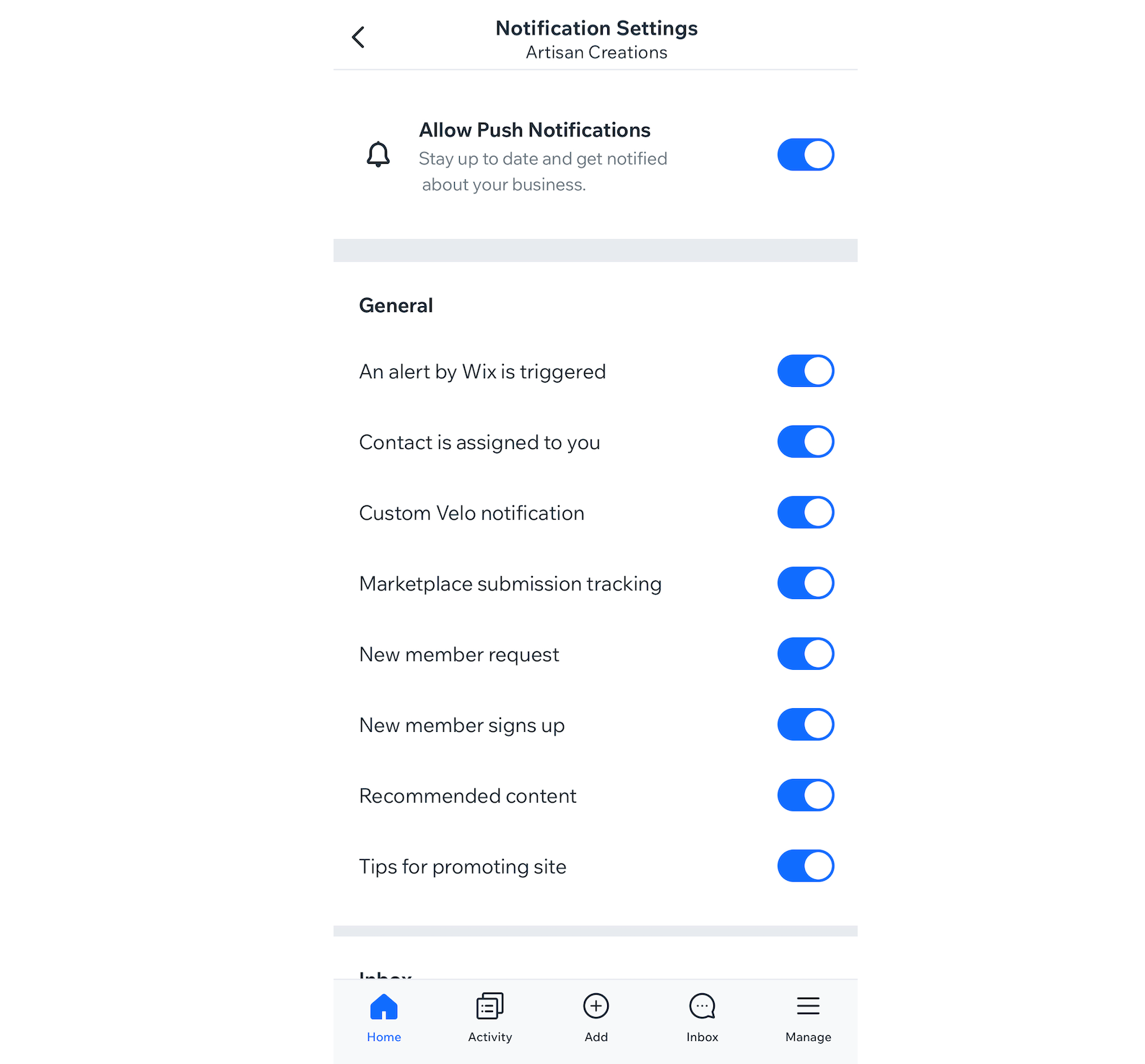
पुश नोटिफिकेशन इनेबल या डिसेबल करने के लिए अलाउ पुश नोटिफिकेशंस टॉगल पर टैप करें।
इनेबल्ड: आपको अपने मोबाइल डिवाइस पर पुश नोटिफिकेशन मिलेंगे।
डिसेबल्ड: चुनें कि आप कितने समय के लिए नोटिफिकेशन डिसेबल करना चाहते हैं: 8 घंटे, 1 सप्ताह, 1 माह, 1 वर्ष या हमेशा के लिए।
नीचे स्क्रॉल करके इनबॉक्स पर जाएं और हर नोटिफिकेशन टाइप को इनेबल या डिसेबल करने के लिए उसके आगे मौजूद टॉगल पर टैप करें।
अक्सर पूछे जाने वाले सवाल
अपने नोटिफिकेशन मैनेज करने का तरीका जानने के लिए नीचे दिए गए किसी सवाल पर क्लिक करें।
मैं वह ईमेल एड्रेस कैसे बदलूं जिस पर मेरे नोटिफ़िकेशन भेजे जाते हैं?
ईमेल नोटिफ़िकेशन उस ईमेल एड्रेस पर अपने-आप भेजे जाते हैं जिसका इस्तेमाल आपने अपने Wix अकाउंट के लिए साइन अप करते समय किया था। अगर आप किसी दूसरे ईमेल एड्रेस, जैसे कि अपने बिज़नेस ईमेल एड्रेस पर ईमेल नोटिफ़िकेशन पाना चाहते हैं, तो उसे साइट कोलेबोरेटर के तौर पर जोड़ सकते हैं।
अपने बिज़नेस ईमेल को साइट कोलेबोरेटर के तौर पर जोड़ने के लिए:
अपनी साइट के डैशबोर्ड में इनबॉक्स पर जाएं।
ऊपर दाईं ओर सेटिंग्स ड्रॉप-डाउन पर क्लिक करें।
इनबॉक्स सेटिंग्स चुनें।
इनबॉक्स कोलेबोरेटर्स टैब में + इनवाइट पीपल पर क्लिक करें।
वह बिज़नेस ईमेल या वैकल्पिक ईमेल एड्रेस डालें, जिस पर आप चैट और इनबॉक्स नोटिफ़िकेशन पाना चाहते हैं।
सेंड इनवाइट पर क्लिक करें।
नए ईमेल के इनबॉक्स में जाएं और इनवाइट ईमेल में एक्सेप्ट नाउ पर क्लिक करें।
नए ईमेल एड्रेस से जुड़े Wix अकाउंट में लॉग इन करें और एक्सेप्ट पर क्लिक करें।
टिप: नए ईमेल एड्रेस को अपने-आप बैक ऑफिस मैनेजर रोल असाइन हो जाता है और यह इनबॉक्स कोलेबोरेटर्स लिस्ट में दिखाई देता है।
(वैकल्पिक) अपने मुख्य और वैकल्पिक ईमेल के लिए नोटिफ़िकेशन मैनेज करें।
नोट्स:
साइट कोलेबोरेटर के तौर पर जोड़े जाने वाले हर नए ईमेल एड्रेस के लिए एक अलग Wix अकाउंट होना ज़रूरी है।
इनबॉक्स कोलेबोरेटर्स टैब केवल साइट ओनर को दिखाई देता है। अगर आप चाहते हैं कि नए ईमेल एड्रेस को भी इस टैब का एक्सेस मिले, तो अकाउंट का रोल बदलें।
मुझे डेस्कटॉप नोटिफ़िकेशन क्यों नहीं मिल रहे हैं?
हो सकता है कि आपका ब्राउज़र डेस्कटॉप नोटिफ़िकेशन ब्लॉक कर रहा हो। Wix से नोटिफ़िकेशन पाने के लिए, आपको अपनी ब्राउज़र सेटिंग्स अपडेट करके उन्हें "अलाउ" करना पड़ सकता है।
अपने ब्राउज़र या डिवाइस की नोटिफ़िकेशन सेटिंग्स देखें, जैसे Chrome या Microsoft Edge।
मैं अपने फ़ॉर्म सबमिशन के नोटिफ़िकेशन कैसे मैनेज करूं?
क्या कॉन्टैक्ट्स के ऑफ़लाइन होने पर उन्हें भेजे जाने वाले मैसेज बंद किए जा सकते हैं?
नहीं, फ़िलहाल ऑफ़लाइन कॉन्टैक्ट्स को भेजे जाने वाले चैट मैसेज मैनेज करने का कोई तरीका नहीं है।
मेरे इनबॉक्स में फ़ॉर्म सबमिशन क्यों नहीं दिखाई दे रहे हैं?