रियल टाइम में देखें कि आपकी साइट पर कौन है और Wix ऐप से सीधे उनके साथ चैट शुरू करें। विज़िटर की लोकेशन, वह किस पेज पर है और उसने आपकी साइट पर कितना समय बिताया है जैसी जानकारी देखें। अगर विज़िटर रजिस्टर्ड साइट मेंबर है, तो आप उसका नाम भी देख सकते हैं।
लाइव साइट विज़िटर्स को देखना और उनसे चैट करना
Wix ऐप में अपनी साइट के डैशबोर्ड पर लाइव साइट विज़िटर्स देखें और सीधे ऐप से Wix चैट या Wix Smart Chat के ज़रिए उनसे बातचीत करें।
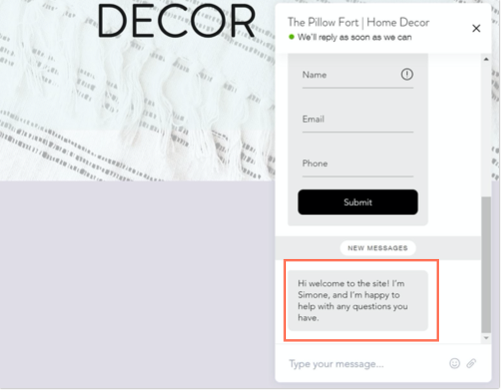
यह मैसेज आपकी साइट के चैटबॉक्स में दिखाई देता है, जहां विज़िटर इसे देखकर जवाब दे सकता है।
लाइव साइट विज़िटर्स को देखने और उनसे चैट करने के लिए:
- Wix ऐप में अपनी साइट पर जाएं।
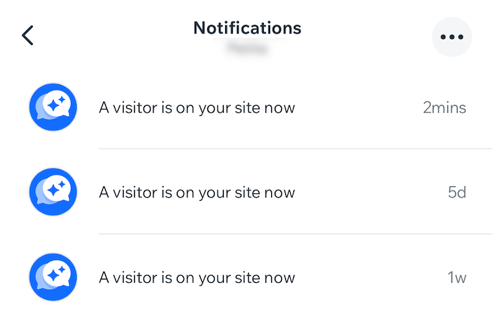
- संबंधित नोटिफिकेशन पर टैप करें, जैसे "अभी आपकी साइट पर एक विज़िटर है"।
- चुनें कि आप क्या करना चाहते हैं:
- (Wix चैट के लिए) पक्का करें कि साइट विज़िटर लिस्ट में सबसे ऊपर मौजूद चैट स्टेटस टॉगल ऑन है, ताकि आप ऑनलाइन रहें और चैट के लिए उपलब्ध हों।

- जिस विज़िटर से आप चैट करना चाहते हैं, उस पर टैप करें।
- चैट में अपना मैसेज टाइप करें और भेजें पर टैप करें।
अगर विज़िटर आपकी साइट पर रजिस्टर्ड नहीं हैं, तो वे एक संख्या के रूप में दिखाई देते हैं, जैसे विज़िटर #9504। अगर वे साइट मेंबर हैं, तो उनका नाम दिखाई देता है। किसी विज़िटर के बारे में ज़्यादा जानकारी देखने के लिए:
- जिस विज़िटर की जानकारी आप देखना चाहते हैं, उस पर टैप करें।
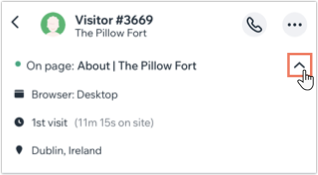
- सभी उपलब्ध जानकारी देखने के लिए ऑन पेज के पास मौजूद ड्रॉप-डाउन पर टैप करें। इसमें विज़िटर अभी आपकी साइट के किस पेज पर है, वह कौन-सा ब्राउज़र इस्तेमाल कर रहा है, उसकी लोकेशन और वह पहले कितनी बार आपकी साइट पर आया है जैसी जानकारी शामिल है।
लाइव साइट विज़िटर्स से जुड़ी समस्याएं ठीक करना
अगर आपको Wix ऐप से अपने लाइव साइट विज़िटर्स को देखने या उनसे चैट करने में समस्या आ रही है, तो नीचे दिए गए स्टेप आज़माएं:
स्टेप 1 | जांचें कि आपकी साइट पर Wix चैट या Wix Smart Chat ऑन है
पक्का करें कि आपने अपनी साइट पर
Wix चैट या
Wix Smart Chat जोड़ा है। अगर आपके पास Wix चैट या Wix Smart Chat नहीं है, तो आप अपने लाइव साइट विज़िटर्स को नहीं देख पाएंगे।
ध्यान दें: संबंधित ऐप जोड़ने के बाद अपनी साइट प्रकाशित करें।
स्टेप 2 | चेक करें कि आपके डिवाइस पर पुश नोटिफ़िकेशन इनेबल हैं
पक्का करें कि आपने अपने डिवाइस पर Wix ऐप के लिए पुश नोटिफ़िकेशन इनेबल किए हैं। इसके स्टेप डिवाइस के हिसाब से अलग-अलग हो सकते हैं।
स्टेप 3 | चेक करें कि Wix ऐप पर नए विज़िटर के नोटिफ़िकेशन इनेबल हैं
पक्का करें कि आपने ऐप में लाइव साइट विज़िटर नोटिफ़िकेशन इनेबल किए हैं:
- Wix ऐप में अपनी साइट पर जाएं।
- सबसे नीचे इनबॉक्स
 पर टैप करें।
 - मोर एक्शंस आइकन
 पर टैप करें।
 - इनबॉक्स सेटिंग्स पर टैप करें।
- नोटिफ़िकेशन सेटिंग्स पर टैप करें।
- (अगर लागू हो) अपने डिवाइस पर ऐप नोटिफ़िकेशन इनेबल करने के लिए सेटिंग्स पर टैप करें।
- नीचे स्क्रॉल करके इनबॉक्स पर जाएं और इस खास नोटिफ़िकेशन को इनेबल करने के लिए न्यू विज़िटर ऑन साइट नोटिफ़िकेशन टॉगल पर टैप करें।
अभी भी काम नहीं कर रहा?
अगर मुझे सपोर्ट से संपर्क करना हो, तो मुझे कौन-सी जानकारी शामिल करनी चाहिए?
आपको बेहतर सपोर्ट देने के लिए, नीचे दी गई जानकारी तैयार रखें:
- समस्या आने से पहले आपने जो स्टेप लिए थे, उनका विवरण दें, ताकि हम समस्या को फिर से क्रिएट करने की कोशिश कर सकें।
- समस्या का एक स्क्रीनशॉट।
- (नोटिफ़िकेशन से जुड़ी समस्याओं के लिए) बताएं कि आपको कौन-से नोटिफ़िकेशन नहीं मिल रहे हैं।
- आपके मोबाइल डिवाइस का मैन्युफ़ैक्चरर और मॉडल, जैसे Apple iPhone 6s या Samsung Galaxy S4।
- आपके मोबाइल डिवाइस का ऑपरेटिंग सिस्टम, जैसे Android 15।
- आपका कनेक्शन टाइप, जैसे WiFi, 4G या 5G, और अगर आप मोबाइल कनेक्शन इस्तेमाल कर रहे हैं, तो अपने मोबाइल नेटवर्क का नाम।
- आपकी लोकेशन।
- आप जिस Wix ऐप वर्ज़न का इस्तेमाल कर रहे हैं:
- Wix ऐप में अपनी साइट पर जाएं।
- सबसे ऊपर अपने प्रोफाइल आइकन पर टैप करें।
- हेल्प और फ़ीडबैक के नीचे अबाउट द ऐप पर टैप करें।
- स्क्रीन पर सबसे नीचे स्क्रॉल करें और वर्ज़न के आगे दी गई संख्या कॉपी करें।