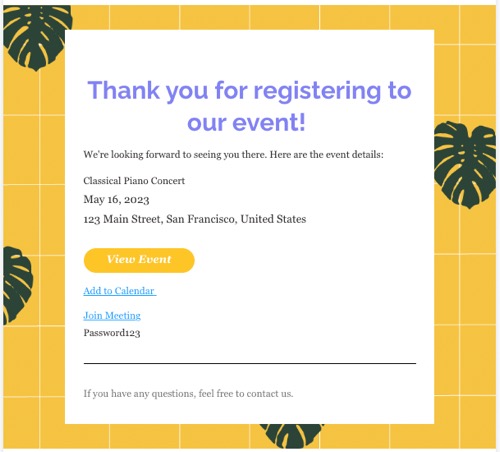
अपने गेस्ट्स को भेजे जाने वाले ऑटोमेटेड ईमेल्स को कस्टमाइज करके उन्हें अपनी पसंद के हिसाब से बनाएं। अपनी साइट के डैशबोर्ड से हर इवेंट का टेक्स्ट एडिट करें और सभी इवेंट्स के लिए एक जैसा डिजाइन टेंप्लेट इस्तेमाल करें।
ऑटोमेशन बिल्डर की मदद से, आप कस्टमाइज किए जा सकने वाले बैकग्राउंड, फॉन्ट, लोगो और इमेज वाले ब्रांडेड टेंप्लेट बना सकते हैं। इवेंट की डिटेल्स आपकी सेटिंग्स से ऑटोमैटिक तरीके से ली जाती हैं। इससे ब्रांडिंग एक जैसी रहती है और आप हर इवेंट के लिए टेक्स्ट में बदलाव भी कर सकते हैं।
किसी खास इवेंट के ऑटोमेटेड ईमेल्स को मैनेज और कस्टमाइज करना
हर इवेंट के सेटिंग्स टैब से, आप तय कर सकते हैं कि आपके गेस्ट्स को कौन-से ऑटोमेटेड ईमेल्स भेजे जाएं। उदाहरण के लिए, आप अपने इवेंट से पहले रिमाइंडर ईमेल नहीं भेजने का विकल्प चुन सकते हैं। इसके अलावा, आप गेस्ट्स को भेजे जाने वाले ईमेल्स का कंटेंट भी कस्टमाइज कर सकते हैं, जैसे सब्जेक्ट लाइन और मैसेज।
किसी खास इवेंट के ऑटोमेटेड ईमेल्स को मैनेज और कस्टमाइज करने के लिए:
- अपनी साइट के डैशबोर्ड में इवेंट्स पर जाएं।
- संबंधित इवेंट पर कर्सर होवर करें और मैनेज पर क्लिक करें।
- सेटिंग्स टैब पर क्लिक करें।
- नीचे स्क्रॉल करके ईमेल्स यू सेंड टू इवेंट गेस्ट्स पर जाएं और सही विकल्प चुनें:
कन्फर्मेशन ईमेल (टिकटेड/आरएसवीपी)
जब गेस्ट कोई टिकट खरीदते हैं या किसी इवेंट के लिए आरएसवीपी करते हैं, तो उन्हें कन्फर्मेशन ईमेल भेजा जाता है:
- टिकटेड इवेंट्स: टिकट खरीदने के बाद, गेस्ट्स को उनके टिकट ऑर्डर की डिटेल्स और अटैच किया गया पीडीएफ टिकट कन्फर्मेशन ईमेल में मिलता है।
- आरएसवीपी इवेंट्स: आरएसवीपी करने के बाद, गेस्ट्स को कन्फर्मेशन ईमेल मिलता है।
कन्फर्मेशन ईमेल मैनेज करने के लिए:
- इस ईमेल को एनेबल या डिसेबल करने के लिए, कन्फर्मेशन ईमेल के आगे मौजूद ईमेल्स आर (नॉट) बीइंग सेंट टॉगल पर क्लिक करें।
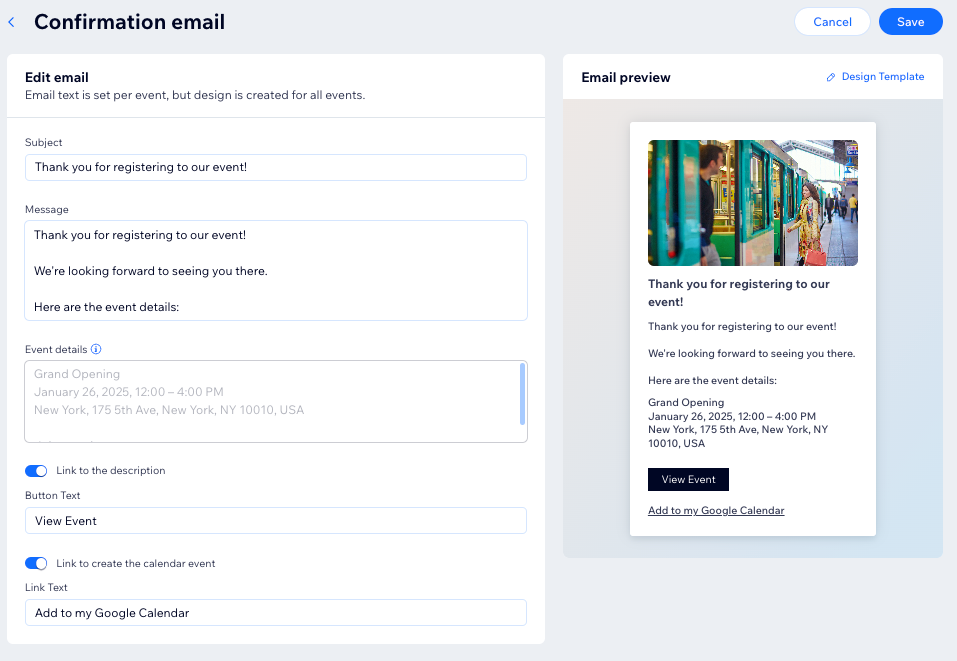
- (वैकल्पिक) कन्फर्मेशन ईमेल का कंटेंट एडिट करें:
- कन्फर्मेशन ईमेल के आगे एडिट पर क्लिक करें।
- ईमेल को अपनी पसंद के हिसाब से कस्टमाइज करें:
- ईमेल की सब्जेक्ट लाइन और मैसेज एडिट करें।
- तय करें कि आपकी साइट पर इवेंट के डिस्क्रिप्शन का लिंक दिखाना है या नहीं। आप बटन का टेक्स्ट भी एडिट कर सकते हैं।
- तय करें कि गेस्ट के कैलेंडर में इवेंट जोड़ने वाला लिंक दिखाना है या नहीं। आप लिंक का टेक्स्ट भी एडिट कर सकते हैं।
- सेव पर क्लिक करें।
रिमाइंडर ईमेल (टिकटेड/RSVP)
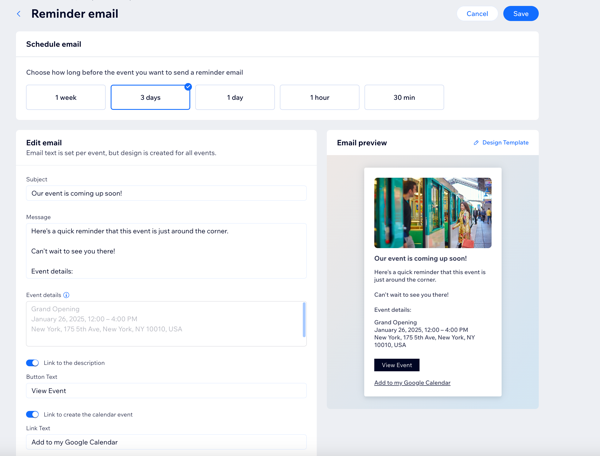
रिमाइंडर ईमेल से मेहमानों को पता चलता है कि आपका इवेंट जल्द शुरू होने वाला है। चुनें कि इवेंट से कितने समय पहले आप यह ईमेल भेजना चाहते हैं।
रिमाइंडर ईमेल मैनेज करने के लिए:
- ईमेल्स आर (नॉट) बीइंग सेंट टॉगल पर क्लिक करें, जो रिमाइंडर ईमेल के आगे है। इससे आप इस ईमेल को एनेबल या डिसेबल कर सकते हैं।
- (वैकल्पिक) रिमाइंडर ईमेल का कंटेंट और भेजने का समय बदलें:
- एडिट पर क्लिक करें, जो रिमाइंडर ईमेल के आगे है।
- चुनें कि इवेंट से कितने समय पहले आप रिमाइंडर ईमेल भेजना चाहते हैं।
- ईमेल को अपनी पसंद के मुताबिक कस्टमाइज़ करें:
- ईमेल की सब्जेक्ट लाइन और मैसेज एडिट करें।
- चुनें कि आपकी साइट पर इवेंट के डिस्क्रिप्शन का लिंक दिखाना है या नहीं। साथ ही, बटन का टेक्स्ट एडिट करें।
- चुनें कि मेहमान के कैलेंडर में इवेंट जोड़ने वाला लिंक दिखाना है या नहीं। साथ ही, लिंक का टेक्स्ट एडिट करें।
- सेव पर क्लिक करें।
कैंसलेशन ईमेल (टिकटेड/RSVP)
किसी इवेंट को
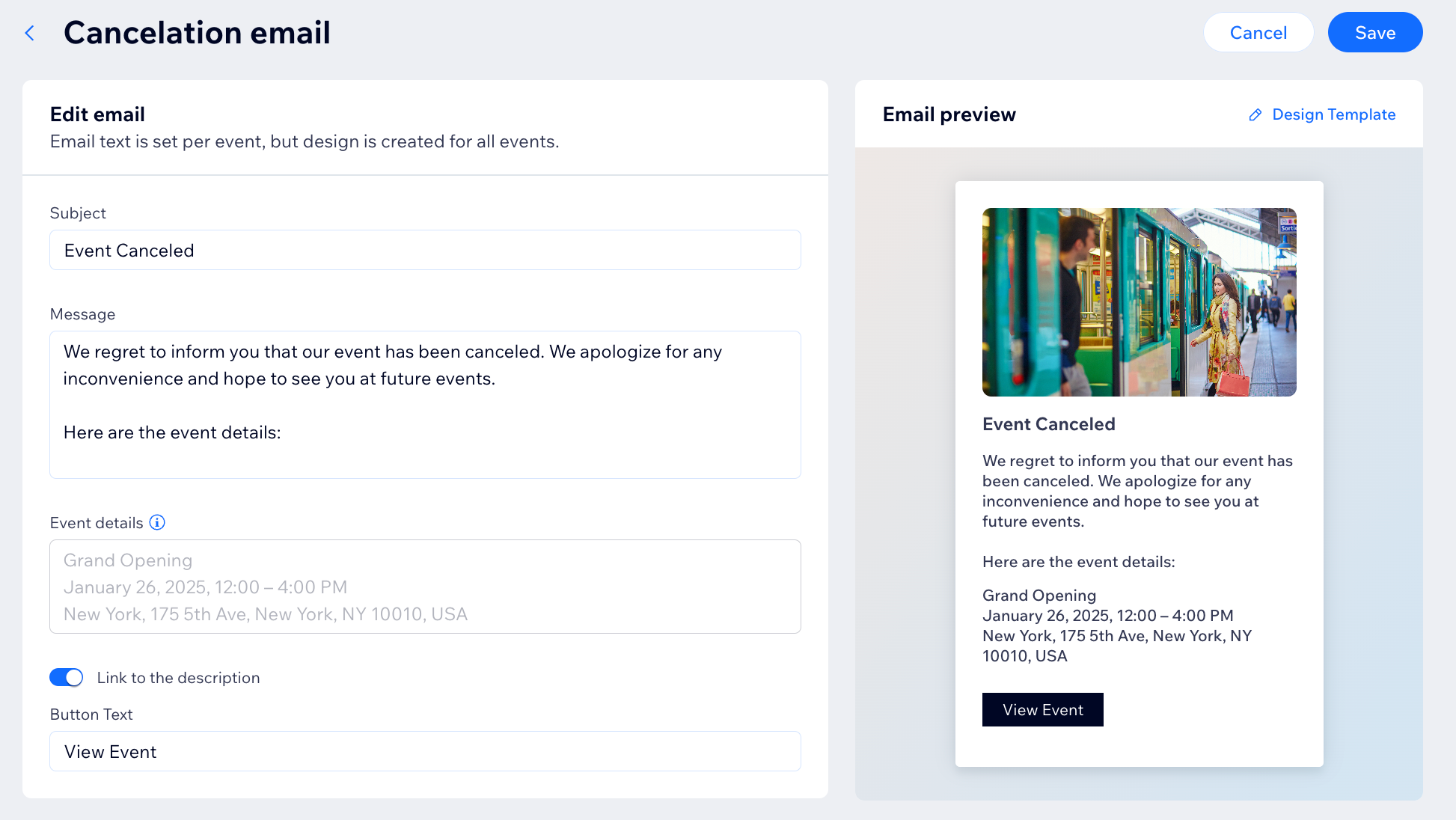
कैंसल करने से पहले, आप कैंसलेशन ईमेल का टेक्स्ट एडिट कर सकते हैं। उदाहरण के लिए, आप बता सकते हैं कि इवेंट क्यों कैंसल हुआ या मेहमानों को आने वाले दूसरे इवेंट्स पर भेज सकते हैं। अगर कैंसलेशन ईमेल जरूरी नहीं है, तो आप इसे डिसेबल भी कर सकते हैं।
कैंसलेशन ईमेल मैनेज करने के लिए:
- ईमेल्स आर (नॉट) बीइंग सेंट टॉगल पर क्लिक करें, जो कैंसलेशन ईमेल के आगे है। इससे आप इस ईमेल को एनेबल या डिसेबल कर सकते हैं।
- (वैकल्पिक) कैंसलेशन ईमेल का कंटेंट एडिट करें:
- एडिट पर क्लिक करें, जो कैंसलेशन ईमेल के आगे है।
- ईमेल को अपनी पसंद के मुताबिक कस्टमाइज़ करें:
- ईमेल की सब्जेक्ट लाइन और मैसेज एडिट करें।
- चुनें कि आपकी साइट पर इवेंट के डिस्क्रिप्शन का लिंक दिखाना है या नहीं। साथ ही, बटन का टेक्स्ट एडिट करें।
- सेव पर क्लिक करें।
वेटलिस्ट ईमेल्स (आरएसवीपी)
आरएसवीपी इवेंट्स के लिए
वेटलिस्ट बनाई जा सकती हैं। जब आप अधिक लोगों को शामिल होने की सुविधा देने के लिए गेस्ट की अधिकतम लिमिट बढ़ाते हैं, तो वेटलिस्ट में शामिल गेस्ट्स को ऑटोमेटेड ईमेल भेज सकते हैं।
नोट: अपनी इवेंट सेटिंग्स में वेटलिस्ट को एनेबल करना न भूलें।
वेटलिस्ट ईमेल मैनेज करने के लिए:
- खाली स्पॉट उपलब्ध होने पर गेस्ट्स को मिलने वाला ईमेल एनेबल या डिसेबल करने के लिए, वेटलिस्ट ईमेल के आगे मौजूद ईमेल भेजे जा रहे हैं (नहीं भेजे जा रहे हैं) टॉगल पर क्लिक करें।
- (वैकल्पिक) वेटलिस्ट ईमेल का कंटेंट एडिट करें:
- वेटलिस्ट ईमेल के आगे एडिट पर क्लिक करें।
- ईमेल को अपनी पसंद के मुताबिक कस्टमाइज करें:
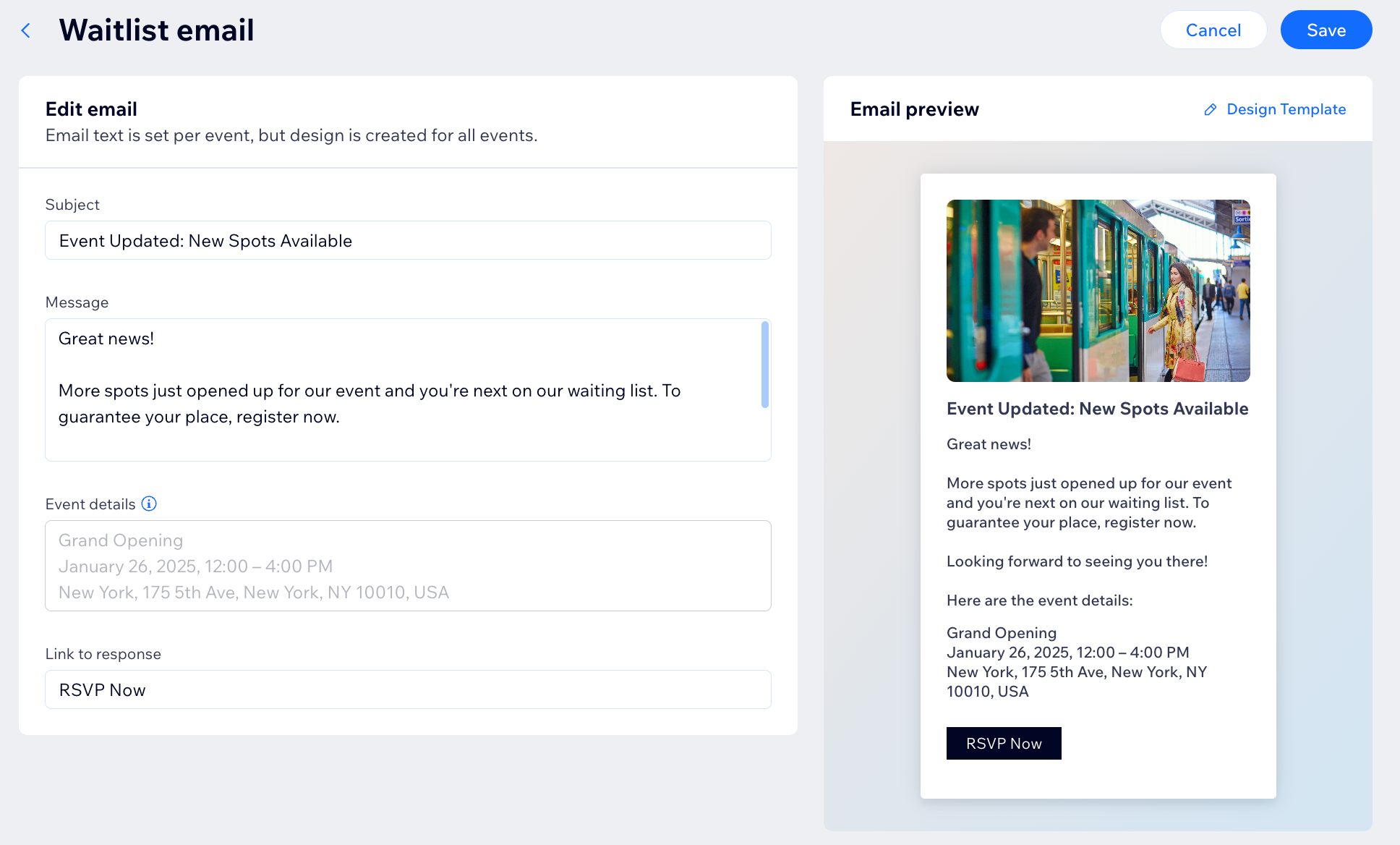
- ईमेल की सब्जेक्ट लाइन और मैसेज एडिट करें।
- उस लिंक का टेक्स्ट एडिट करें जो ईमेल पाने वाले व्यक्ति को आरएसवीपी करने के लिए भेजता है।
सभी इवेंट्स के लिए ऑटोमेटेड ईमेल्स कस्टमाइज करना
Wix Events से जुड़े ऑटोमेटेड ईमेल्स Wix Automations पर बनाए जाते हैं। आप इन ऑटोमेशंस को अपनी जरूरतों के मुताबिक एडिट कर सकते हैं, ताकि आपके बदलाव सिर्फ किसी एक इवेंट के बजाय सभी इवेंट्स पर लागू हों। उदाहरण के लिए, आप अपने इवेंट रिमाइंडर ईमेल्स को कंट्रोल करने वाला ऑटोमेशन एडिट कर सकते हैं।
अपने इवेंट ईमेल्स के हर हिस्से को बेहतर बनाएं—कंटेंट और डिजाइन से लेकर सेंडर की डिटेल्स तक। इसमें सेंडर का नाम और रिप्लाई-टू ईमेल पर्सनलाइज करना भी शामिल है। इसके अलावा, आप रेसिपिएंट लिस्ट कस्टमाइज करके यह तय कर सकते हैं कि ईमेल ट्रिगर होने पर आपका मैसेज किसे मिलेगा।
इवेंट ईमेल्स कस्टमाइज करने के लिए:
- अपनी साइट के डैशबोर्ड में इवेंट्स पर जाएं।
- संबंधित इवेंट के आगे मैनेज पर क्लिक करें।
- सेटिंग्स टैब पर क्लिक करें।
- नीचे स्क्रॉल करके ईमेल्स यू सेंड टू इवेंट गेस्ट्स पर जाएं और संबंधित ईमेल के आगे एडिट पर क्लिक करें।
- ईमेल प्रीव्यू के आगे डिजाइन/एडिट टेंप्लेट पर क्लिक करें।
- बाईं ओर पैनल खोलने के लिए, सेंड एन ईमेल एक्शन पर क्लिक करें।
- संबंधित ऑप्शंस मैनेज करें:
अपने ईमेल एड्रेस से ऑटोमेटेड ईमेल भेजने के लिए, सेंडर डिटेल्स एडिट करें।
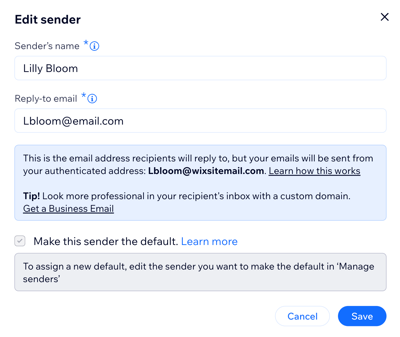
- सेंडर डिटेल्स के नीचे एडिट पर क्लिक करें।
- डिफॉल्ट के आगे मोर एक्शंस आइकन
 पर क्लिक करें।
 - एडिट पर क्लिक करें।
- संबंधित डिटेल्स एडिट करें:
- सेंडर्स नेम: ईमेल पाने वाले व्यक्ति के इनबॉक्स में दिखाई देने वाला नाम एडिट करें।
- रिप्लाई-टू ईमेल: वह ईमेल एड्रेस एडिट करें जिस पर लोग रिप्लाई भेज सकते हैं।
- सेव पर क्लिक करें।
- ईमेल एड्रेस कंफर्म करें और कंफर्म पर क्लिक करें।
- संबंधित ऑप्शन का इस्तेमाल करके क्रिएट एन ईमेल के तहत अपना ईमेल कस्टमाइज करें:
- अपना चुना हुआ ईमेल टेंप्लेट एडिट करें:
- स्विच टेंप्लेट:
- टेंप्लेट के तौर पर कोई मौजूदा ईमेल चुनें।
- सिलेक्ट और एडिट पर क्लिक करें।
- मोर एक्शंस:
- ईमेल को रिव्यू और टेस्ट करने के लिए, प्रीव्यू और टेस्ट करें।
- अपने एडिट्स हटाकर ओरिजिनल टेंप्लेट वापस पाने के लिए, रीसेट टू डिफॉल्ट टेंप्लेट चुनें।
- तैयार होने पर, सेव और कंटिन्यू पर क्लिक करें।
- अप्लाई पर क्लिक करें।
- सबसे ऊपर दाईं ओर पब्लिश चेंजेस पर क्लिक करें।
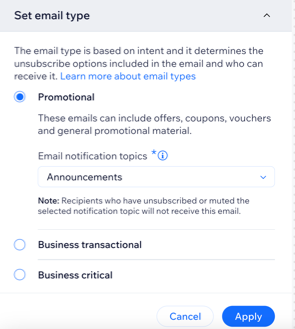
- सेट ईमेल टाइप के तहत अपने ईमेल का टाइप चुनें:
- प्रोमोशनल।
- बिजनेस ट्रांजैक्शनल।
- बिजनेस क्रिटिकल।
- अप्लाई पर क्लिक करें।
- सबसे ऊपर दाईं ओर पब्लिश चेंजेस पर क्लिक करें।
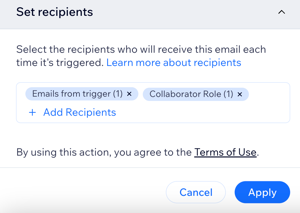
- सेट रेसिपिएंट्स के तहत + ऐड रेसिपिएंट्स पर क्लिक करें।
- इस ऑटोमेटेड ईमेल के लिए संबंधित रेसिपिएंट्स चुनें।
नोट: 'ईमेल्स फ्रॉम ट्रिगर' लेबल न हटाएं। इसे हटाने पर गेस्ट्स को भेजा जाने वाला ऑटोमैटिक ईमेल कैंसल हो जाएगा। - सेव पर क्लिक करें।
- अप्लाई पर क्लिक करें।
- सबसे ऊपर दाईं ओर पब्लिश चेंजेस पर क्लिक करें।
अक्सर पूछे जाने वाले सवाल
इवेंट ईमेल और ऑटोमेशन बिल्डर को कस्टमाइज करने का तरीका जानने के लिए, नीचे दिए गए किसी सवाल पर क्लिक करें।
अपनी साइट बनाते समय और उस पर ऐप्स इंस्टॉल करते समय, ध्यान रखें कि कुछ ऐप्स में कॉम्प्लिमेंट्री ऑटोमेशन शामिल होते हैं, जो इन ऐप्स के सही तरीके से काम करने के लिए जरूरी हैं। कुछ ऑटोमेशन ऐप इंस्टॉल होने पर आपकी साइट पर इंस्टॉल हो जाते हैं, जबकि कुछ खास इवेंट होने पर इंस्टॉल होते हैं।
Wix Events के ऐप ऑटोमेशन मुझे कहां मिल सकते हैं?
- अपनी साइट के डैशबोर्ड में गो टू ऑटोमेशंस पर क्लिक करें।
- ऐप ऑटोमेशंस टैब पर क्लिक करें।
- फिल्टर पर क्लिक करें।
- ट्रिगर ऐप्स के नीचे Wix Events चेकबॉक्स चुनें।
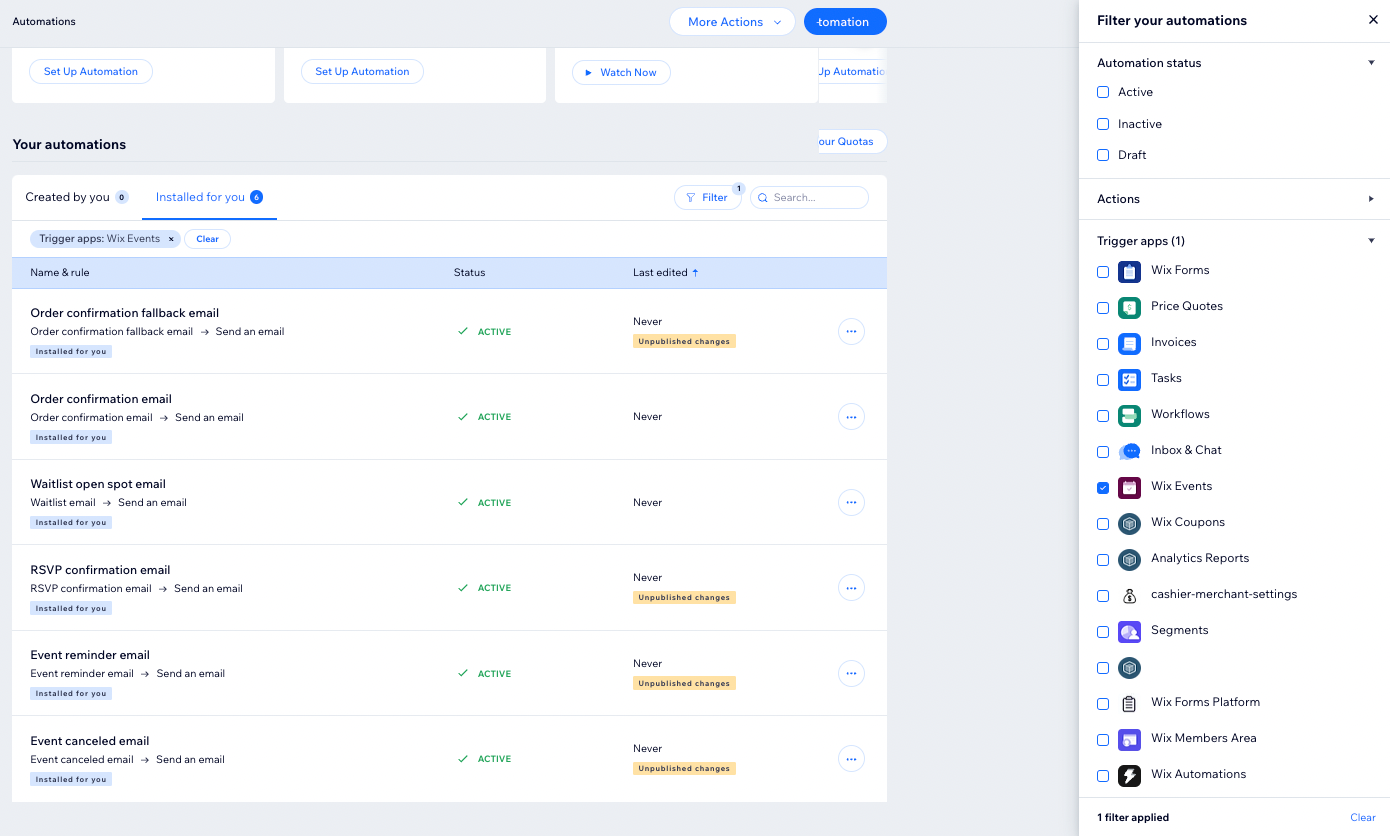
मैं कैसे पहचानूं कि कोई ऑटोमेशन ऐप ऑटोमेशन है?
अगर कोई ऑटोमेशन इनऐक्टिव हो, तो क्या होता है?
अगर कोई ऑटोमेशन इनऐक्टिव है, तो गेस्ट्स को वे ईमेल मिलने बंद हो जाएंगे।
ऑर्डर कन्फर्मेशन फॉलबैक ईमेल क्या है?
गेस्ट के टिकट खरीदने के बाद ऑर्डर कन्फर्मेशन ईमेल भेजा जाता है। अगर डिजाइन किया गया ईमेल नहीं भेजा जा पाता, तो एक फॉलबैक ईमेल ट्रिगर होता है। इस टेंपरेरी ईमेल में टिकट को नए ब्राउजर में खोलने का लिंक शामिल होता है।
अगर मैं किसी ईमेल टेंप्लेट से डायनैमिक वैल्यू डिलीट कर दूं, तो क्या होगा?
आपके इवेंट के
सेटिंग्स टैब का टेक्स्ट अब ईमेल में शामिल नहीं होगा।
इवेंट ईमेल से डिलीट की गई डायनेमिक वैल्यू को वापस कैसे जोड़ें?
डिलीट की गई डायनेमिक वैल्यू को वापस जोड़ने के लिए, ईमेल टेंप्लेट एडिट करें।
- अपनी साइट के डैशबोर्ड में इवेंट्स पर जाएं।
- संबंधित इवेंट के आगे मैनेज पर क्लिक करें।
- सेटिंग्स टैब पर क्लिक करें।
- नीचे स्क्रॉल करके ईमेल्स यू सेंड टू इवेंट गेस्ट्स पर जाएं और संबंधित ईमेल के आगे एडिट पर क्लिक करें।
- ईमेल प्रीव्यू के आगे डिज़ाइन/एडिट टेंप्लेट पर क्लिक करें।
- बाईं ओर पैनल खोलने के लिए, सेंड एन ईमेल ऐक्शन पर क्लिक करें।
- क्रिएट एन ईमेल के नीचे एडिट पर क्लिक करें।
- + ऐड पर क्लिक करें और टेक्स्ट चुनें।
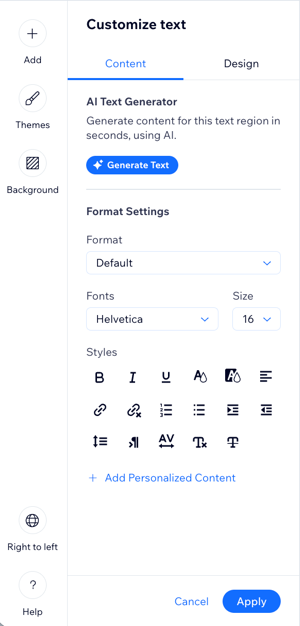
- + ऐड पर्सनलाइज़्ड कंटेंट पर क्लिक करें।
- व्हिच वैल्यू डू यू वॉन्ट टू ऐड? ड्रॉप-डाउन पर क्लिक करें और संबंधित डायनेमिक वैल्यू चुनें।
- सेव पर क्लिक करें।
- अप्लाई पर क्लिक करें।
क्या मैं अपने ईमेल में अटैचमेंट्स जोड़ सकता हूं?
हां। आप अपने ईमेल टेंप्लेट में
एक बटन एलिमेंट जोड़ सकते हैं और उसे किसी डॉक्यूमेंट से लिंक कर सकते हैं। ऐसा करने से गेस्ट उसे सीधे अपने ब्राउज़र में डाउनलोड कर सकते हैं।