


ईमेल मार्केटिंग: अपने कैंपेन में एलिमेंट जोड़ना
अपने ईमेल कैंपेन में एलिमेंट जोड़ना
अपनी साइट के डैशबोर्ड में ईमेल मार्केटिंग पर जाएं।
किसी मौजूदा कैंपेन के आगे एडिट पर क्लिक करें या नया कैंपेन बनाएं।
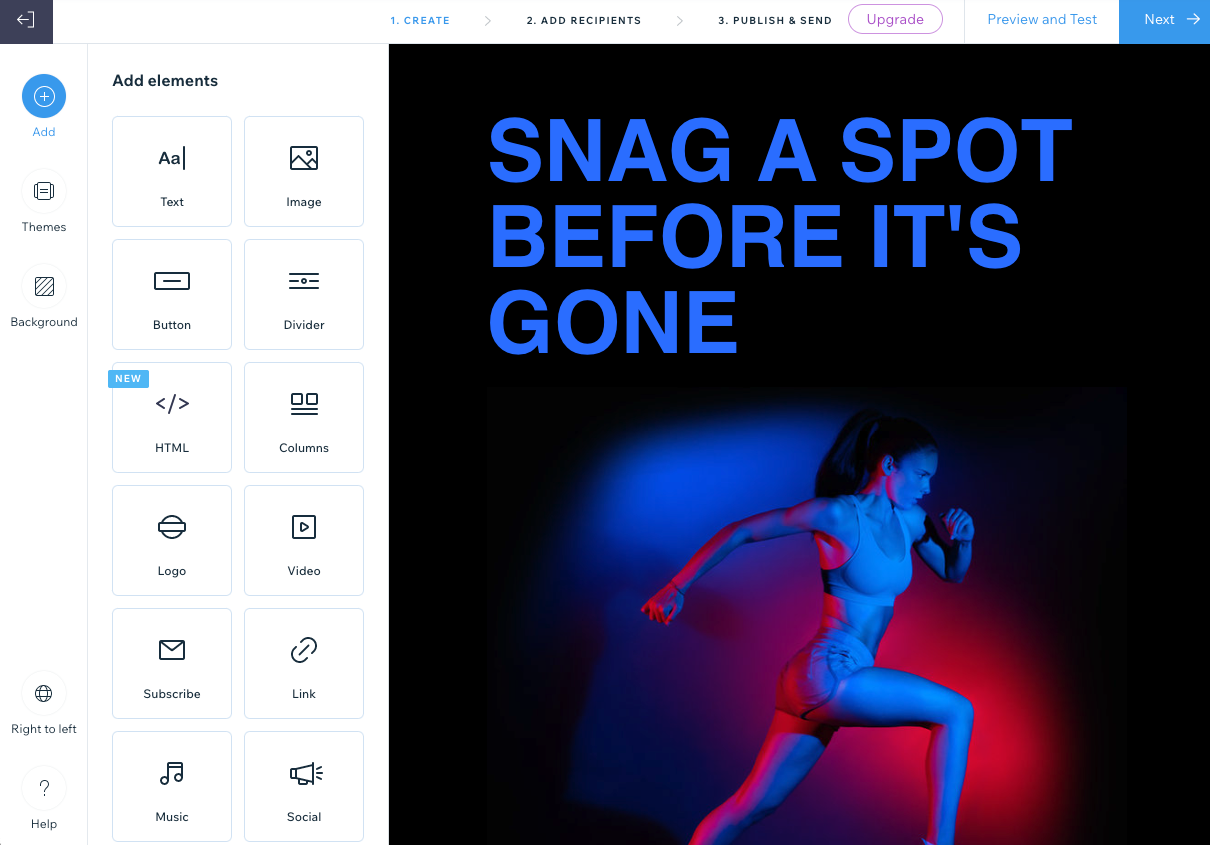
बाईं ओर ऐड
 पर क्लिक करें और इनमें से कोई एलिमेंट चुनें:
ईमेल बिल्डर: अगर आपको ऊपर दाईं ओर प्रीव्यू एंड टेस्ट दिखाई देता है, तो आप ईमेल बिल्डर में हैं।
ईमेल बिल्डर प्लस: अगर आपको ऊपर दाईं ओर टेस्ट ईमेल दिखाई देता है, तो आप नए ईमेल बिल्डर प्लस में हैं।
नीचे उससे मेल खाने वाला टैब चुनें:
लोगों को अपनी बात बताने के लिए टेक्स्ट जोड़ें या एडिट करें।
टेक्स्ट पर क्लिक करें।
वह टेक्स्ट डालें जिसे आप एलिमेंट में दिखाना चाहते हैं।
टिप: अगर आप एलिमेंट के पूरे टेक्स्ट के बजाय सिर्फ़ किसी खास टेक्स्ट को फ़ॉर्मैट करना चाहते हैं, तो कर्सर से उस टेक्स्ट को हाइलाइट करें।कंटेंट या डिज़ाइन एडिट करने के लिए, बाईं ओर संबंधित टैब पर क्लिक करें:
कंटेंट: उपलब्ध विकल्पों से फ़ॉर्मैट, फ़ॉन्ट, साइज़ और स्टाइल एडिट करें या पर्सनलाइज़्ड कंटेंट जोड़ें।
डिज़ाइन: उपलब्ध विकल्पों से बैकग्राउंड फ़िल कलर, लेआउट, बॉर्डर विड्थ और कलर या एलिमेंट की पैडिंग एडिट करें।
अप्लाई पर क्लिक करें।

किसी बाहरी सोर्स से कॉपी किया गया टेक्स्ट जोड़ने के लिए:
ओरिजिनल सोर्स से कॉपी किए जाने वाले टेक्स्ट को हाइलाइट करें।
Ctrl + C दबाएं (Mac पर Command + C दबाएं)।
अपने ईमेल कैंपेन में टेक्स्ट बॉक्स पर डबल-क्लिक करें। फिर जहां टेक्स्ट पेस्ट करना है, वहां क्लिक करके Ctrl + Shift + V दबाएं (Mac पर Command + Shift + V दबाएं)।
ध्यान दें: Wix ईमेल मार्केटिंग में चुनने के लिए कई फ़ॉन्ट विकल्प उपलब्ध हैं। अगर ईमेल प्रोवाइडर किसी फ़ॉन्ट को सपोर्ट नहीं करता है, तो उसकी जगह अपने-आप कोई कंपैटिबल फ़ॉन्ट इस्तेमाल होगा, जैसे Arial या Times New Roman।
अपनी इमेज जोड़ें या Wix के मुफ़्त कलेक्शन ब्राउज़ करें।
इमेज पर क्लिक करें।
जो इमेज आप जोड़ना चाहते हैं उसे चुनें और ऐड टू पेज पर क्लिक करें।
काम का एडिटिंग ऑप्शन चुनें:
चेंज इमेज: चुनी गई इमेज को किसी दूसरी इमेज से बदलें।
एडिट: इमेज को बेहतर बनाने के लिए Wix फ़ोटो स्टूडियो टूल्स का इस्तेमाल करें।
टिप: आप दाईं ओर मौजूद टूलबार में क्रॉप आइकन पर भी क्लिक कर सकते हैं।
ऑल्ट टेक्स्ट: ऐसा टेक्स्ट डालें जिससे स्क्रीन रीडर आपके कंटेंट के बारे में बता सकें और आपका ईमेल ज़्यादा एक्सेसिबल बन सके।
ऐड अ लिंक: टॉगल चालू करें और वह URL डालें जिससे आप इमेज को लिंक करना चाहते हैं।
विज़िबिलिटी: चुनें कि यह एलिमेंट किस डिवाइस पर दिखेगा।
अप्लाई पर क्लिक करें।

ध्यान दें: आपकी जोड़ी गई इमेज अपने-आप 700 पिक्सेल चौड़ाई में रिसाइज़ हो जाती हैं। छोटी इमेज अपने ओरिजिनल साइज़ में रहती हैं।
एक कॉल-टू-एक्शन जोड़ें, जिससे लोगों को आपकी चुनी हुई जगह पर भेजा जा सके।
बटन पर क्लिक करें।
कंटेंट या डिज़ाइन एडिट करने के लिए, बाईं ओर काम के टैब पर क्लिक करें:
कंटेंट: नीचे दी गई जानकारी एडिट करें:
बटन टेक्स्ट: वह टेक्स्ट डालें जो बटन पर दिखाई देगा।
व्हाट डज़ इट कनेक्ट टू?: चुनें कि व्यूअर के बटन पर क्लिक करने से क्या होगा:
रेगुलर URL: एंटर अ URL फ़ील्ड में आपका डाला गया एड्रेस एक नए टैब में खुलता है।
डॉक्यूमेंट: ब्राउज़र में एक डॉक्यूमेंट डाउनलोड होता है। चूज़ फ़ाइल पर क्लिक करें, काम का डॉक्यूमेंट चुनें और ऐड टू पेज पर क्लिक करें।
स्टैंडअलोन फ़ॉर्म: एक कस्टम फ़ॉर्म नए टैब में खुलता है, जिसका इस्तेमाल आप जानकारी या फ़ीडबैक इकट्ठा करने के लिए कर सकते हैं। वह फ़ॉर्म चुनें जिसका आप इस्तेमाल करना चाहते हैं या + क्रिएट फ़ॉर्म पर क्लिक करके नया फ़ॉर्म बनाएं।
डायनैमिक लिंक: वेबसाइट का ऐसा डायनैमिक URL जो ज़रूरत के हिसाब से बदलता है। ड्रॉपडाउन से कोई लिंक चुनें।
विज़िबिलिटी: चुनें कि यह एलिमेंट किस डिवाइस पर दिखेगा।
डिज़ाइन: फ़ॉन्ट, टेक्स्ट का रंग, फ़िल कलर, बॉर्डर की चौड़ाई और रंग, कॉर्नर का आकार, एलाइनमेंट और पैडिंग कस्टमाइज़ करें।
अप्लाई पर क्लिक करें।

अपने ईमेल के सेक्शन को अलग-अलग दिखाने के लिए एक डेकोरेटिव लाइन जोड़ें।
डिवाइडर पर क्लिक करें।
फॉर्मैट टैब में वह डिवाइडर चुनें जिसका आप इस्तेमाल करना चाहते हैं।
विज़िबिलिटी में चुनें कि यह एलिमेंट किस डिवाइस पर दिखेगा।
डिज़ाइन टैब पर क्लिक करें और डिवाइडर का कलर, चौड़ाई और पैडिंग सेट करें।
अप्लाई पर क्लिक करें।

अपने ईमेल में अतिरिक्त एलिमेंट शामिल करने के लिए HTML कोड एम्बेड करें।
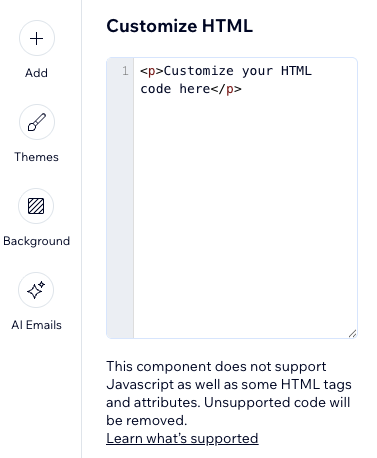
HTML पर क्लिक करें।
दिए गए फ़ील्ड में अपना HTML कोड डालें।
ध्यान दें: यह कंपोनेंट JavaScript के साथ-साथ कुछ HTML टैग और एट्रिब्यूट को सपोर्ट नहीं करता। सपोर्ट न किया जाने वाला कोड हटा दिया जाएगा। अपने ईमेल कैंपेन में HTML जोड़ने का तरीका जानें।अप्लाई पर क्लिक करें।
लेआउट को अलग-अलग हिस्सों में बांटने के लिए अपना कंटेंट कॉलम में दिखाएं।
कॉलम पर क्लिक करें।
कॉलम की संख्या में, इस्तेमाल किए जाने वाले कॉलम की कुल संख्या चुनें।
प्रीसेट लेआउट चुनें में, वह लेआउट चुनें जिसका आप इस्तेमाल करना चाहते हैं और कस्टमाइज़ पर क्लिक करें।
वह कॉलम रेशियो (%) चुनें जिसका आप इस्तेमाल करना चाहते हैं।

(वैकल्पिक) मोबाइल पर कॉलम कैसे दिखें, यह चुनने के लिए मोबाइल पर कॉलम स्टैक करें टॉगल पर क्लिक करें:
इनेबल्ड: मोबाइल पर कॉलम पूरी चौड़ाई में दिखते हैं और ऊपर से नीचे के क्रम में लगाए जाते हैं।
डिसेबल्ड: मोबाइल पर कॉलम एक-दूसरे के साथ वैसे ही दिखते हैं, जैसे वे डेस्कटॉप पर दिखते हैं।
पैडिंग में, पूरे कॉलम एलिमेंट की पैडिंग सेट करें।
कॉलम स्पेसिंग में, कॉलम के बीच की हॉरिज़ॉन्टल और वर्टिकल स्पेसिंग सेट करें।
अप्लाई पर क्लिक करें।
इमेज, टेक्स्ट और बटन एडिट करने के लिए, दाईं ओर मौजूद कॉलम में संबंधित इमेज, टेक्स्ट और बटन पर क्लिक करें।
टिप: मोबाइल पर आपके कॉलम कैसे दिखते हैं, यह चेक करने के लिए ऊपर दाईं ओर प्रीव्यू और टेस्ट पर क्लिक करें। फिर मोबाइल आइकन  पर क्लिक करें, जो सबसे ऊपर है।
अपना लोगो जोड़ने से लोगों को आपका ब्रैंड पहचानने में मदद मिलती है। अपने कैंपेन में लोगो जोड़ने पर, यह आपके सभी आने वाले कैंपेन में अपने-आप जुड़ जाता है।
लोगो पर क्लिक करें।
अपना लोगो जोड़ें:
चेंज इमेज पर क्लिक करें और वह इमेज चुनें जिसे आप अपने लोगो के लिए इस्तेमाल करना चाहते हैं।
टिप: अगर आपको अपना लोगो अपलोड करना है, तो + अपलोड मीडिया पर क्लिक करें।ऐड टू पेज पर क्लिक करें।
(वैकल्पिक) इमेज में बदलाव करने के लिए, एडिट पर क्लिक करके Wix फ़ोटो स्टूडियो टूल्स का इस्तेमाल करें।
(वैकल्पिक) अपने लोगो में लिंक जोड़ने के लिए, ऐड अ लिंक टॉगल पर क्लिक करें। फिर वह यूआरएल डालें जिससे आप इसे लिंक करना चाहते हैं।
डिज़ाइन टैब पर क्लिक करें और डिज़ाइन कस्टमाइज़ करें:
साइज़: अपने लोगो का साइज़ चुनें: स्मॉल, मीडियम या लार्ज।
एलाइनमेंट: चुनें कि आप लोगो को कैसे एलाइन करना चाहते हैं: लेफ्ट, सेंटर या राइट।
शो बैकग्राउंड: बैकग्राउंड का रंग जोड़ने के लिए टॉगल पर क्लिक करें और बैकग्राउंड लेआउट का विकल्प चुनें।
पैडिंग: एलिमेंट की पैडिंग सेट करने के लिए स्लाइडर का इस्तेमाल करें।
अप्लाई पर क्लिक करें।

टिप्स:
यह विकल्प आपके ईमेल कैंपेन में केवल सबसे ऊपर लोगो जोड़ता है। किसी दूसरी जगह लोगो जोड़ने के लिए, इसके बजाय "इमेज" एलिमेंट का इस्तेमाल करें।
Wix Logo Maker की मदद से अपना प्रोफेशनल लोगो डिज़ाइन करने के लिए, गेट अ लोगो पर क्लिक करें।
अपने वीडियो से अपने कैंपेन में जान डालें या YouTube से कोई वीडियो चुनें।
वीडियो पर क्लिक करें।
कोई विकल्प चुनें:
माय वीडियो अपलोड्स: अपना वीडियो अपलोड करें:
चूज़ फ़ाइल पर क्लिक करें और वह वीडियो चुनें जिसे आप जोड़ना चाहते हैं।
टिप: अगर आपको वीडियो अपलोड करना है, तो + अपलोड मीडिया पर क्लिक करें।ऐड टू पेज पर क्लिक करें।
YouTube: YouTube से कोई वीडियो दिखाएं। फ़ील्ड में वीडियो का URL डालें।
ध्यान दें: YouTube से अपना वीडियो जोड़ते समय, पक्का करें कि YouTube में वीडियो सेटिंग्स पब्लिक पर सेट हैं और अलाउ एंबेडिंग चेकबॉक्स चुना गया है।
अप्लाई पर क्लिक करें।
ध्यान दें:
ईमेल में मौजूद ईमेल कैंपेन के किसी वीडियो पर क्लिक करने से वह नई ब्राउज़र विंडो में खुलता है।
अगर आप Wix वीडियो का इस्तेमाल कर रहे हैं, तो आप सीधे अपनी वीडियो लाइब्रेरी से ईमेल कैंपेन बना सकते हैं।
अपनी मेलिंग लिस्ट बढ़ाने के लिए सब्सक्रिप्शन फ़ॉर्म जोड़ें।
सब्सक्राइब पर क्लिक करें।
कॉन्टेंट टैब में जानकारी एडिट करें:
टाइटल: वह टाइटल डालें जो सब्सक्राइब एलिमेंट के सबसे ऊपर दिखाई देगा।
बटन टेक्स्ट: वह टेक्स्ट डालें जो "सब्सक्राइब" बटन पर दिखाई देगा।
प्लेसहोल्डर टेक्स्ट: वह टेक्स्ट डालें जो यूज़र्स के ईमेल डालने से पहले फ़ील्ड में दिखाई देगा, जैसे "अपना ईमेल डालें..."।
सक्सेस मैसेज: वह मैसेज डालें जो सब्सक्राइबर्स को आपके कॉन्टैक्ट्स में सफलतापूर्वक जुड़ने के बाद दिखाई देगा।
एरर मैसेज: वह एरर मैसेज डालें जो सब्सक्राइबर्स को तब दिखाई देगा, जब उनका डाला गया ईमेल एड्रेस सही फ़ॉर्मेट में न हो, जैसे "example@email.com"।
रिक्वायर कंसेंट: (सुझाया गया) ऐसा चेकबॉक्स जोड़ने के लिए टॉगल चालू करें, जिसे सब्सक्राइबर्स को सब्सक्राइब करने से पहले चुनना होगा। अपने सब्सक्राइब फ़ॉर्म के लिए सहमति ज़रूरी बनाने के बारे में और जानें।

डिज़ाइन टैब पर क्लिक करें।
टेक्स्ट में, टेक्स्ट का फ़ॉन्ट और रंग सेट करें।
बटन में, फ़ॉन्ट, टेक्स्ट का रंग, फ़िल कलर, बॉर्डर विड्थ और बॉर्डर का रंग सेट करें।
अप्लाई पर क्लिक करें।
टिप: सहमति ज़रूरी होने पर, सब्सक्राइबर्स की सहमति के लिए प्राइवेसी पॉलिसी बनाने का तरीका जानें।
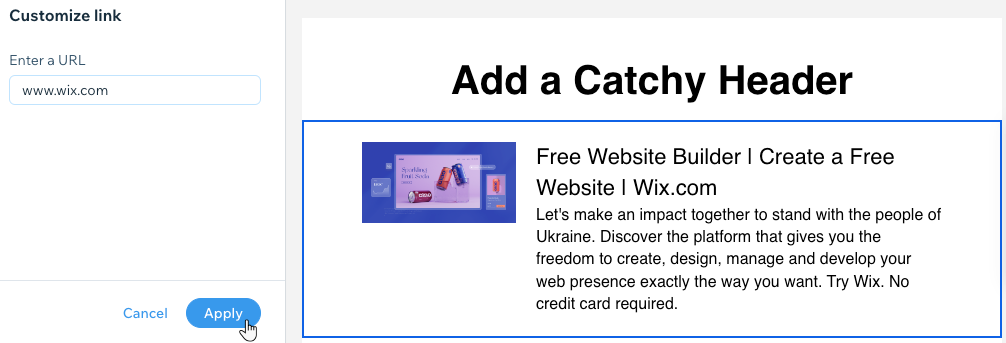
ऐसा लिंक जोड़ें जिसमें किसी वेबपेज का प्रीव्यू दिखे, जिसमें पेज का टाइटल, डिस्क्रिप्शन और इमेज शामिल हों।
लिंक पर क्लिक करें।
फ़ील्ड में लिंक का URL डालें।
अप्लाई पर क्लिक करें।
ध्यान दें:
अगर अपनी कैंपेन में URL जोड़ते समय आपको कोई गलती दिखती है, तो हो सकता है कि वह URL ब्लैकलिस्टेड हो। Wix ऐसी कैंपेन नहीं भेजता जिनमें ब्लैकलिस्टेड URL हों, क्योंकि वे पाने वालों के अकाउंट या डिवाइस को नुकसान पहुंचा सकते हैं, Wix की प्रतिष्ठा को प्रभावित कर सकते हैं या इसकी वजह से ISP आपके ईमेल या IP एड्रेस से आने वाले सभी ईमेल ब्लॉक कर सकते हैं।
अपनी कैंपेन में जोड़े जा रहे URL को ब्लैकलिस्ट चेकर्स पर चेक करें, जैसे Spamhaus, Barracuda और Spamcop।
अपने फ़ैन्स को अपना म्यूज़िक सुनने, शेयर करने और खरीदने की सुविधा दें। यह ऑप्शन देखने के लिए, आपको अपनी साइट पर Wix Music जोड़ना होगा।
म्यूज़िक पर क्लिक करें।
ड्रॉप-डाउन पर क्लिक करके वह प्लेलिस्ट चुनें जिसे आप दिखाना चाहते हैं।
कोई थीम चुनें: लाइट या डार्क।
अपनी कैंपेन को अपने सभी सोशल चैनल से कनेक्ट करें, ताकि लोग आपको आसानी से फ़ॉलो कर सकें।
सोशल पर क्लिक करें।
कंटेंट टैब से चुनें कि आप क्या दिखाना चाहते हैं:
टाइटल: वह टाइटल डालें जो सोशल एलिमेंट में सबसे ऊपर दिखेगा।
सोशल मीडिया: आप जिस सोशल नेटवर्क को शामिल करना चाहते हैं, उसके आगे वाला बॉक्स चेक करें। फिर हर सोशल नेटवर्क के लिए अपनी प्रोफाइल का URL डालें।
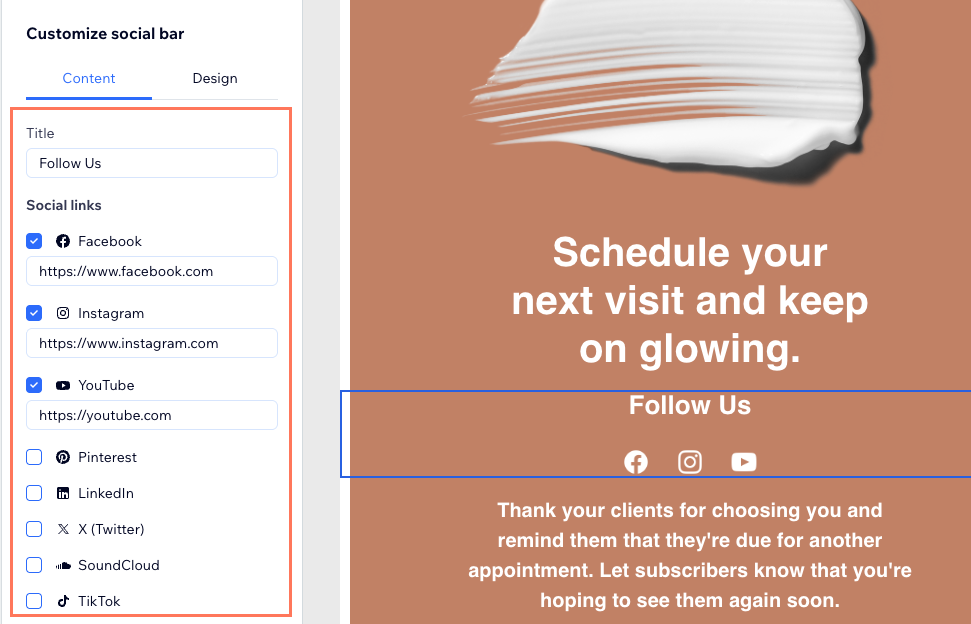
डिज़ाइन टैब पर क्लिक करें और फ़ॉन्ट, टेक्स्ट का कलर और आइकन का साइज़ एडिट करें।
अप्लाई पर क्लिक करें।
एफएक्यू
- मूव अप/डाउन: एलिमेंट को ऊपर या नीचे मूव करने के लिए संबंधित ऐरो चुनें।
- क्रॉप: अपनी इमेज को क्रॉप करने या उपलब्ध टूल्स से एडिट करने के लिए फोटो स्टूडियो पर जाएं।
- डुप्लीकेट: एलिमेंट की एक कॉपी बनाएं।
- डिलीट: एलिमेंट को हमेशा के लिए हटाने के लिए कन्फ़र्म डिलीट पर क्लिक करें।
आप अधिकतम 6 रंग सेव करके उन्हें अपनी साइट के सभी ईमेल कैंपेन में टेक्स्ट, बटन, डिवाइडर और अन्य एलिमेंट्स के लिए दोबारा इस्तेमाल कर सकते हैं। कस्टम रंग सेव करने के लिए, नीचे दिए गए स्टेप्स फॉलो करें:
अपनी साइट के डैशबोर्ड में ईमेल मार्केटिंग पर जाएं।
किसी मौजूदा कैंपेन के आगे एडिट पर क्लिक करें या नया कैंपेन बनाएं।
टेम्पलेट में किसी भी टेक्स्ट एलिमेंट पर क्लिक करें।
बाईं ओर के पैनल में कलर आइकन
 पर क्लिक करें।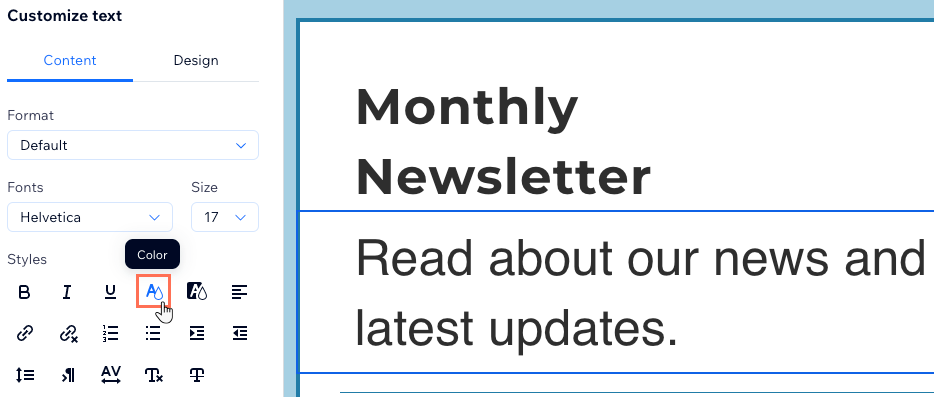
कोई कस्टम रंग चुनें या टेक्स्ट बॉक्स में HEX वैल्यू डालें।
HEX नंबर के आगे मौजूद ऐड कलर आइकन
 पर क्लिक करें।
 कलर पैनल बंद करने के लिए चेकमार्क पर क्लिक करें।
नोट्स:
सेव किए गए किसी रंग को हटाने के लिए, नए 'सेव्ड कलर्स' सेव करते रहें, जब तक कि नया रंग उस रंग की जगह न ले ले जिसे आप हटाना चाहते हैं।
आपके बनाए कस्टम रंग सभी ईमेल कैंपेन में इस्तेमाल किए जा सकते हैं, लेकिन वे आपके एडिटर में सेव नहीं होते।
- सब्सक्राइब एलिमेंट एक आसान सब्सक्रिप्शन टूल है, जिसे आप सीधे ईमेल मार्केटिंग कंपोज़र में जोड़ सकते हैं।
- यह Wix ऑटोमेशन्स से कनेक्ट नहीं होता।
- यह आपके डैशबोर्ड के फ़ॉर्म्स और सबमिशन्स टैब में दिखाई नहीं देता।
कंपोजर में ऑटोसेव फीचर मौजूद है, लेकिन टैब को लंबे समय तक खुला छोड़ने पर आपका ब्राउजर टाइम आउट हो सकता है—खास तौर पर तब, जब कोई एक्टिविटी न हो। इस दौरान कनेक्शन टूटने पर बदलाव सर्वर को नहीं भेजे जाते और उन्हें सेव नहीं किया जा सकता।
अगर इस वजह से आपका काम खो जाता है, तो दुर्भाग्य से उसे वापस नहीं पाया जा सकता, क्योंकि वह सर्वर पर कभी सेव ही नहीं हुआ था।
आपके ईमेल कैंपेन के लिंक आपकी साइट की डोमेन सेटिंग्स पर निर्भर करते हैं। अगर ईमेल भेजने के लिए इस्तेमाल किया गया डोमेन सही तरीके से कनेक्ट नहीं है, तो URL सही होने के बावजूद आपके लिंक उम्मीद के मुताबिक नहीं खुल सकते। पक्का करें कि आपका सेंडिंग डोमेन सही तरीके से कनेक्ट है:
Wix साइट से कनेक्ट किया गया डोमेन: अपने Wix अकाउंट में कनेक्शन से जुड़ी समस्याएं चेक करें। उदाहरण के लिए, अगर डोमेन डिस्कनेक्ट हो गया था, तो संबंधित डोमेन के आगे मौजूद डोमेन एक्शंस आइकन
 पर क्लिक करें और फिर असाइन टू अ साइट पर क्लिक करें। दूसरी समस्याओं (जैसे, DNS रिकॉर्ड्स) के लिए, स्क्रीन पर दिए गए स्टेप्स फॉलो करें। आप डोमेन्स पेज पर अपने डोमेन का स्टेटस चेक कर सकते हैं।
नॉन-Wix साइट से कनेक्ट किया गया डोमेन: पक्का करें कि वही डोमेन आपके Wix अकाउंट की किसी साइट को भी असाइन न किया गया हो—इस तरह का कॉन्फ्लिक्ट आपके लिंक को काम करने से रोक सकता है। अगर वह असाइन है, तो उसे अपनी Wix साइट से अनअसाइन करें, ताकि वह सिर्फ आपकी एक्सटर्नल साइट से कनेक्ट रहे।
ध्यान दें: डोमेन में कोई भी बदलाव करने के बाद, उसके पूरी तरह प्रोपेगेट होने तक इंतजार करें। इसमें 48 घंटे तक लग सकते हैं। इसके बाद अपना कैंपेन दोबारा भेजें और लिंक टेस्ट करें।
Wix ईमेल मार्केटिंग में चुनने के लिए कई तरह के फ़ॉन्ट ऑप्शन उपलब्ध हैं।
इसमें स्टैंडर्ड ऑप्शन मौजूद हैं, जो सभी प्रमुख ईमेल सर्विसेज (जैसे, Gmail और Yahoo) के साथ काम करते हैं। इसके अलावा, कई लोकप्रिय कस्टम फ़ॉन्ट भी उपलब्ध हैं, जो ज्यादा वैरायटी और स्टाइल देते हैं, लेकिन हो सकता है कि सभी ईमेल प्रोवाइडर उन्हें सपोर्ट न करें।
अगर आप ऐसा फ़ॉन्ट इस्तेमाल करते हैं जिसे आपके रिसीपिएंट का ईमेल प्रोवाइडर सपोर्ट नहीं करता, तो प्रोवाइडर उसकी जगह किसी कंपैटिबल फ़ॉन्ट (जैसे, Arial या Times New Roman) का इस्तेमाल करेगा।