header-logo
Wix के साथ शुरुआत करनाWix के साथ अपनी वेबसाइट और बिज़नेस बनाएँअपनी वेबसाइट बनाने, टेम्पलेट कस्टमाइज़ करने, या अपनी ऑनलाइन प्रेज़ेंस बेहतर बनाने के लिए प्रोफ़ेशनल्स को हायर करने के लिए हमारे AIटूल्स देखे
वेबसाइट बनानापढ़ें कि Wix एडिटर का इस्तेमाल कैसे करें और अपनी साइट पर कंटेंट कैसे मैनेज करें। जानें कि अपने विज़िटर्स की प्राइवेसी कैसे सुरक्षित रखें और अपनी साइट को एक्सेसिबल कैसे बनाएं।
अकाउंट और बिलिंगअपनी अकाउंट सेटिंग्स देखें, अपने सब्सक्रिप्शन और प्लान मैनेज करें और अपने इनवॉइस समझें.
Wix मोबाइल ऐप का इस्तेमाल करनाअपने बिज़नेस को चलते-फिरते अच्छे से चलाने के लिए हमारे मोबाइल ऐप्स का इस्तेमाल करें और अपनी साइट के मेंबर्स के टच में रहने के लिए एक खास ऐप सेट अप करें।
डोमेन कनेक्ट करनाअपनी साइट के लिए डोमेन खरीदने, कनेक्ट करने या ट्रांसफर करने का तरीका जानने के लिए हमारे स्टेप-बाय-स्टेप गाइड को फॉलो करें, और जानें कि अपनी साइट का डेटा कैसे सुरक्षित रखें।
अपना बिज़नेस मैनेज़ करनाअपने बिज़नेस और वेब प्रेजेंस को बढ़ाने के लिए टूल्स लें। अपनी खास ज़रूरतों के लिए सही टूल्स ढूंढें, ऑनलाइन पेमेंट सेट अप करें और अपनी साइट के एनालिटिक्स पर नज़र रखें।
अपनी साईट प्रमोट करना सर्च इंजन पर इसे प्रमोट करके, ईमेल भेजकर और पेड ऐड चलाकर अपनी साइट को ज़्यादा विज़िबल बनाना सीखें। प्रैक्टिकल टिप्स से अपनी ऑनलाइन प्रेजेंस को बेहतर बनाएं।
स्टूडियो, पार्टनर और एंटरप्राइअपने स्टूडियो या एंटरप्राइज़ अकाउंट का ज़्यादा से ज़्यादा फ़ायदा उठाएँ, एडवांस्ड फ़ीचर्स के साथ जो आपको ज़्यादा अच्छे से काम करने में मदद करेंगे.
और अधिक मदद की आवश्यकता है?साइट परफॉर्मेंस और टेक्निकल दिक्कतों के लिए सॉल्यूशन ढूंढें, उन दिक्कतों के बारे में जानें जिन्हें हम ठीक करने पर काम कर रहे हैं या मदद के लिए हमसे कॉन्टैक्ट करें।
placeholder-preview-image
Wix Learnहमारे कोर्सेज़ और ट्यूटोरियल के ज़रिए अपने स्किल्स का विकास करें।
Wix ब्लॉगवेब डिज़ाइन, मार्केटिंग आदि के लिए सुझाव पाएं।
SEO लर्निंग हबसर्च इंजन से ऑर्गेनिक साइट ट्रैफिक बढ़ाना सीखें।
वेबसाइट विकासहमारे फ़ुल-स्टैक प्लेटफ़ॉर्म का उपयोग करके एक कस्टम साइट बनाएं।
किसी प्रोफेशनल को अपॉइन्ट करेंअपने लक्ष्यों तक पहुँचने में मदद के लिए किसी एक्सपर्ट से संपर्क करें।
placeholder-preview-image

Wix Forms: स्टैंडअलोन फॉर्म जोड़ना और सेटअप करना

स्टैंडअलोन फॉर्म्स आपको अपनी साइट पर सीधे फॉर्म एम्बेड किए बिना, एक शेयर करने योग्य लिंक के माध्यम से किसी से भी जानकारी इकट्ठा करने में मदद करते हैं। चाहे आप क्लासिक पुराने स्टैंडअलोन फॉर्म्स का उपयोग करें या अपग्रेड किए गए नए फॉर्म्स का, आप फीडबैक मांग सकते हैं, वेवर (waivers) इकट्ठा कर सकते हैं और सबमिशन को अपने डैशबोर्ड में व्यवस्थित रख सकते हैं।
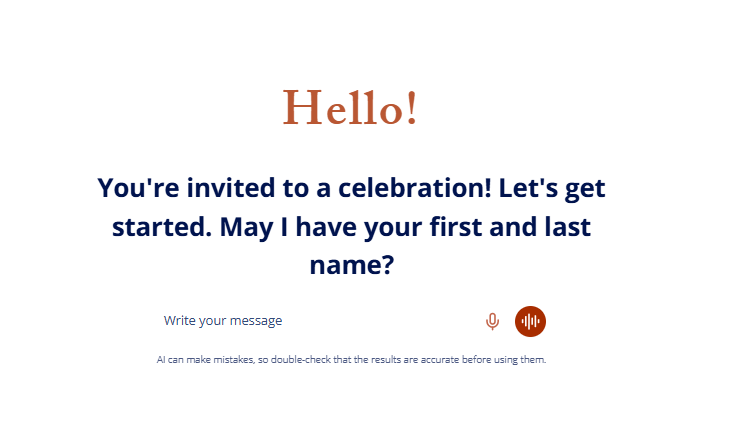
Wix के नए स्टैंडअलोन फॉर्म्स चैट इंटरफेस का स्क्रीनशॉट।
मुझे कैसे पता चलेगा कि मैं नए स्टैंडअलोन फॉर्म्स का इस्तेमाल कर रहा हूँ या पुराने?
यह आर्टिकल आपको पुराने और नए स्टैंडअलोन फॉर्म्स के बीच अंतर समझने में मदद करेगा।

स्टेप 1 | फॉर्म बनाएं

आप सीधे अपने साइट डैशबोर्ड से स्टैंडअलोन फॉर्म बना सकते हैं, चाहे स्क्रैच से शुरू करें या टेम्पलेट से। नया फॉर्म अनुभव AI-पावर्ड सेटअप और मॉडर्न, रेडी-मेड डिज़ाइन थीम्स ऑफर करता है, जबकि क्लासिक वर्जन एक परिचित टेम्पलेट फ्लो को फॉलो करता है।

स्टैंडअलोन फॉर्म बनाने के लिए:

  1. अपने साइट डैशबोर्ड में Forms & Submissions पर जाएं।
  2. ऊपर दाईं ओर Create Form पर क्लिक करें।
  3. ड्रॉप-डाउन मेनू से Standalone form चुनें।
  4. फॉर्म बिल्डर में, आप ये कर सकते हैं:
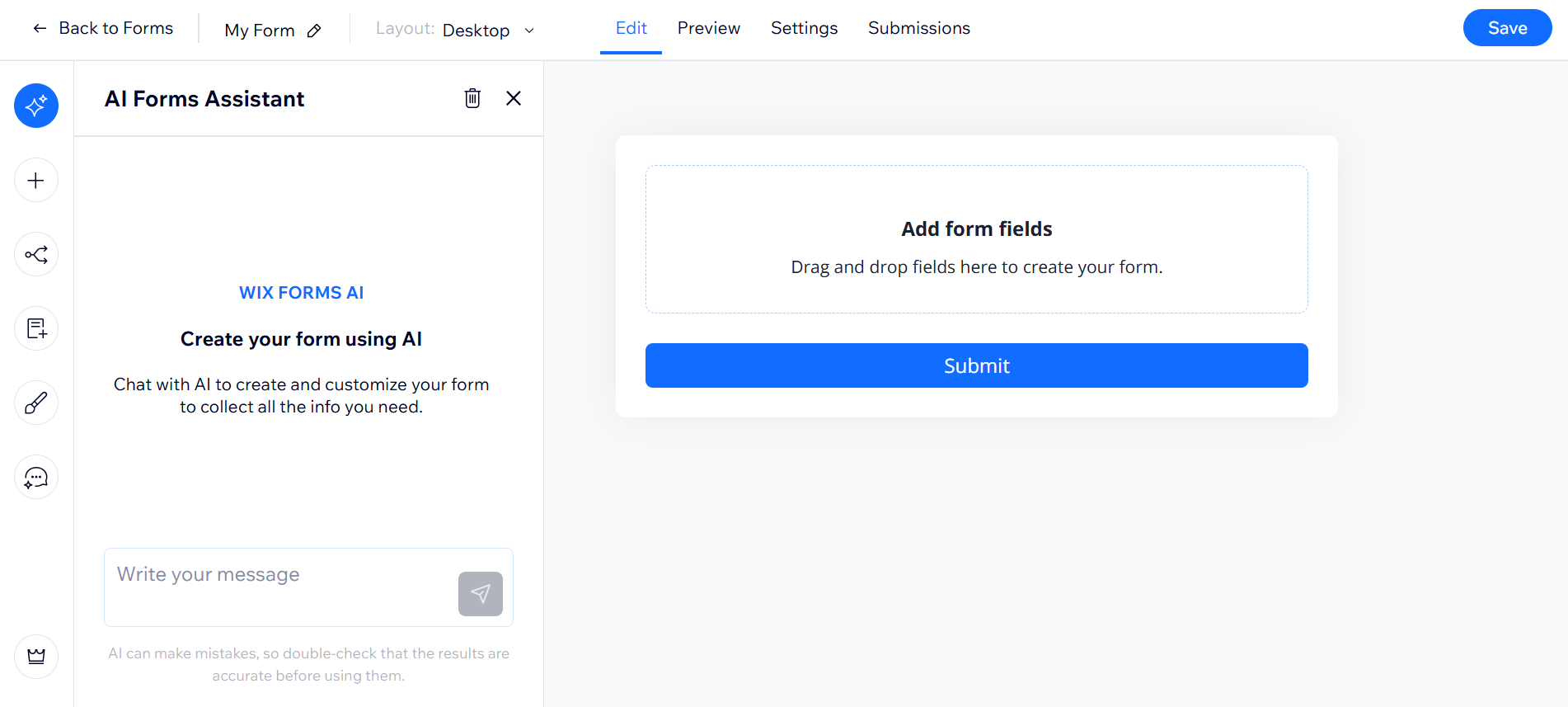
    • AI Forms Assistant पैनल में टाइप करें कि आपको किस तरह का फॉर्म चाहिए (जैसे "Event RSVP form")।
    • Add आइकन पर क्लिक करके और फिर फॉर्म फील्ड्स को फॉर्म पर ड्रैग और ड्रॉप करके मैन्युअल रूप से फील्ड्स जोड़ें।
टिप:
जल्दी शुरुआत करने के लिए, आप AI से अपने लिए फॉर्म बनाने के लिए कह सकते हैं या कोई T heme चुनकर कस्टमाइज़ करना शुरू कर सकते हैं।
एक नया खाली स्टैंडअलोन फॉर्म जिसमें कोई फील्ड नहीं है, AI फॉर्म्स असिस्टेंट चैट खुली हुई है

स्टेप 2 | फॉर्म का टाइटल जोड़ें

एक टाइटल जोड़ें ताकि आपके विजिटर्स को पता चल सके कि वे क्या भर रहे हैं। टाइटल आपके स्टैंडअलोन फॉर्म के टॉप पर दिखाई देता है। आप यह सुनिश्चित करने के लिए एक जानकारीपूर्ण डिस्क्रिप्शन भी जोड़ सकते हैं कि विजिटर्स फॉर्म को सही ढंग से सबमिट कर रहे हैं।

फॉर्म का टाइटल जोड़ने के लिए:

  1. फॉर्म बिल्डर के टॉप पर Edit टैब पर क्लिक करें।
  2. अपने फॉर्म पर टाइटल या डिस्क्रिप्शन टेक्स्ट बॉक्स पर क्लिक करें।
  3. Edit text पर क्लिक करें।
  4. अपना नया टाइटल या डिस्क्रिप्शन टाइप करें।
  5. अपने टेक्स्ट को फॉर्मेट करने के लिए टूलबार का उपयोग करें (जैसे, हेडिंग, पैराग्राफ, बोल्ड, इटैलिक)।
  6. अपने बदलावों को सेव करने के लिए टेक्स्ट बॉक्स के बाहर क्लिक करें।
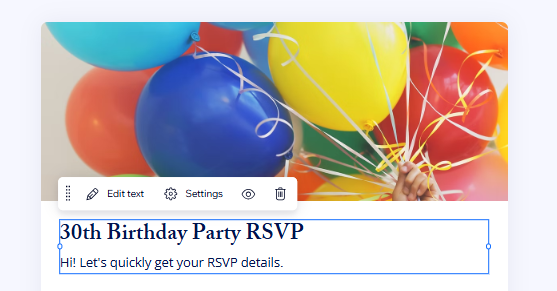
एक नए स्टैंडअलोन फॉर्म का हेडर, जहाँ टाइटल और डिस्क्रिप्शन को एडिट करने के लिए उन पर क्लिक किया जा रहा है
क्या आप अपने फॉर्म का नाम बदलना चाहते हैं?
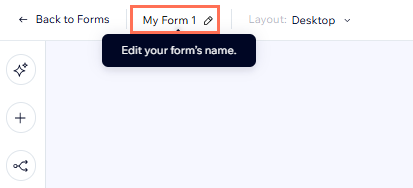
प्रत्येक फॉर्म को एक नाम देकर अपनी फॉर्म लिस्ट को व्यवस्थित रखें। फॉर्म बिल्डर के टॉप पर, अपने फॉर्म का वर्तमान नाम (जैसे, My Form 1) बदलने के लिए उस पर क्लिक करें।

स्टेप 3 | फॉर्म फील्ड्स जोड़ें

कॉन्टैक्ट और कस्टम फील्ड्स के मिक्स का उपयोग करके अपने फॉर्म को कस्टमाइज़ करें। काम करते समय सवालों को फिर से व्यवस्थित करें, डुप्लीकेट करें या उन्हें अनिवार्य (required) बनाएं। नए फॉर्म्स आपको तेज़ी से और डायनामिक तरीके से फील्ड्स जोड़ने या बदलने के लिए AI के साथ चैट करने की सुविधा देते हैं।

फॉर्म फील्ड्स जोड़ने और अपने फॉर्म को मैनेज करने के लिए:

  1. फॉर्म बिल्डर के टॉप पर Edit टैब पर क्लिक करें।
  2. चुनें कि नए फील्ड कैसे जोड़ें:
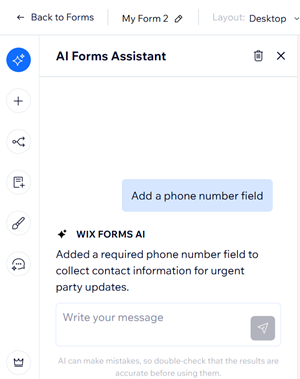
    • AI फॉर्म असिस्टेंट से चैट करें – यह आपके लिए फील्ड जोड़ता है (जैसे, "एक फोन नंबर फील्ड जोड़ें")।
    • फील्ड्स पैनल खोलने के लिए Add आइकन पर क्लिक करें। फील्ड्स को अपने फॉर्म पर ड्रैग करें, या जोड़ने के लिए क्लिक करें।
  3. नए फील्ड पर क्लिक करें और चुनें कि आगे क्या करना है:
    • फील्ड टाइटल को एडिट करने, इसे अनिवार्य फील्ड बनाने, प्लेसहोल्डर टेक्स्ट दर्ज करने और बहुत कुछ करने के लिए Field Settings पर क्लिक करें।
    • फील्ड को फॉर्म के भीतर मूव करने के लिए उसे ड्रैग और ड्रॉप करें।
    • एक और समान फील्ड जोड़ने के लिए Duplicate आइकन पर क्लिक करें।
      नोट: यह विकल्प केवल विशिष्ट फील्ड्स के लिए उपलब्ध है।
  4. (वैकल्पिक) अपने फॉर्म के हिस्सों को समझाने के लिए और टेक्स्ट एलिमेंट्स और सेक्शन हेडर जोड़ें।
AI फॉर्म्स असिस्टेंट के साथ चैट करें और उसे फोन नंबर फील्ड जोड़ने के लिए कहें
ज़रूरी जानकारी:
फाइल अपलोड फील्ड और सिग्नेचर फील्ड के लिए Wix Forms को अपग्रेड करना ज़रूरी है।

स्टेप 4 | कन्फर्मेशन मैसेज जोड़ें

अपने सबमिट बटन टेक्स्ट और थैंक यू मैसेज को पर्सनलाइज़ करें, ताकि विजिटर्स को अपनी जानकारी सबमिट करने के बाद एक अच्छा कन्फर्मेशन मिले। अपने फॉर्म को अपडेट करने के लिए अपने बदलावों को सेव करें।

कन्फर्मेशन मैसेज जोड़ने के लिए:

  1. फॉर्म बिल्डर के टॉप पर Settings टैब पर क्लिक करें।
  2. Confirmation message सेक्शन पर जाएं।
  3. When a form is submitted के नीचे Show a message को चुनें।
  4. टेक्स्ट बॉक्स में अपना पसंदीदा कन्फर्मेशन मैसेज दर्ज करें (जैसे, “धन्यवाद, हमें आपका सबमिशन मिल गया है।”)।
    टिप: यदि आवश्यक हो तो अपने मैसेज को स्टाइल करने के लिए बॉक्स के ऊपर दिए गए फॉर्मेटिंग विकल्पों का उपयोग करें।
  5. (वैकल्पिक) सबमिट बटन टेक्स्ट को अपडेट करें:
    1. Edit टैब पर वापस जाएं।
    2. अपने फॉर्म के नीचे सबमिट बटन पर क्लिक करें।
    3. अपना नया बटन टेक्स्ट दर्ज करें (28 कैरेक्टर्स तक) और सेव करने के लिए बटन के बाहर क्लिक करें।
  6. अपने बदलावों को लागू करने के लिए ऊपर दाईं ओर Save पर क्लिक करें।
टिप:
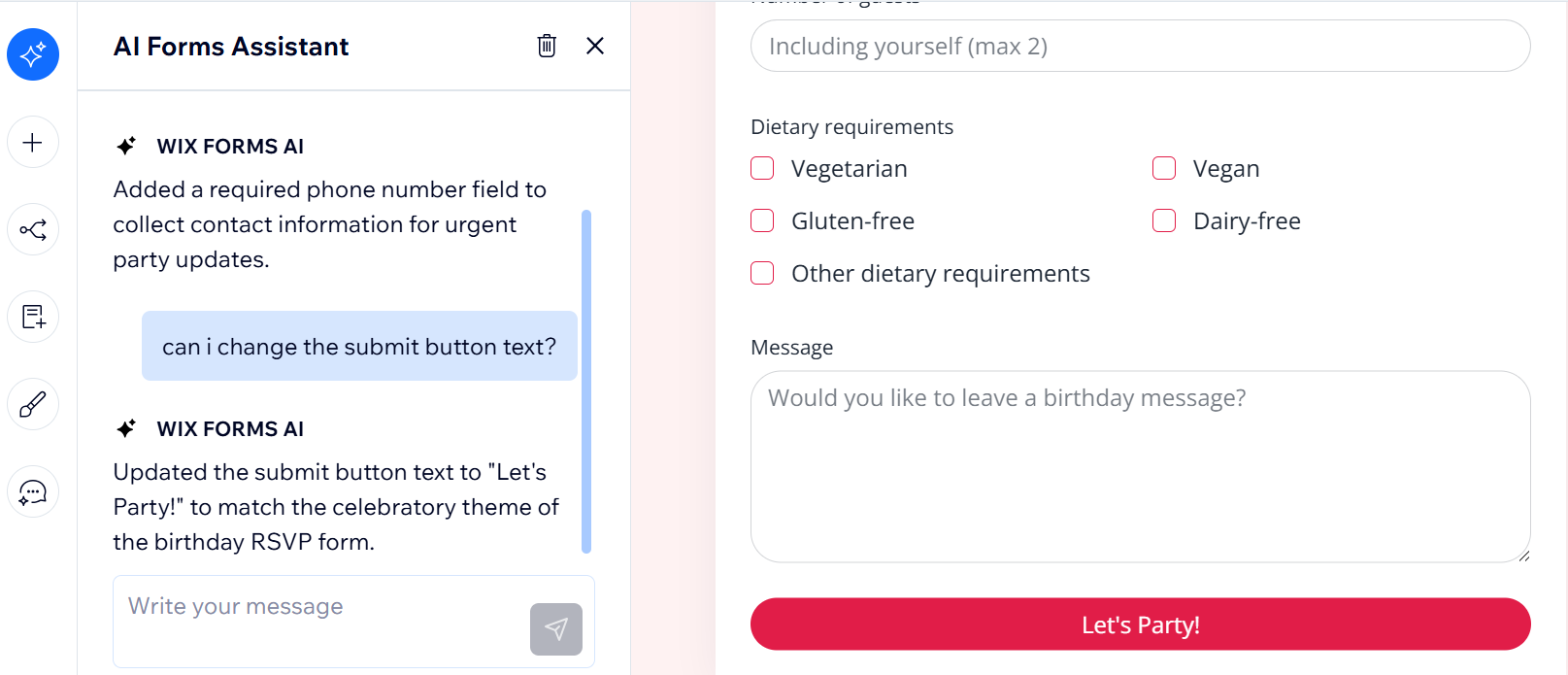
आप AI Forms Assistant से अपनी रिक्वेस्ट टाइप करके (जैसे, "Change the submit button text to Let's Party!") बटन टेक्स्ट बदलने के लिए भी कह सकते हैं।
नए स्टैंडअलोन फॉर्म में टेक्स्ट अपडेट करने के लिए AI के साथ चैट करना

स्टेप 5 | अपना लाइव फॉर्म देखें और उसे शेयर करें

जब आपका फॉर्म तैयार हो जाए, तो उसका प्रिव्यू देखें और अपना यूनिक URL कॉपी करें। इसे आप ईमेल, सोशल मीडिया या कहीं भी शेयर कर सकते हैं जहाँ से आप रिस्पॉन्स कलेक्ट करना चाहते हैं।

अपना फॉर्म देखने और शेयर करने के लिए:

  1. बिल्डर के टॉप पर Preview टैब पर क्लिक करें।
  2. ऊपर दाईं ओर Share पर क्लिक करें।
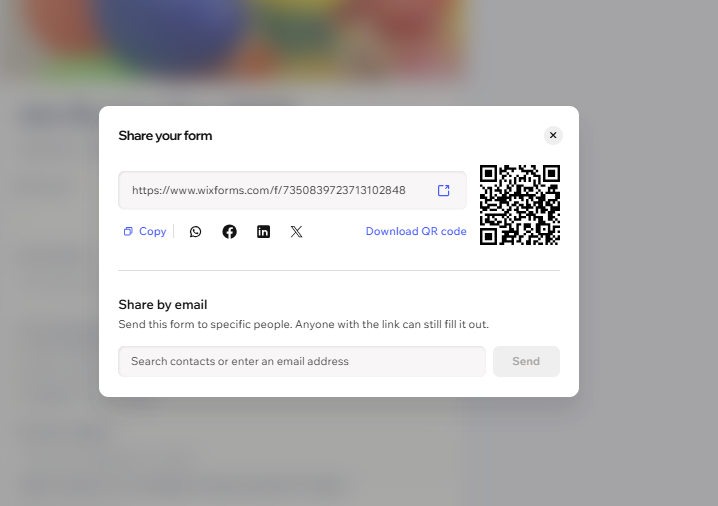
  3. अपने फॉर्म लिंक को कॉपी करने के लिए Copy पर क्लिक करें, या Facebook, WhatsApp, X (Twitter), या LinkedIn जैसे शेयरिंग विकल्प चुनें।
स्टैंडअलोन फॉर्म शेयर करने के ऑप्शंस।
टिप:
आप कभी भी अपने स्टैंडअलोन फॉर्म्स को मैनेज, फील्ड्स जोड़, एडिट और अपनी ज़रूरत के अनुसार फॉर्म को एडजस्ट कर सकते हैं।

अक्सर पूछे जाने वाले सवाल (FAQs)

ज़्यादा जानकारी के लिए नीचे दिए गए किसी सवाल पर क्लिक करें।