अपना स्टैंडअलोन फ़ॉर्म बनाते समय, आप फ़ील्ड्स कस्टमाइज़ कर सकते हैं, फ़्लो एडजस्ट कर सकते हैं और कभी भी बदलाव कर सकते हैं, ताकि आपका फ़ॉर्म आपकी ज़रूरत की जानकारी इकट्ठा करे। कॉन्टैक्ट और बेसिक फ़ील्ड्स जोड़ें, फिर अपनी ज़रूरतों के मुताबिक उन्हें एडिट या फिर से ऑर्गनाइज़ करें।
अपने स्टैंडअलोन फ़ॉर्म में फ़ील्ड्स जोड़ना
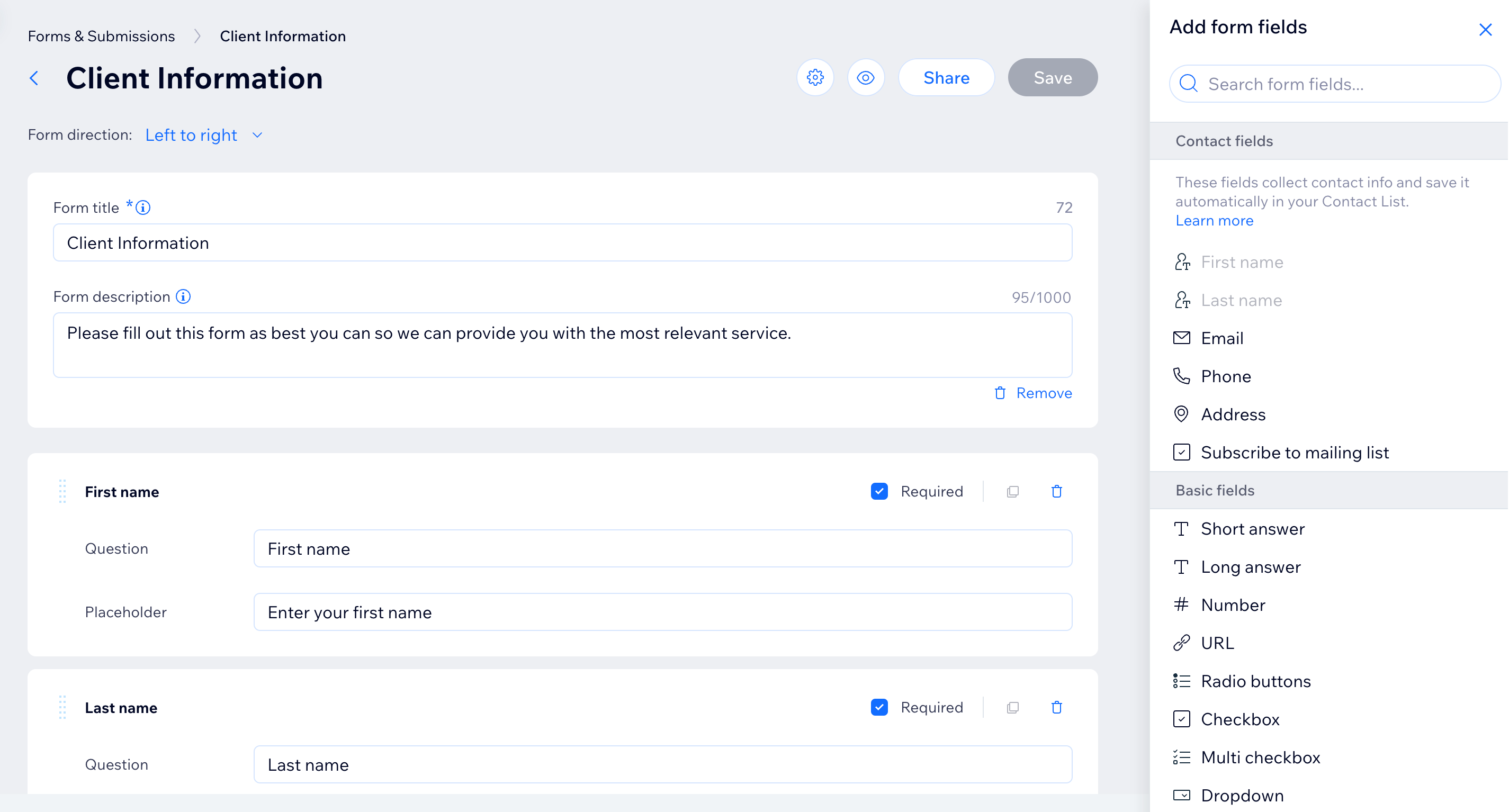
अपने बिज़नेस की ज़रूरतों के मुताबिक सही जानकारी इकट्ठा करने के लिए फ़ॉर्म फ़ील्ड्स चुनें। फ़ॉर्म फ़ील्ड्स को कॉन्टैक्ट फ़ील्ड्स, बेसिक फ़ील्ड्स और अन्
य एलिमेंट्स (जैसे पेमेंट या बटन) में ग्रुप किया गया है।
ज़्यादा फ़ॉर्म फ़ील्ड्स देखने और जोड़ने के लिए:
अपनी साइट के डैशबोर्ड में फ़ॉर्म्स और सबमिशंस पर जाएं।
नया स्टैंडअलोन फ़ॉर्म बनाएं या मौजूदा फ़ॉर्म के पास एडिट पर क्लिक करें।
फ़ील्ड्स पैनल खोलने के लिए ऐड  आइकन पर क्लिक करें।
फ़ील्ड्स को फ़ॉर्म में जोड़ने के लिए उन्हें ड्रैग करें या उन पर क्लिक करें:
अपने स्टैंडअलोन फ़ॉर्म में कॉन्टैक्ट फ़ील्ड्स जोड़ें, ताकि साइट विज़िटर्स की कॉन्टैक्ट जानकारी इकट्ठा की जा सके। कॉन्टैक्ट फ़ील्ड्स का इस्तेमाल करने से इकट्ठा किया गया डाटा आपकी कॉन्टैक्ट लिस्ट में अपने-आप सेव हो जाता है। अगर कोई लीड कॉन्टैक्ट फ़ील्ड भरता है, तो उस जानकारी के साथ आपके डैशबोर्ड में एक नया कॉन्टैक्ट कार्ड बन जाता है।
आप अपने फ़ॉर्म में ये कॉन्टैक्ट फ़ील्ड्स जोड़ सकते हैं:
- पहला नाम
- अंतिम नाम
- ईमेल
- फोन
- जन्मदिन
- पता
- मल्टी-लाइन पता
- सब्सक्राइब
- कंपनी का नाम
- पोज़िशन
- वैट पहचान पत्र
जनरल फ़ील्ड्स में वे सभी आम तरह के फ़ील्ड शामिल हैं जिन्हें आप Wix फ़ॉर्म्स में जोड़ सकते हैं, जैसे टेक्स्ट फ़ील्ड, संख्या फ़ील्ड, तारीख फ़ील्ड और चेकबॉक्स व ड्रॉपडाउन लिस्ट जैसे सिलेक्शन फ़ील्ड।
आप जो भी जानकारी कलेक्ट करना चाहते हैं, उसके लिए इन फ़ील्ड्स का इस्तेमाल कर सकते हैं। उदाहरण के लिए, तारीख फ़ील्ड का इस्तेमाल जन्म की तारीख, साइन अप की तारीख, इवेंट की तारीख वगैरह पूछने के लिए किया जा सकता है।
जनरल फ़ील्ड्स में ये शामिल हैं:
- टेक्स्ट (छोटा या लंबा जवाब)
- संख्या
- लिंक
- फ़ाइल अपलोड करें
- सिग्नेचर
- स्टार रेटिंग
चॉइस फ़ील्ड्स की मदद से आप अपने स्टैंडअलोन फ़ॉर्म में सिलेक्शन पर आधारित सवाल जोड़ सकते हैं। जब आप चाहते हैं कि विज़िटर एक या उससे ज़्यादा ऑप्शन चुनें, तो इनका इस्तेमाल करें—जैसे सर्विस का प्रकार, संपर्क का पसंदीदा तरीका या दिलचस्पी के क्षेत्र चुनने के लिए।
आप अपने फ़ॉर्म में ये चॉइस फ़ील्ड्स जोड़ सकते हैं:
- सिंगल चॉइस
- कई चॉइस
- इमेज चॉइस
- ड्रॉपडाउन
- टैग पिकर
- चेकबॉक्स
तारीख फ़ील्ड्स की मदद से आप अपने स्टैंडअलोन फ़ॉर्म में कोई खास तारीख, समय या दोनों कलेक्ट कर सकते हैं। ये फ़ील्ड पसंदीदा अपॉइंटमेंट की तारीख, इवेंट की तारीख, जन्मदिन वगैरह के लिए उपयोगी हैं।
आप अपने फ़ॉर्म में ये तारीख फ़ील्ड्स जोड़ सकते हैं:
- डेट पिकर
- तारीख
- तारीख और समय
- समय
शेड्यूलिंग फ़ील्ड की मदद से विज़िटर आपका फ़ॉर्म सबमिट करते समय उपलब्ध समय बुक कर सकते हैं। जब आप फ़ॉर्म सबमिशन और शेड्यूलिंग की सुविधा एक ही जगह देना चाहते हैं, तब यह उपयोगी होता है।
पेमेंट फ़ील्ड की मदद से आप अपने स्टैंडअलोन फ़ॉर्म के ज़रिए सीधे पेमेंट कलेक्ट कर सकते हैं। इनका इस्तेमाल करके आप एक तय रकम चार्ज कर सकते हैं, विज़िटर को कस्टम रकम डालने दे सकते हैं, दान स्वीकार कर सकते हैं या खरीदारी के लिए कोई प्रोडक्ट जोड़ सकते हैं।
आप अपने फ़ॉर्म में ये पेमेंट फ़ील्ड जोड़ सकते हैं:
- प्रोडक्ट
- फिक्स्ड प्राइस
- कस्टम प्राइस
- दान
बटन की मदद से विज़िटर अपना पूरा किया हुआ फ़ॉर्म सबमिट कर सकते हैं। हर स्टैंडअलोन फ़ॉर्म में सबमिट बटन होना ज़रूरी है, ताकि विज़िटर अपना जवाब भेज सकें।
अपने फ़ॉर्म में किसी फ़ील्ड को समझाने के लिए, आप टेक्स्ट एलिमेंट जोड़ सकते हैं। उदाहरण के लिए, आप नियम और शर्तें या हेल्थ वेवर फ़ॉर्म से जुड़ी अतिरिक्त कानूनी जानकारी शामिल कर सकते हैं। आपके विज़िटर इस फ़ील्ड को केवल पढ़ सकते हैं, इसके साथ इंटरैक्ट नहीं कर सकते।
लेआउट एलिमेंट में ये शामिल हैं:
- शीर्षलेख: आपके फ़ॉर्म के अनुभागों को अलग-अलग करता है
- टेक्स्ट: रिच कंटेंट एडिटर की मदद से टेक्स्ट को स्टाइल करने की सुविधा देता है, जैसे बोल्ड करना, हाइपरलिंक जोड़ना या बुलेटेड सूची बनाना
- कवर इमेज: अपने फ़ॉर्म को खास दिखाने और विज़िटर को विज़ुअल संदर्भ देने के लिए एक मुख्य इमेज जोड़ें।
अपने फ़ॉर्म फ़ील्ड कॉन्फ़िगर करना
कुछ फ़ील्ड में आपको सिर्फ़ सवाल और प्लेसहोल्डर टेक्स्ट डालना होता है, जबकि दूसरे फ़ील्ड में अतिरिक्त कस्टमाइज़ेशन या ज़रूरी जानकारी जोड़नी होती है। आप ड्रॉपडाउन के विकल्प सेट कर सकते हैं, किसी सवाल को आवश्यक मार्क कर सकते हैं या दूसरी सेटिंग्स एडजस्ट कर सकते हैं, ताकि लोग आपके फ़ॉर्म के साथ आपकी पसंद के मुताबिक इंटरैक्ट करें।
किसी फ़ॉर्म फ़ील्ड को कस्टमाइज़ करने के लिए:
अपनी साइट के डैशबोर्ड में फ़ॉर्म्स और सबमिशंस पर जाएं।
जिस फ़ॉर्म को एडिट करना है, उसके पास एडिट पर क्लिक करें।
संबंधित फ़ील्ड चुनें और उसे कस्टमाइज़ करें:
हर फ़ॉर्म फ़ील्ड में कुछ मुख्य सेटिंग्स होती हैं, जिनसे आप विज़िटर्स की जानकारी साफ़ और सुरक्षित तरीके से कलेक्ट कर सकते हैं।
- ज़रूरी फ़ील्ड: फ़ील्ड को अनिवार्य बनाएं, ताकि विज़िटर्स इसे भरे बिना फ़ॉर्म सबमिट न कर सकें।
- प्लेसहोल्डर टेक्स्ट: विज़िटर्स को फ़ील्ड में क्या भरना है, यह बताने के लिए उदाहरण के तौर पर टेक्स्ट जोड़ें।
- फ़ील्ड डिस्क्रिप्शन: विज़िटर्स को फ़ील्ड सही तरीके से भरने में मदद करने के लिए अतिरिक्त जानकारी या निर्देश दें।
- PII (पर्सनली आइडेंटिफ़ाएबल इंफ़ॉर्मेशन): संवेदनशील जानकारी को सही तरीके से मैनेज करने के लिए, फ़ील्ड को पर्सनल डाटा कलेक्ट करने वाले फ़ील्ड के रूप में मार्क करें।
मेलिंग लिस्ट में सब्सक्राइब करने का फ़ील्ड
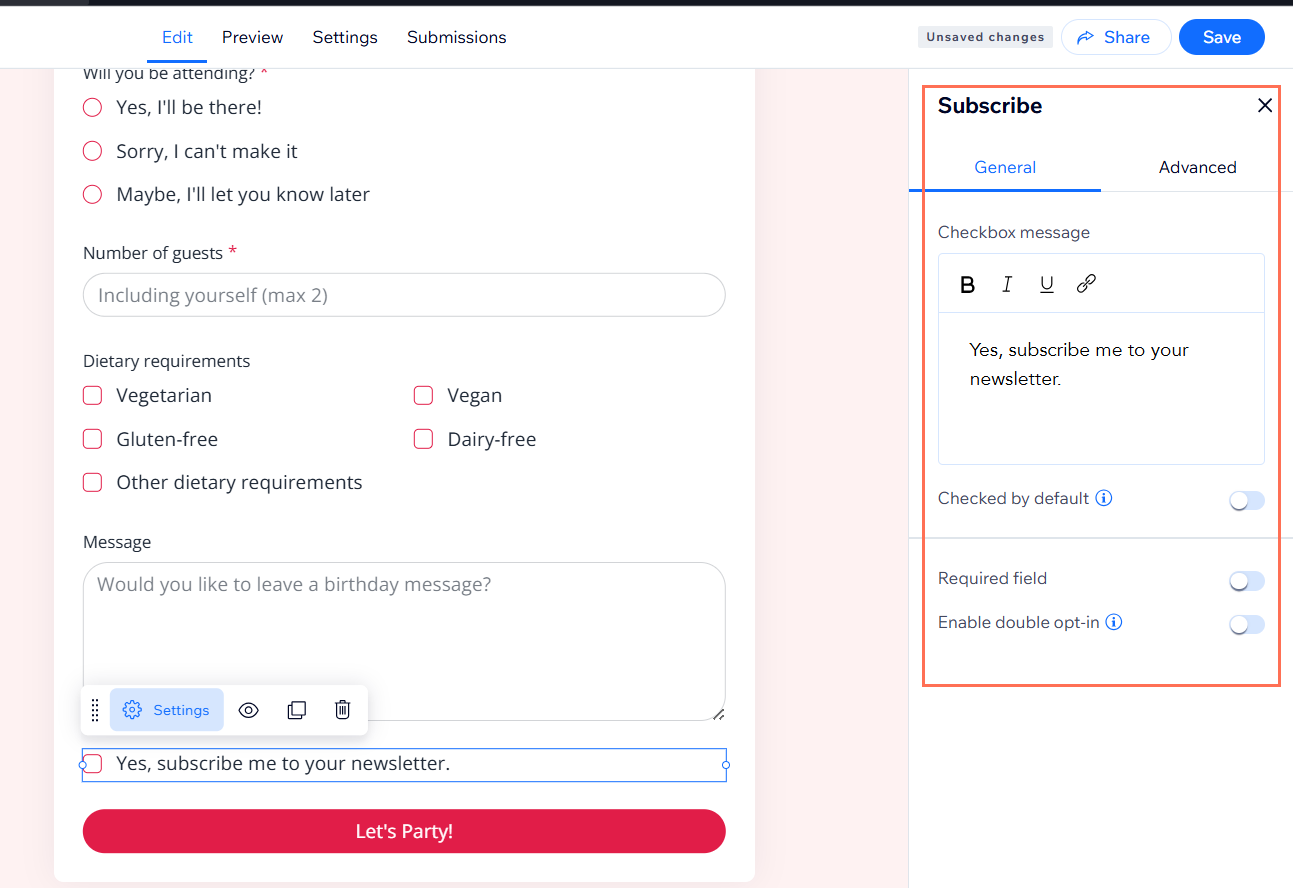
विज़िटर्स के लिए सब्सक्राइब चेकबॉक्स जोड़ने से आप किसी भी स्टैंडअलोन फ़ॉर्म के ज़रिए अपनी मेलिंग लिस्ट बढ़ा सकते हैं। सब्सक्रिप्शन के काम करने का तरीका कंट्रोल करने के लिए, अपने फ़ॉर्म में मौजूद सब्सक्रिप्शन चेकबॉक्स पर क्लिक करें और उपलब्ध ऑप्शंस में से चुनें:
- चेकबॉक्स मैसेज: आपके सब्सक्रिप्शन चेकबॉक्स के पास दिखने वाले मैसेज को एडिट करें, जैसे “हां, मुझे अपने न्यूज़लेटर के लिए सब्सक्राइब करें।” टेक्स्ट को स्टाइल करने या लिंक जोड़ने के लिए टूलबार का इस्तेमाल करें।
- डिफ़ॉल्ट रूप से चेक किया गया: तय करें कि विज़िटर्स के फ़ॉर्म खोलने पर चेकबॉक्स पहले से चुना हुआ हो या नहीं।
- ज़रूरी फ़ील्ड: सब्सक्रिप्शन चेकबॉक्स को अनिवार्य बनाएं, ताकि विज़िटर्स को फ़ॉर्म सबमिट करने से पहले सब्सक्राइब करने की सहमति देनी पड़े।
- डबल ऑप्ट-इन चालू करें: इसे चालू करने पर, विज़िटर्स को सब्सक्राइबर बनने से पहले ईमेल के ज़रिए अपना सब्सक्रिप्शन कन्फ़र्म करना होगा। कन्फ़र्म करने तक, आपकी कॉन्टैक्ट लिस्ट में उनका स्टेटस सब्सक्रिप्शन पेंडिंग रहेगा।
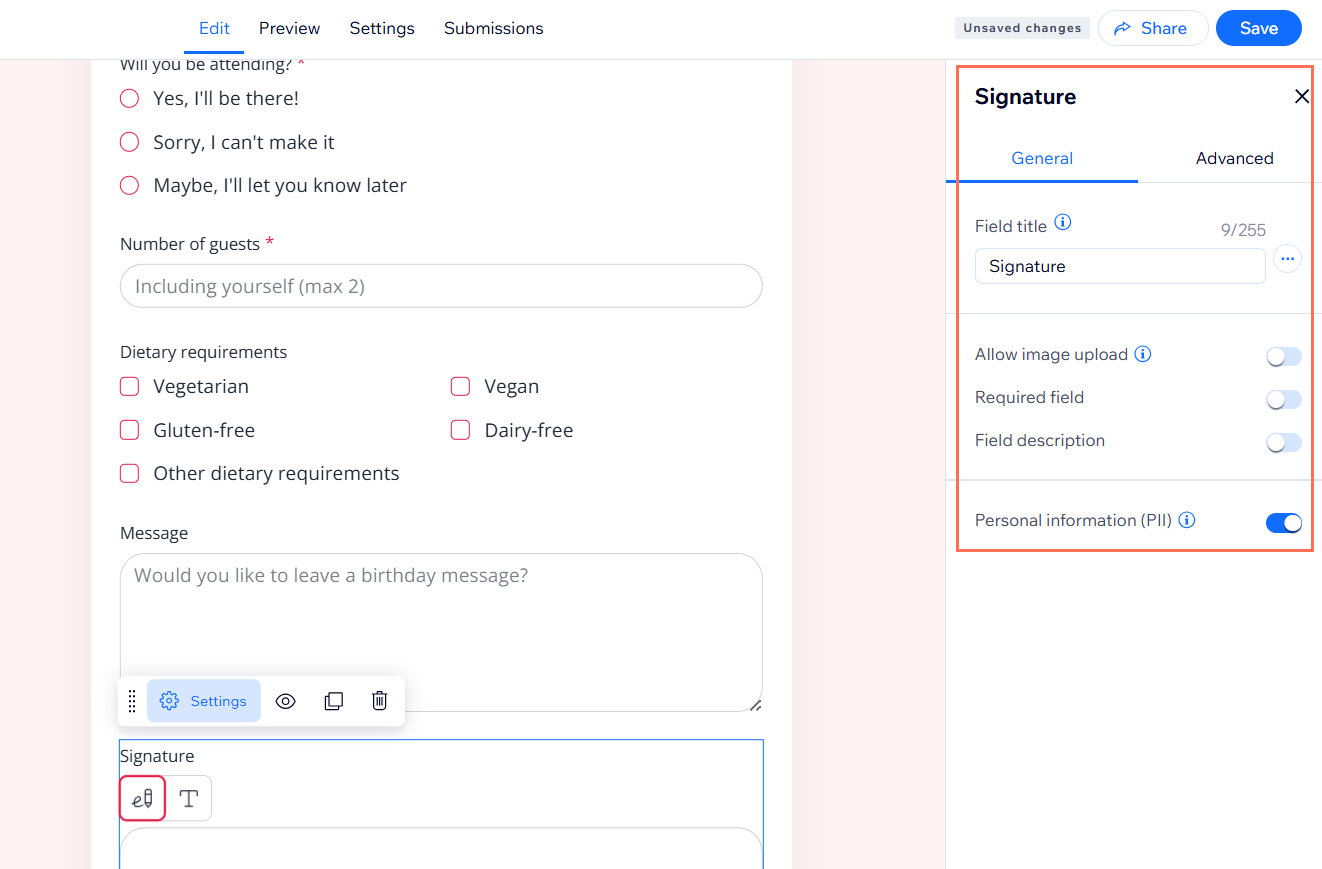
सिग्नेचर फ़ील्ड की मदद से विज़िटर्स फ़ॉर्म सबमिट करने से पहले इलेक्ट्रॉनिक रूप से साइन कर सकते हैं। यह हेल्थ वेवर, रजिस्ट्रेशन, एप्लिकेशन फ़ॉर्म और अन्य मामलों के लिए उपयोगी है। उपलब्ध ऑप्शंस का इस्तेमाल करके अपने सिग्नेचर फ़ील्ड को कस्टमाइज़ करें:
- फ़ील्ड टाइटल: अपने सिग्नेचर फ़ील्ड के लिए एक साफ़ प्रॉम्प्ट या टाइटल जोड़ें, जैसे “यहां साइन करें”।
- इमेज अपलोड करने दें: इस ऑप्शन को चालू करने से विज़िटर्स अपने सिग्नेचर के रूप में इमेज अपलोड कर सकते हैं।
- ज़रूरी फ़ील्ड: फ़ील्ड को अनिवार्य बनाएं, ताकि विज़िटर्स सिग्नेचर जोड़े बिना फ़ॉर्म सबमिट न कर सकें।
- फ़ील्ड डिस्क्रिप्शन: फ़ील्ड के नीचे अतिरिक्त जानकारी या निर्देश जोड़ें।
- पर्सनल इंफ़ॉर्मेशन (PII): सिग्नेचर जैसे संवेदनशील डाटा को सुरक्षित रखने के लिए "पर्सनल इंफ़ॉर्मेशन (PII)" चालू करें। इससे पते या पासपोर्ट की जानकारी जैसे डाटा को प्राइवेसी और सुरक्षा की एक अतिरिक्त लेयर मिलती है।
महत्वपूर्ण:
इलेक्ट्रॉनिक हस्ताक्षरों की कानूनी मान्यता से जुड़ी आवश्यकताएं आपके देश और स्थानीय नियमों के अनुसार अलग-अलग हो सकती हैं। अनुपालन सुनिश्चित करने के लिए हमेशा जांचें कि आपकी स्थिति पर कौन-से नियम लागू होते हैं।
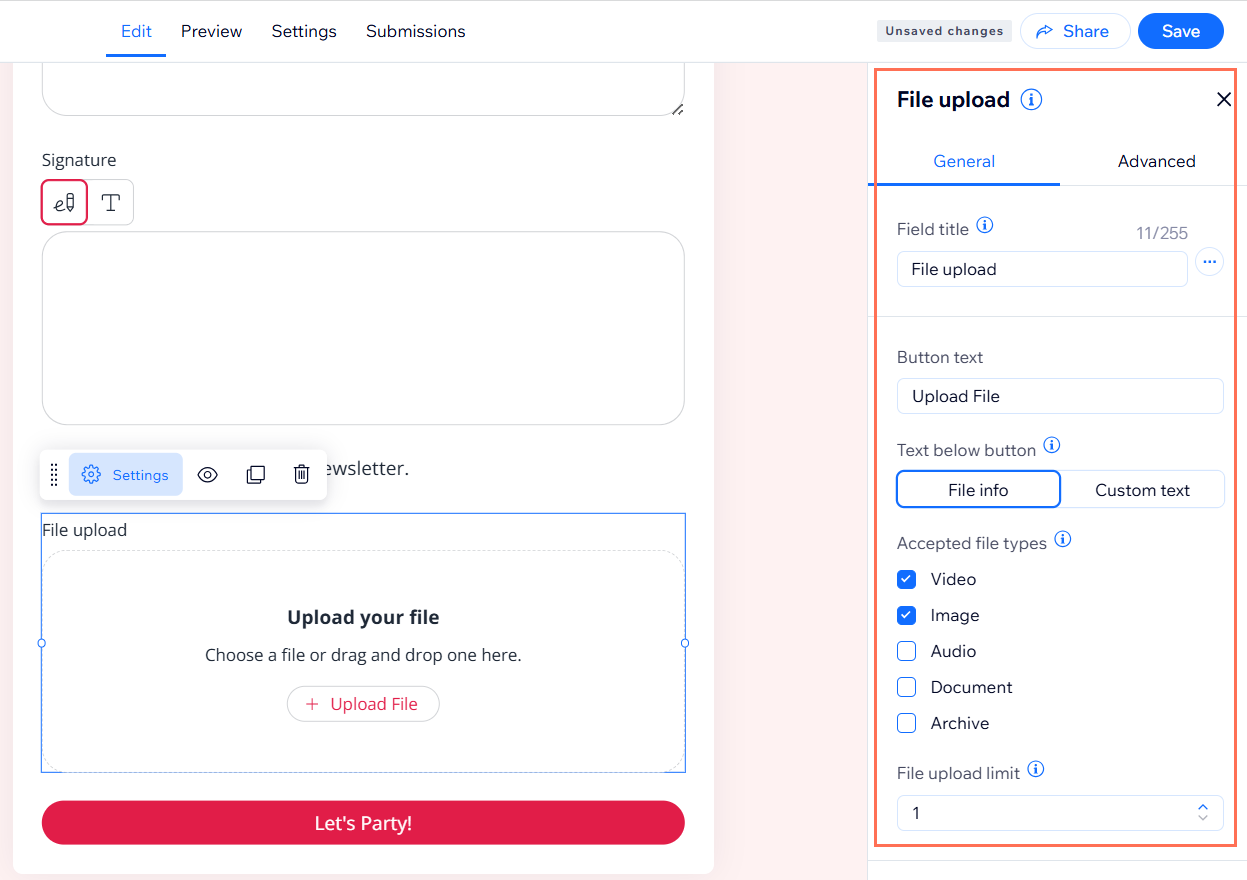
अपने विज़िटर से फ़ाइलें लेने के लिए, अपने फ़ॉर्म में फ़ाइल अपलोड फ़ील्ड जोड़ें। यह जॉब एप्लिकेशन के लिए रिज़्यूमे, कंसल्टेशन के लिए इमेज या विज़िटर से डॉक्यूमेंट, वीडियो या ऑडियो फ़ाइलें लेने के लिए बेहतरीन है। उपलब्ध ऑप्शंस का इस्तेमाल करके फ़ाइल अपलोड फ़ील्ड को कस्टमाइज़ करें:
- फ़ील्ड टाइटल: अपने फ़ील्ड के लिए सवाल या टाइटल सेट करें, जैसे “कृपया अपना रिज़्यूमे अपलोड करें।”
- बटन टेक्स्ट: विज़िटर जिस बटन पर क्लिक करके अपनी फ़ाइलें अपलोड करते हैं, उसका टेक्स्ट एडिट करें, जैसे “फ़ाइल अपलोड करें”।
- बटन के नीचे टेक्स्ट: स्टैंडर्ड फ़ाइल जानकारी दिखाएं या बटन के नीचे अपना कस्टम मैसेज जोड़ें, जैसे स्वीकार किए जाने वाले फ़ाइल टाइप्स या निर्देश।
- एक्सेप्टेड फ़ाइल टाइप्स: वीडियो, इमेज, ऑडियो, डॉक्यूमेंट या आर्काइव फ़ाइलों के चेकबॉक्स चुनकर तय करें कि विज़िटर कौन-से फ़ाइल टाइप्स अपलोड कर सकते हैं।
- फ़ाइल अपलोड लिमिट: ड्रॉपडाउन मेन्यू से तय करें कि विज़िटर एक बार में कितनी फ़ाइलें अपलोड कर सकते हैं।
सिंगल चॉइस और कई चॉइस फ़ील्ड
सिंगल चॉइस और कई चॉइस फ़ील्ड में ऑप्शंस का एक सेट देने से आप विज़िटर से खास जवाब ले सकते हैं। सिंगल चॉइस और कई चॉइस फ़ील्ड को कस्टमाइज़ करने के लिए:
- अपने फ़ॉर्म में सिंगल चॉइस या कई चॉइस फ़ील्ड पर क्लिक करें।
- सेटिंग्स पर क्लिक करें।
- फ़ील्ड और उसके चॉइस ऑप्शंस सेट करें:
- फ़ील्ड टाइटल: अपने विज़िटर के लिए सवाल या प्रॉम्प्ट डालें।
- ऑप्शंस: वे ऑप्शंस एडिट करें जिन्हें विज़िटर चुन सकते हैं। नए ऑप्शंस जोड़ने के लिए + ऐड ऑप्शन पर क्लिक करें या एक साथ कई ऑप्शंस अपडेट करने के लिए बल्क एडिट पर क्लिक करें।
- ऐड “कुछ और”: अगर विज़िटर की पसंद लिस्ट में नहीं है, तो उन्हें अपना जवाब टाइप करने देने के लिए यह टॉगल ऑन करें।
- ज़रूरी फ़ील्ड: इस फ़ील्ड को ज़रूरी बनाने के लिए इसे ऑन करें।
- फ़ील्ड डिस्क्रिप्शन: सवाल के बारे में ज़्यादा जानकारी या निर्देश जोड़ें।
- ऑप्शन लेआउट: चुनें कि आपके ऑप्शंस कैसे दिखेंगे—वर्टिकली, हॉरिज़ॉन्टली या ड्रॉपडाउन में।
- पर्सनल इन्फ़ॉर्मेशन (PII): ज़रूरत होने पर इस फ़ील्ड को पर्सनली आइडेंटिफ़ाएबल इन्फ़ॉर्मेशन लेने वाले फ़ील्ड के तौर पर मार्क करें।
ड्रॉपडाउन फ़ील्ड में आप विज़िटर्स को चुनने के लिए विकल्पों की लिस्ट दे सकते हैं। इससे एक जैसे फ़ॉर्मैट में जवाब इकट्ठा करना आसान हो जाता है। अपने फ़ॉर्म के ड्रॉपडाउन फ़ील्ड को कस्टमाइज़ करने के लिए:
- अपने फ़ॉर्म में ड्रॉपडाउन फ़ील्ड पर क्लिक करें।
- सेटिंग्स पर क्लिक करें।
- फ़ील्ड और उसके विकल्प सेट अप करें:
- फ़ील्ड टाइटल: अपने विज़िटर्स के लिए सवाल या प्रॉम्प्ट डालें।
- ऑप्शंस: उन विकल्पों को एडिट करें जिन्हें विज़िटर्स ड्रॉपडाउन से चुन सकते हैं। नए विकल्प जोड़ने के लिए + ऐड ऑप्शन पर क्लिक करें या एक साथ कई विकल्प अपडेट करने के लिए बल्क एडिट पर क्लिक करें।
- डिफ़ॉल्ट व्यू: ड्रॉपडाउन लोड होने पर पहले से चुना हुआ दिखाने के लिए कोई डिफ़ॉल्ट विकल्प सेट करें।
- ज़रूरी फ़ील्ड: फ़ॉर्म सबमिट करने से पहले इस फ़ील्ड को भरना ज़रूरी बनाएं।
- फ़ील्ड डिस्क्रिप्शन: अपने विज़िटर्स के लिए अतिरिक्त जानकारी या निर्देश जोड़ें।
- पर्सनल इन्फ़ॉर्मेशन (PII): ज़रूरत होने पर इस फ़ील्ड को पर्सनली आइडेंटिफ़ाएबल इन्फ़ॉर्मेशन इकट्ठा करने वाले फ़ील्ड के रूप में मार्क करें।
अपने स्टैंडअलोन फ़ॉर्म के फ़ील्ड मैनेज करना
अपने स्टैंडअलोन फ़ॉर्म को अप-टू-डेट रखने के लिए आप कभी भी उसके फ़ील्ड मैनेज कर सकते हैं। आप ज़्यादा फ़ील्ड जोड़ सकते हैं, उन्हें रिअरेंज कर सकते हैं या जिनकी ज़रूरत नहीं है उन्हें हटा सकते हैं।
अपने स्टैंडअलोन फ़ॉर्म के फ़ील्ड मैनेज करने के लिए:
अपने डैशबोर्ड में फ़ॉर्म्स और सबमिशन्स पर जाएं।
आपके सभी स्टैंडअलोन फ़ॉर्म, फ़ॉर्म टाइप कॉलम में स्टैंडअलोन लेबल के साथ दिखते हैं। उपलब्ध विकल्पों से उन्हें मैनेज करें:
अपने फ़ॉर्म में फ़ील्ड जोड़ने के लिए इनमें से कोई एक तरीका चुनें:
- एआई फ़ॉर्म्स असिस्टेंट से चैट करें—यह आपके लिए फ़ील्ड जोड़ देगा, जैसे "फोन नंबर फ़ील्ड जोड़ें"।
- या फ़ील्ड्स पैनल खोलने के लिए ऐड आइकन पर क्लिक करें। फ़ील्ड्स को अपने फ़ॉर्म पर ड्रैग करें या उन्हें जोड़ने के लिए क्लिक करें।
फ़ील्ड की खास सेटिंग्स एडिट करने के लिए उस फ़ील्ड पर क्लिक करें।
रिऑर्डर आइकन

को दबाकर फ़ील्ड को फ़ॉर्म में अपनी पसंद की जगह पर ड्रैग करें।
विज़िटर के लिए फ़ील्ड भरना अनिवार्य बनाने के लिए, फ़ील्ड सेटिंग्स में
आवश्यक टॉगल को ऑन करें।
किसी फ़ील्ड को डुप्लीकेट करने के लिए, उसके दाईं ओर दिए गए
डुप्लीकेट
आइकन

पर क्लिक करें।
फ़ील्ड को अपने फ़ॉर्म से हटाने के लिए,
हटाएँ आइकन

पर क्लिक करें।
अक्सर पूछे जाने वाले सवाल
स्टैंडअलोन फ़ॉर्म के बारे में अधिक जानने के लिए, नीचे दिए गए किसी सवाल पर क्लिक करें।
मेरे सब्सक्राइब चेकबॉक्स से विज़िटर मेलिंग लिस्ट में क्यों नहीं जुड़ रहे हैं?
सब्सक्राइबर के तौर पर दिखने के लिए, विज़िटर को सब्सक्राइब चेकबॉक्स चुनना होगा और अगर डबल ऑप्ट-इन चालू है, तो ईमेल से कन्फ़र्म करना होगा। अपने फ़ॉर्म फ़ील्ड की ऑप्ट-इन सेटिंग्स चेक करें और विज़िटर से अपना ईमेल इनबॉक्स और स्पैम फ़ोल्डर देखने के लिए कहें।
किसी विज़िटर का कहना है कि उसका सिग्नेचर या अपलोड की गई फ़ाइल मौजूद नहीं है। मैं उसे कहाँ ढूँढ सकता हूँ?
आपके फ़ॉर्म से अपलोड की गई सभी फ़ाइलें या सिग्नेचर आपके मीडिया मैनेजर में
साइट फ़ाइलें में सेव होते हैं। अगर आपको नई फ़ाइल नहीं दिखती है, तो कन्फ़र्म करें कि विज़िटर ने फ़ॉर्म सफलतापूर्वक सबमिट किया था और फ़ील्ड भरा था।
कुछ एंट्री की कॉन्टैक्ट जानकारी मेरे कॉन्टैक्ट्स में क्यों नहीं दिख रही है?
अगर आपको किसी कॉन्टैक्ट की कुछ जानकारी नहीं दिख रही है और वे फ़ील्ड आपके फ़ॉर्म में आवश्यक नहीं हैं, तो इसका मतलब है कि विज़िटर ने उन्हें नहीं भरा। कॉन्टैक्ट की जानकारी आपकी कॉन्टैक्ट लिस्ट में तभी सेव होती है, जब विज़िटर खास तौर पर कॉन्टैक्ट फ़ील्ड (जैसे, ईमेल और फोन) भरते हैं। यह पक्का करने के लिए कि आप ज़रूरी डाटा कलेक्ट कर रहे हैं, अपना फ़ॉर्म सेटअप चेक करें।
मेरे फ़ॉर्म में किए गए बदलाव सेव क्यों नहीं हो रहे हैं?
बदलाव करने के बाद पक्का करें कि आपने फ़ॉर्म एडिटर के सबसे ऊपर
सहेजें पर क्लिक किया है। अगर बटन ग्रे दिखाई देता है, तो अपना ब्राउज़र रीफ़्रेश करके फिर से कोशिश करें। अगर समस्या बनी रहती है, तो अपने ब्राउज़र की कैश मेमोरी क्लियर करें या कोई दूसरा ब्राउज़र आज़माएँ।