


Wix Editor: टेक्स्ट जोड़ना और एडिट करना
टेक्स्ट आपकी साइट पर अहम भूमिका निभाता है। यह विज़िटर्स का ध्यान खींचता है और उन्हें एंगेज रखता है। Wix Editor की मदद से आप टेक्स्ट को आसानी से जोड़, एडिट और डिलीट कर सकते हैं, ताकि आपका कॉन्टेंट हमेशा नया और आकर्षक बना रहे।
साफ़ और एंगेजिंग टेक्स्ट से संभावित ग्राहक आसानी से समझ पाते हैं कि आप क्या ऑफ़र करते हैं। इससे उनके आपका बिज़नेस चुनने की संभावना बढ़ जाती है।
अपनी साइट पर टेक्स्ट जोड़ना
अपनी साइट का कॉन्टेंट बनाना शुरू करने के लिए, पृष्ठ पर एक टेक्स्ट एलिमेंट जोड़ें। यहां कई तरह के टाइटल और पैराग्राफ डिज़ाइन के साथ ऐसे विकल्प भी उपलब्ध हैं, जो आपकी साइट की मौजूदा थीम से मैच करते हैं।
टेक्स्ट जोड़ने के लिए:
- अपने एडिटर में संबंधित पृष्ठ खोलें।
- ऐड एलिमेंट्स
पर क्लिक करें।
- टेक्स्ट पर क्लिक करें।
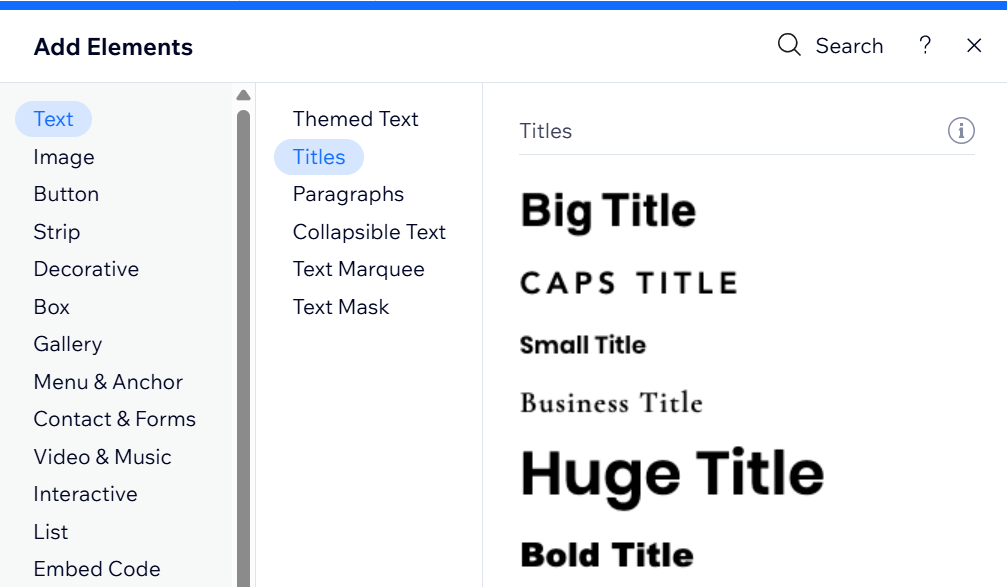
- कोई टेक्स्ट टाइप चुनें:
- थीम्ड टेक्स्ट: इन टेक्स्ट एलिमेंट्स को खास तौर पर आपके लिए चुना गया है, क्योंकि ये आपके टेम्पलेट के लुक और फ़ील से मैच करते हैं।
- टाइटल्स: अपनी साइट की हेडिंग के लिए इनका इस्तेमाल करें, ताकि विज़िटर्स समझ सकें कि पृष्ठ या अनुभाग किस बारे में हैं।
- पैराग्राफ़्स: अपनी साइट के ज़्यादातर टेक्स्ट के लिए इनका इस्तेमाल करें। आपकी साइट का अधिकांश कॉन्टेंट इन्हीं में होना चाहिए।
- अपने चुने हुए टेक्स्ट एलिमेंट को पृष्ठ पर जोड़ने के लिए, उसे क्लिक करके ड्रैग करें।
टिप:
जब भी आप अपनी साइट पर टेक्स्ट जोड़ते हैं, आपका एडिटर आपके ब्राउज़र के स्पेल चेक का इस्तेमाल करता है। अगर एडिटर में स्पेल चेक दिखाई नहीं दे रहा है, तो पक्का करें कि यह आपके ब्राउज़र में इनेबल है।
अपने टेक्स्ट को एडिट करना
टेक्स्ट चुनकर अपने पृष्ठ पर जोड़ने के बाद, उसके कॉन्टेंट को एडिट करें। विज़िटर्स को एंगेजिंग अनुभव देने के लिए, हम पृष्ठ या अनुभाग से जुड़ी जानकारी डालने का सुझाव देते हैं।
अपना टेक्स्ट एडिट करने के लिए:
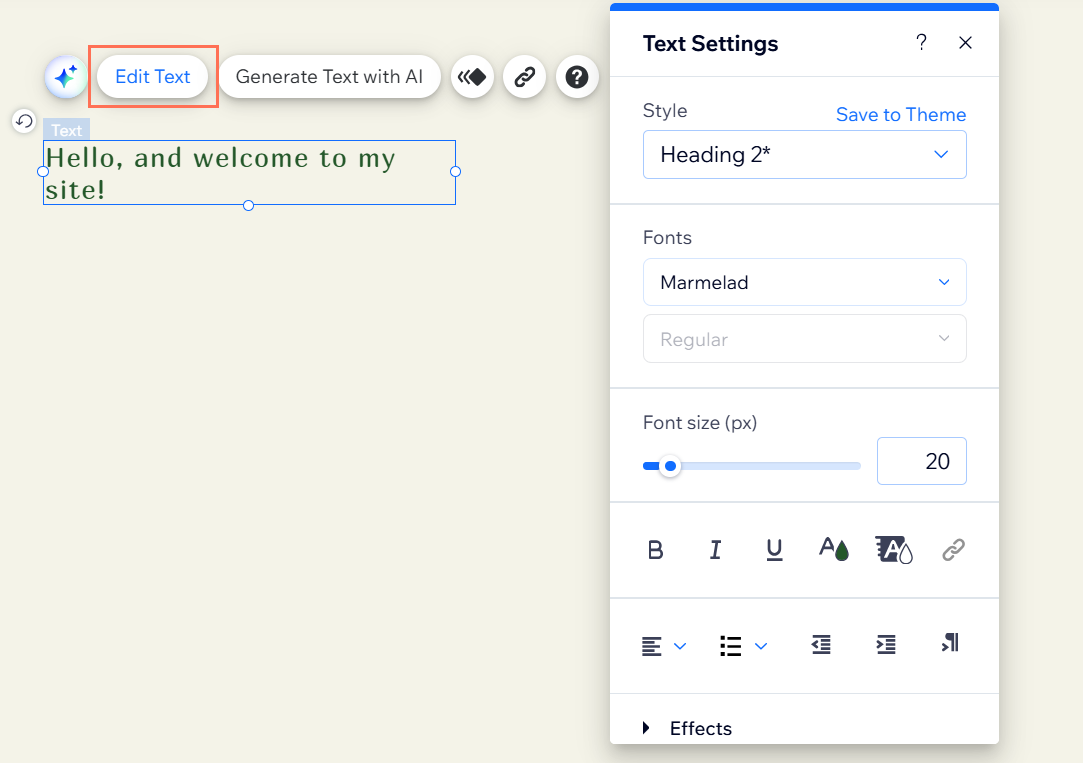
- अपने एडिटर में टेक्स्ट एलिमेंट पर क्लिक करें।
- एडिट टेक्स्ट पर क्लिक करें।
- टेक्स्ट बॉक्स में अपना टेक्स्ट टाइप या पेस्ट करें।
- अपने कीबोर्ड पर एंटर दबाएं।
आगे क्या करें?
अपने टेक्स्ट की
फ़ॉर्मैटिंग और
डिज़ाइन को कस्टमाइज़ करें, ताकि वह आपके पेज के लुक से मेल खाए।
FAQs
टेक्स्ट जोड़ने और एडिट करने के बारे में और जानने के लिए, नीचे दिए गए किसी सवाल पर क्लिक करें।
क्या एडिटर में टेक्स्ट बॉक्स के लिए कोई कैरेक्टर लिमिट है?
क्या मैं टेक्स्ट बॉक्स में टेक्स्ट पेस्ट कर सकता हूं?
मैं अपनी साइट के मेन्यू में टेक्स्ट कैसे एडिट करूं?
क्या किसी इमेज के सामने टेक्स्ट रखा जा सकता है?
क्या मुझे कुछ और भी जानना चाहिए?