


Wix Editor: अपने टेक्स्ट को कस्टमाइज़ करना
आप टेक्स्ट सेटिंग्स पैनल में कभी भी अपने टेक्स्ट का लुक कस्टमाइज़ कर सकते हैं। साइज़, फ़ॉन्ट और कलर जैसे विकल्प एडजस्ट करने से आप विज़िटर्स को ज़रूरी जानकारी खास और आसान तरीके से दे सकते हैं।
अपने टेक्स्ट का साइज़ बदलना
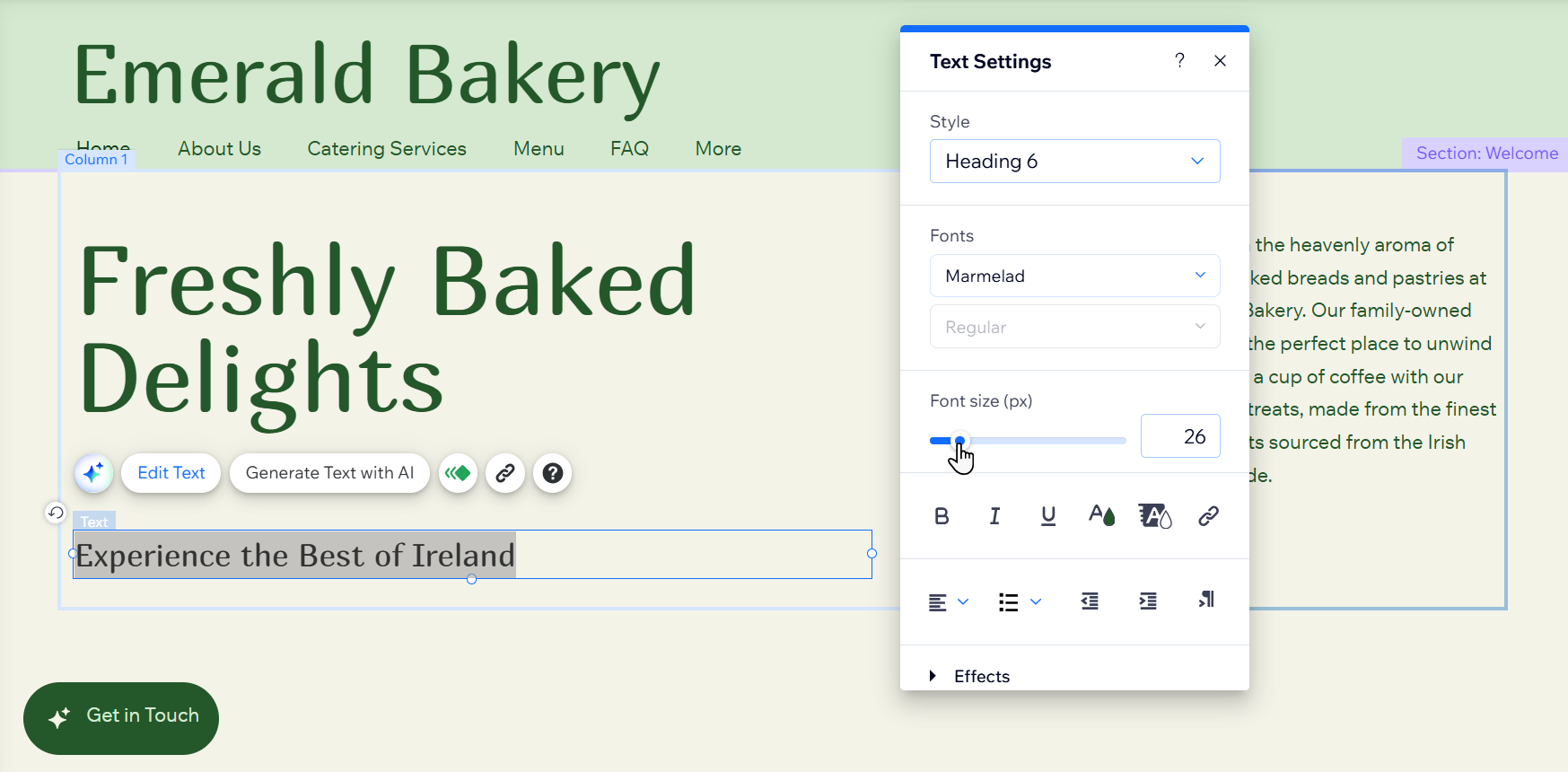
अपनी ज़रूरत के हिसाब से टेक्स्ट साइज़ एडजस्ट करें। हमारा सुझाव है कि टाइटल और हेडिंग के लिए बड़ा साइज़ और टेक्स्ट पैराग्राफ़ के लिए छोटा साइज़ इस्तेमाल करें। आप अपने टेक्स्ट बॉक्स में टेक्स्ट के सिर्फ़ किसी एक हिस्से का साइज़ भी बदल सकते हैं, जैसे किसी खास शब्द को बाकी टेक्स्ट से बड़ा करना।
टेक्स्ट साइज़ बदलने के लिए:
- अपने एडिटर पर जाएं।
- संबंधित टेक्स्ट बॉक्स चुनें।
- एडिट टेक्स्ट पर क्लिक करें।
- (वैकल्पिक) जिस खास शब्द या शब्दों का साइज़ आप बदलना चाहते हैं, उन्हें हाइलाइट करें।
- टेक्स्ट का साइज़ बदलने के लिए, फ़ॉन्ट साइज़ स्लाइडर को ड्रैग करें या 6 से 999 पिक्सेल के बीच कोई खास वैल्यू डालें।
नया फ़ॉन्ट चुनना
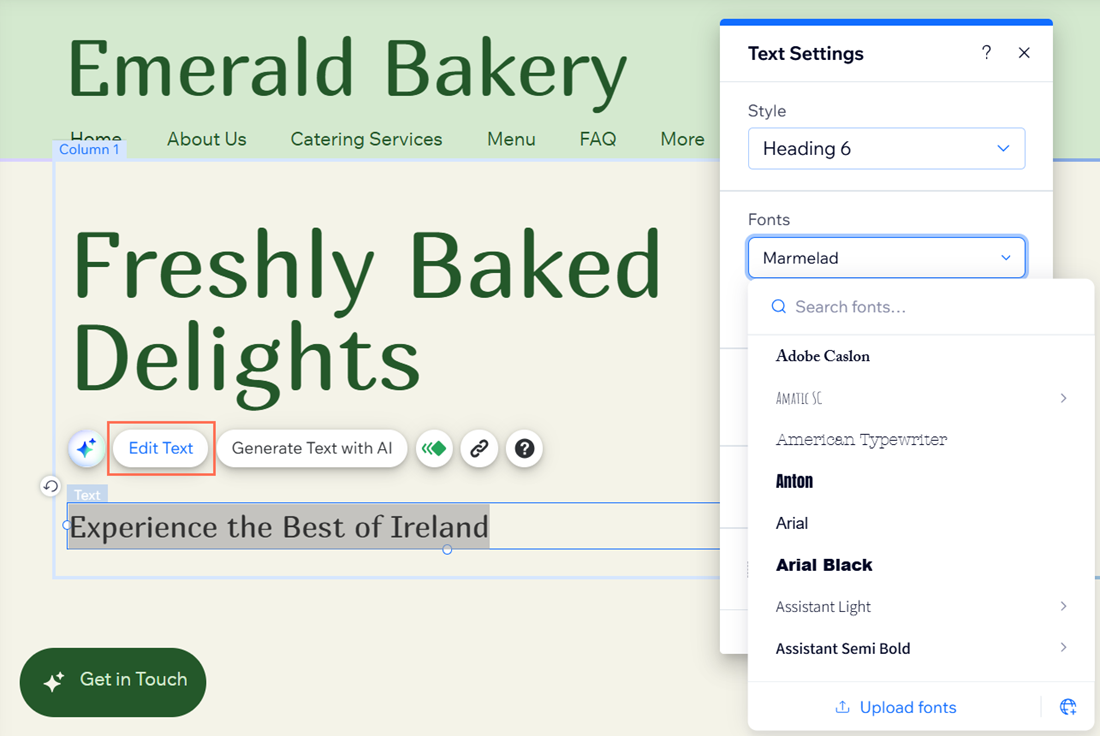
टेक्स्ट फ़ॉन्ट बदलकर अपने कॉन्टेंट को कस्टमाइज़ करें। Wix के दिए गए कई फ़ॉन्ट में से चुनें या अपना फ़ॉन्ट अपलोड करें। आप अपने टेक्स्ट बॉक्स में टेक्स्ट के किसी खास हिस्से के लिए अलग फ़ॉन्ट भी चुन सकते हैं।
अपना टेक्स्ट फ़ॉन्ट बदलने के लिए:
- अपने एडिटर पर जाएं।
- संबंधित टेक्स्ट बॉक्स चुनें।
- एडिट टेक्स्ट पर क्लिक करें।
- (वैकल्पिक) जिस खास शब्द या शब्दों को आप अलग फ़ॉन्ट में दिखाना चाहते हैं, उन्हें हाइलाइट करें।
- फ़ॉन्ट्स ड्रॉपडाउन पर क्लिक करें।
- इनमें से कोई एक काम करें:
- Wix फ़ॉन्ट चुनें।
- अपना फ़ॉन्ट अपलोड करने के लिए अपलोड फ़ॉन्ट्स पर क्लिक करें।
- किसी भाषा का फ़ॉन्ट जोड़ने के लिए ऐड लैंग्वेजेस आइकन
 पर क्लिक करें।
ज़रूरी:
- एडिटर में उपलब्ध उन फ़ॉन्ट की पूरी लिस्ट देखें, जिन्हें आपकी साइट पर इस्तेमाल करने का लाइसेंस मिला है। ध्यान रखें कि इन फ़ॉन्ट का लाइसेंस सिर्फ़ आपकी Wix साइट के अंदर डिजिटल इस्तेमाल के लिए है। ज़्यादा जानकारी के लिए, Wix Terms of Use देखें।
- आप इन फ़ॉन्ट को इस्तेमाल करने के लिए डाउनलोड नहीं कर सकते, लेकिन इनके ओपन-सोर्स वर्ज़न ढूंढकर अपने कंप्यूटर पर इंस्टॉल कर सकते हैं। बाहरी URL पर मिलने वाले फ़ॉन्ट का इस्तेमाल करते समय सावधानी बरतें। इनका मालिकाना हक Wix के पास नहीं है और इन्हें इस्तेमाल करने की परमिशन के लिए आपको इनके लेखक से संपर्क करना होगा।
अपने टेक्स्ट का कलर बदलना
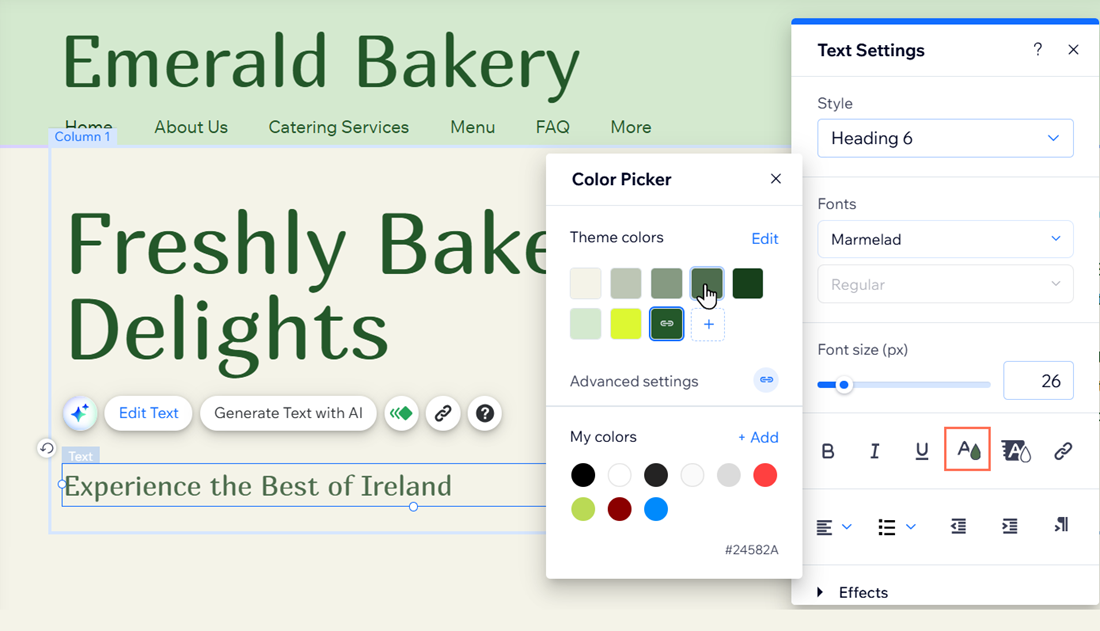
टेक्स्ट का रंग बदलकर अपने पेज और सेक्शन को बेहतर बनाएं। आप एक टेक्स्ट बॉक्स में अलग-अलग रंग दिखा सकते हैं या पूरे टेक्स्ट पर एक ही रंग अप्लाई कर सकते हैं।
अपने टेक्स्ट का रंग बदलने के लिए:
- अपने एडिटर पर जाएं।
- संबंधित टेक्स्ट बॉक्स चुनें।
- एडिट टेक्स्ट पर क्लिक करें।
- (वैकल्पिक) जिन खास शब्दों को आप अलग रंग में दिखाना चाहते हैं, उन्हें हाइलाइट करें।
- कलर आइकन
पर क्लिक करें।
- पैनल से अपना पसंदीदा रंग चुनें।
- (बुलेटेड या नंबर वाली लिस्ट) अपने बुलेट पॉइंट या नंबर का रंग बदलें:
- बुलेट या नंबर सहित, टेक्स्ट बॉक्स के पूरे टेक्स्ट को हाइलाइट करें।
- बुलेट या नंबर के लिए अपना पसंदीदा रंग चुनें।
ध्यान दें: टेक्स्ट बॉक्स का पूरा टेक्स्ट चुने गए रंग में बदल जाता है। - बुलेट या नंबर के बिना, संबंधित टेक्स्ट को हाइलाइट करें।
- टेक्स्ट के लिए अपना पसंदीदा रंग चुनें।
ध्यान दें: टेक्स्ट नए रंग में बदल जाता है, लेकिन बुलेट और नंबर का वही रंग रहता है जो आपने स्टेप b में चुना था।
अपने टेक्स्ट में फॉर्मेटिंग जोड़ना
टेक्स्ट फॉर्मेटिंग से अपनी साइट के कंटेंट को खास और पर्सनल बनाएं। बोल्ड और इटैलिक्स जैसे इफेक्ट जोड़ें और अपने पेज या सेक्शन के लेआउट के हिसाब से एलाइनमेंट बदलें।
शुरू करने से पहले:
अपने टेक्स्ट को फॉर्मेट करने के लिए:
- अपने एडिटर पर जाएं।
- संबंधित टेक्स्ट बॉक्स चुनें।
- एडिट टेक्स्ट पर क्लिक करें।
- (वैकल्पिक) जिन खास शब्दों को आप फॉर्मेट करना चाहते हैं, उन्हें हाइलाइट करें।
- चुनें कि आप टेक्स्ट को कैसे फॉर्मेट करना चाहते हैं:
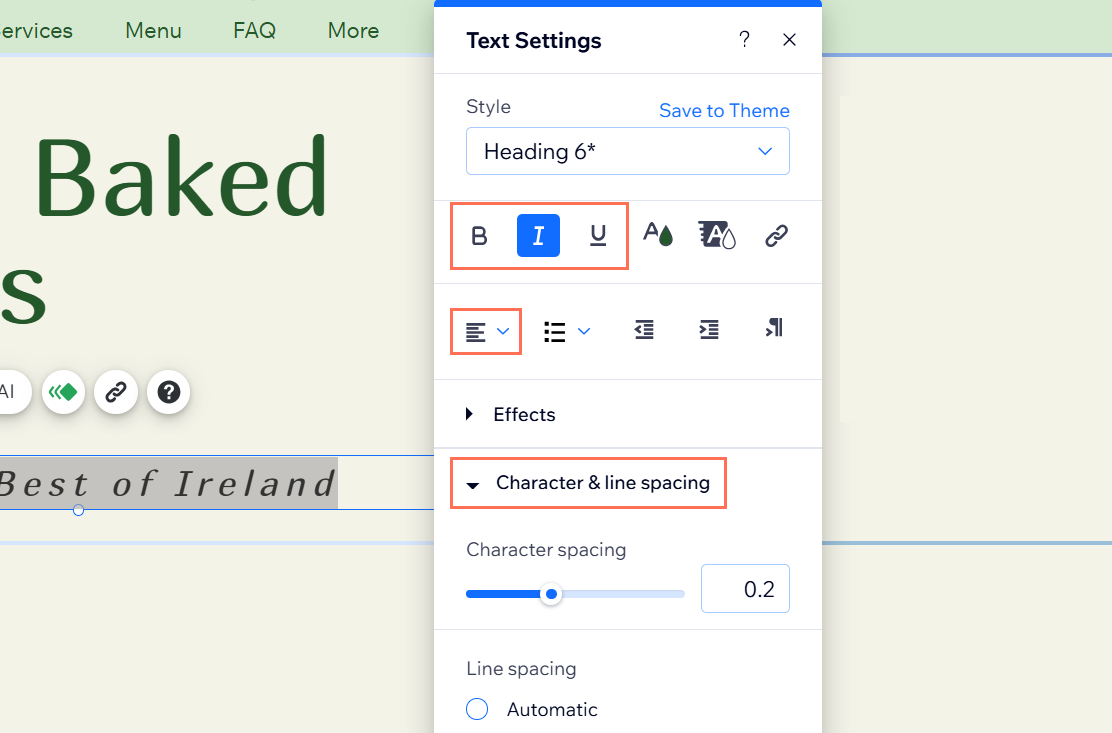
- फॉर्मेटिंग इफेक्ट: टेक्स्ट में इफेक्ट जोड़ने के लिए बोल्ड, इटैलिक्स या अंडरलाइन आइकन चुनें।
- एलाइनमेंट: एलाइनमेंट ड्रॉपडाउन खोलें और चुनें कि टेक्स्ट को बाईं ओर, दाईं ओर या बीच में एलाइन करना है।
- स्पेसिंग: कैरेक्टर और लाइन स्पेसिंग चुनें और टेक्स्ट की स्पेसिंग एडजस्ट करें।
FAQs
ज़्यादा जानकारी के लिए, नीचे दिए गए किसी सवाल पर क्लिक करें।
मैं अपनी साइट के सभी पृष्ठों पर फ़ॉन्ट को एक जैसा कैसे रख सकता हूं?
एडिटर या लाइव साइट पर मेरा टेक्स्ट दिखाई क्यों नहीं दे रहा है?
मैं अपनी साइट से डुप्लीकेट टाइटल या अनचाहा टेक्स्ट कैसे हटा सकता हूं?
मैं अलग-अलग डिवाइस पर टेक्स्ट एलाइनमेंट से जुड़ी समस्याएं कैसे ठीक करूं?
मुझे अपने ड्रॉपडाउन मेन्यू पर टेक्स्ट क्यों नहीं दिखाई दे रहा है?