


Wix एडिटर: AI द्वारा जनरेट किया गया टेक्स्ट बनाना
अपने ब्रांड या बिजनेस की जरूरतों के हिसाब से टेक्स्ट जनरेट करने के लिए AI (आर्टिफिशियल इंटेलिजेंस) का उपयोग करें। जरूरी जानकारी दर्ज करें और बाकी काम AI पर छोड़ दें - इससे आप कंटेंट से समझौता किए बिना अपना समय बचा सकते हैं।
अपना टेक्स्ट जनरेट करने और चुनने के बाद, आप अपनी ब्रांड वॉइस और साइट के लुक के हिसाब से उसमें और भी बदलाव (edits) कर सकते हैं।
क्या आप जानते हैं?
आप एक कस्टम डैशबोर्ड और साइट बनाने, काम में लगने वाले समय को कम करने और अपनी ऑनलाइन क्षमता को बढ़ाने के लिए
AI Website Builder का इस्तेमाल कर सकते हैं।
स्टेप 1 | अपने पेज पर टेक्स्ट जोड़ें
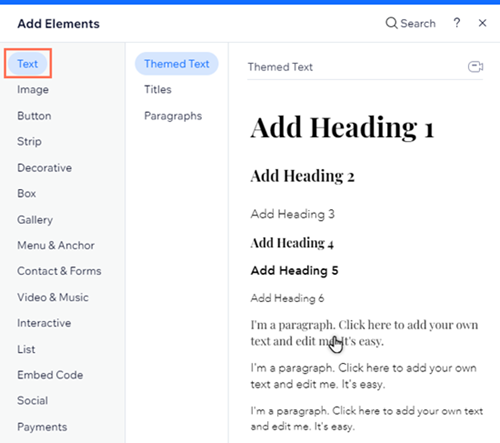
शुरू करने के लिए, अपने पेज पर एक टेक्स्ट एलिमेंट जोड़ें। आप थीम्ड, टाइटल और पैराग्राफ टेक्स्ट बॉक्स से टेक्स्ट जनरेट कर सकते हैं, इसलिए अपनी कंटेंट और डिज़ाइन की जरूरतों के हिसाब से सबसे अच्छा विकल्प चुनें।
टेक्स्ट जोड़ने के लिए:
- अपने एडिटर में संबंधित पेज खोलें।
- Add Elements
पर क्लिक करें।
- Text चुनें।
- अपने पेज पर जोड़ने के लिए अपनी पसंद के टेक्स्ट को क्लिक करके ड्रैग करें।
स्टेप 2 | अपना AI टेक्स्ट जनरेट करें
अपने पेज पर टेक्स्ट जोड़ने के बाद, इसकी कंटेंट जनरेट करने के लिए पैनल का उपयोग करें। आप बिजनेस टाइप जैसी डिटेल्स डाल सकते हैं, और जरूरी शब्द लिख सकते हैं ताकि आपको अपने ब्रांड के लिए सबसे सटीक विकल्प मिलें।
AI टेक्स्ट जनरेट करने के लिए:
- अपने एडिटर में टेक्स्ट बॉक्स पर क्लिक करें।
- AI Tools
 आइकन पर क्लिक करें।
 - नीचे दिए गए विकल्पों में से चुनें:
AI के साथ नया टेक्स्ट बनाएं
 आइकन पर क्लिक करें।
AI के साथ मौजूदा टेक्स्ट को बेहतर बनाएं
 पर क्लिक करें।
टिप:
साइट का नाम, साइट का टाइप और AI द्वारा इस्तेमाल किए जा रहे टोन ऑफ वॉइस को एडिट करने के लिए
Default tone पर क्लिक करें। आपके पास जब तक ज़रूरत हो तब तक चैट जारी रखने का ऑप्शन है, जिससे AI तब तक एडिशनल टेक्स्ट जनरेट कर सकता है जब तक आप संतुष्ट न हो जाएं।
स्टेप 3 | अपने टेक्स्ट को रिव्यू और एडजस्ट करें
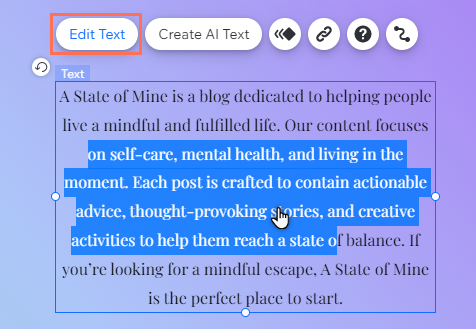
अपने AI द्वारा जनरेट किए गए टेक्स्ट को रिव्यू करें ताकि यह सुनिश्चित हो सके कि इसमें वे सभी डिटेल्स हैं जो आप चाहते हैं, और यह आपके ब्रांड की टोन के अनुकूल है। अपनी जरूरतों के आधार पर, आप कंटेंट को मैन्युअली एडिट कर सकते हैं ताकि आपके विजिटर्स को सबसे दिलचस्प और सटीक जानकारी मिले।
जनरेट किए गए टेक्स्ट को एडिट करने के लिए:
- अपने एडिटर में टेक्स्ट बॉक्स पर क्लिक करें।
- Edit Text पर क्लिक करें।
- टेक्स्ट में जरूरी बदलाव करें।
- बदलावों को सेव करने के लिए टेक्स्ट बॉक्स के बाहर कहीं भी क्लिक करें।
जरूरी जानकारी:
बदलावों को पब्लिश करने से पहले आपको जहां जरूरी हो वहां टेक्स्ट को चेक और एडिट करना होगा ताकि यह सुनिश्चित हो सके:
- कि यह Wix Terms of Use के अनुरूप है।
- कि इस कंटेंट का उपयोग और पब्लिश करने के लिए आपके पास सभी जरूरी अधिकार और लाइसेंस हैं।
अक्सर पूछे जाने वाले सवाल (FAQs)
AI द्वारा जनरेट किए गए टेक्स्ट के बारे में अधिक जानने के लिए नीचे दिए गए विकल्प को चुनें।
क्या पैनल मेरी सेटिंग्स को सेव करता है?
क्या मैं जनरेट किए गए टेक्स्ट को कस्टमाइज़ कर सकता हूँ?
'Get Text Ideas' बटन का क्या हुआ?