Wix Editor: बटन के बारे में
बटन ऐसे एलिमेंट हैं जिनका इस्तेमाल आपके विज़िटर आपकी साइट से इंटरैक्ट करने के लिए करते हैं। आप इन्हें साइट पेज, बाहरी साइट या डॉक्यूमेंट जैसी कई जगहों से लिंक कर सकते हैं। आपके चुने गए बटन टाइप के आधार पर, इसे कस्टमाइज़ करने के कई विकल्प भी मिलते हैं।
स्पष्ट कॉल टू एक्शन बनाने के लिए बटन जोड़ना शुरू करें और अपने साइट विज़िटर्स को यह जानने के लिए प्रेरित करें कि आप या आपका ब्रैंड क्या ऑफ़र करता है।
अपनी ज़रूरत के मुताबिक बटन खोजें
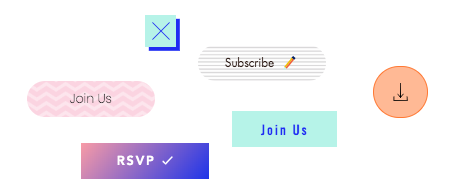
एडिटर में आपकी साइट और बिज़नेस की सभी ज़रूरतों के लिए कई तरह के बटन उपलब्ध हैं। इनका इस्तेमाल करने से आप अपने विज़िटर्स के लिए आसान और इंटरैक्टिव एक्सपीरियंस बना सकते हैं।
बटन के लिए कई तरह के इस्तेमाल और कस्टमाइज़ेशन विकल्प उपलब्ध हैं। इससे आप डिज़ाइन से समझौता किए बिना एक उपयोगी और शानदार साइट बना सकते हैं।
आप एडिटर में ये बटन जोड़ सकते हैं:
टेक्स्ट और आइकन बटन

आइकन बटन

इमेज बटन

डॉक्यूमेंट बटन

iTunes बटन

पेमेंट बटन

पेपाल बटन

अपने बटन को अपनी पसंद की जगह से लिंक करें
अपनी साइट के विज़िटर्स को सही जगह पर ले जाने के लिए, बटन में लिंक जोड़ें। बटन के प्रकार और साइट की ज़रूरतों के हिसाब से, आप उसे अलग-अलग जगहों और विकल्पों से लिंक कर सकते हैं। बटन में ये लिंक जोड़े जा सकते हैं:
- पेज: अपने विज़िटर्स को साइट के किसी दूसरे पेज पर ले जाएं।
- वेब एड्रेस: विज़िटर्स को किसी दूसरी साइट पर ले जाने के लिए, अपने बटन को बाहरी URL से लिंक करें।
- एंकर: बटन को अपनी साइट के किसी एंकर से लिंक करें। विज़िटर्स के इस पर क्लिक करने से संबंधित पेज और एंकर खुल जाएगा।
- टॉप/बॉटम ऑफ पेज: विज़िटर के इस पर क्लिक करने से वह मौजूदा पेज के सबसे ऊपर या नीचे पहुंच जाएगा।
- डॉक्यूमेंट: बटन को अपनी साइट पर अपलोड की गई फ़ाइल से लिंक करें।
- ईमेल: बटन को अपने ईमेल एड्रेस से कनेक्ट करें, ताकि विज़िटर्स अपने ब्राउज़र या डिवाइस से सीधे आपसे संपर्क कर सकें।
- फोन नंबर: मोबाइल या टैबलेट से तुरंत कॉल करने की सुविधा देने के लिए, बटन को अपने फोन नंबर से लिंक करें। डेस्कटॉप पर यह लिंक फेसटाइम जैसे कॉलिंग ऐप को खोलता है।
- पॉपअप: बटन को अपनी साइट पर चुने गए पॉपअप से लिंक करें।
ध्यान दें:
बटन के प्रकार के हिसाब से, हो सकता है कि आपको लिंक जोड़ने का विकल्प न दिखे। उदाहरण के लिए, डॉक्यूमेंट बटन को केवल आपकी साइट की फ़ाइलों से कनेक्ट किया जा सकता है।

शुरू करने के लिए तैयार हैं?
अपने बटन को साइट के डिज़ाइन से मैच करें
एडिटर में अपने बटन को कस्टमाइज़ करें। बटन का लुक बदलने के लिए, डिज़ाइन आइकन  पर क्लिक करें। उसका एलाइनमेंट या स्ट्रक्चर बदलने के लिए, लेआउट आइकन
  पर क्लिक करें।
पर क्लिक करें। उसका एलाइनमेंट या स्ट्रक्चर बदलने के लिए, लेआउट आइकन पर क्लिक करें। चुने गए बटन के प्रकार के हिसाब से, आप उसका कलर और ओपेसिटी बदलने के साथ-साथ एलाइनमेंट और स्पेसिंग भी सेट कर सकते हैं। अपनी ज़रूरत के मुताबिक बटन के जितने चाहें उतने पहलू एडिट करें। ऐसा करने से आप अपने ब्रैंड और थीम के मुताबिक बटन का डिज़ाइन पूरी तरह कंट्रोल कर सकते हैं।
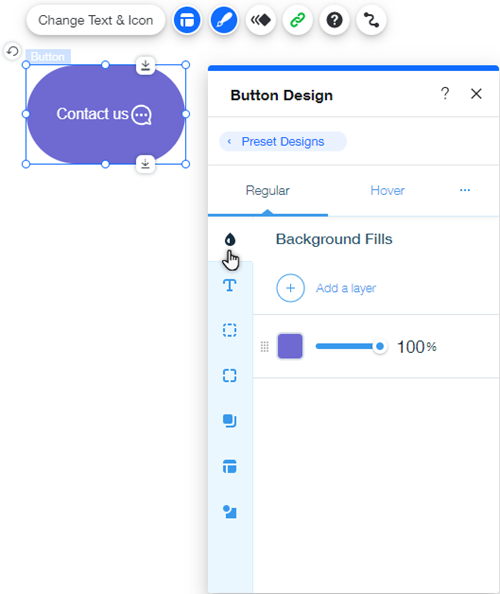
अपने बटन को और पर्सनलाइज़ करने के लिए, आप विज़िटर्स के लिए एक खास इंटरैक्शन बनाने वाला एनीमेशन इफ़ेक्ट भी जोड़ सकते हैं।
ध्यान दें:
डिज़ाइन/लेआउट पैनल, एडिटर में सिर्फ़ कुछ बटन के लिए उपलब्ध हैं।
एडवांस क्षमताओं के लिए बटन का इस्तेमाल करें
Velo Dev मोड और CMS जैसे फ़ीचर्स का इस्तेमाल करने से आप अपनी साइट पर बटन में एडवांस फ़ंक्शन जोड़ सकते हैं और अपने विज़िटर्स को बेहतर, कस्टम एक्सपीरियंस दे सकते हैं।
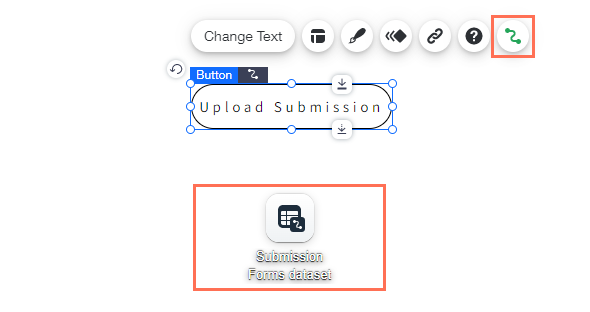
CMS में बटन को कलेक्शन से कनेक्ट करने से आप तय कर सकते हैं कि विज़िटर के बटन पर क्लिक करने पर क्या होगा। इसका एक आम इस्तेमाल ऐसे बटन सेट अप करना है, जो विज़िटर्स से फ़ाइलें या टेक्स्ट इनपुट जैसी जानकारी और इनपुट इकट्ठा करते हैं।
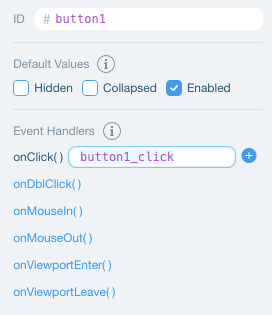
अपनी साइट पर Velo Dev मोड इनेबल करने से आप कोड के ज़रिए बटन का व्यवहार तय कर सकते हैं। उदाहरण के लिए, आप बटन को पृष्ठ पर तब तक छिपा सकते हैं, जब तक विज़िटर आपकी साइट पर कोई दूसरी कार्रवाई पूरी न कर ले, या कस्टम इवेंट सेट कर सकते हैं। इवेंट और प्रॉपर्टीज़ के साथ काम करने का तरीका जानें