


Wix Editor: टेक्स्ट और आइकन बटन जोड़ना और सेट अप करना
टेक्स्ट और आइकन बटन आपके विजिटर्स को साइट के साथ इंटरैक्ट करने के लिए प्रोत्साहित करने का शानदार तरीका हैं। उपलब्ध कई ऑप्शंस में से आप आकर्षक कॉल-टू-एक्शन, शानदार आइकन या दोनों दिखाने वाला बटन चुन सकते हैं।
स्टेप 1 | अपना बटन जोड़ें
आप एडिटर के बाईं ओर मौजूद
ऐड
एलिमेंट्स पैनल से बटन जोड़ सकते हैं। यहां अलग-अलग लेआउट वाले कई ऑप्शंस उपलब्ध हैं।
बटन जोड़ने के लिए:
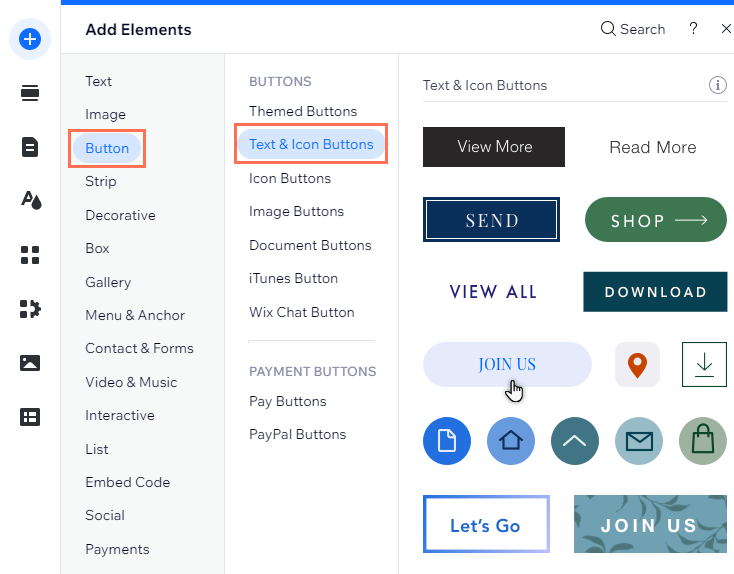
- एडिटर के बाईं ओर ऐड एलिमेंट्स
पर क्लिक करें।
- बटन पर क्लिक करें।
- टेक्स्ट और आइकन बटन्स पर क्लिक करें।
- अपने चुने हुए बटन पर क्लिक करें या उसे ड्रैग करके पृष्ठ पर जोड़ें।
स्टेप 2 | अपना बटन सेट अप करें
आप अपने बटन को कई तरीकों से कस्टमाइज कर सकते हैं। बटन पर क्या दिखाना है, यह चुनें और जरूरत के मुताबिक सेटिंग्स एडजस्ट करें।
सेटअप पूरा करने के लिए, अपने बटन में लिंक जोड़ें, ताकि आपके विजिटर्स सही जगह पर पहुंच सकें। आप इसे साइट पृष्ठों, बाहरी वेब एड्रेस या डॉक्युमेंट्स जैसी
कई अलग-अलग जगहों से लिंक कर सकते हैं।
ध्यान दें:
उपलब्ध ऑप्शंस इस बात पर निर्भर करते हैं कि आप बटन पर क्या दिखाना चाहते हैं, जैसे टेक्स्ट या आइकन।
अपना बटन सेट अप करने के लिए:
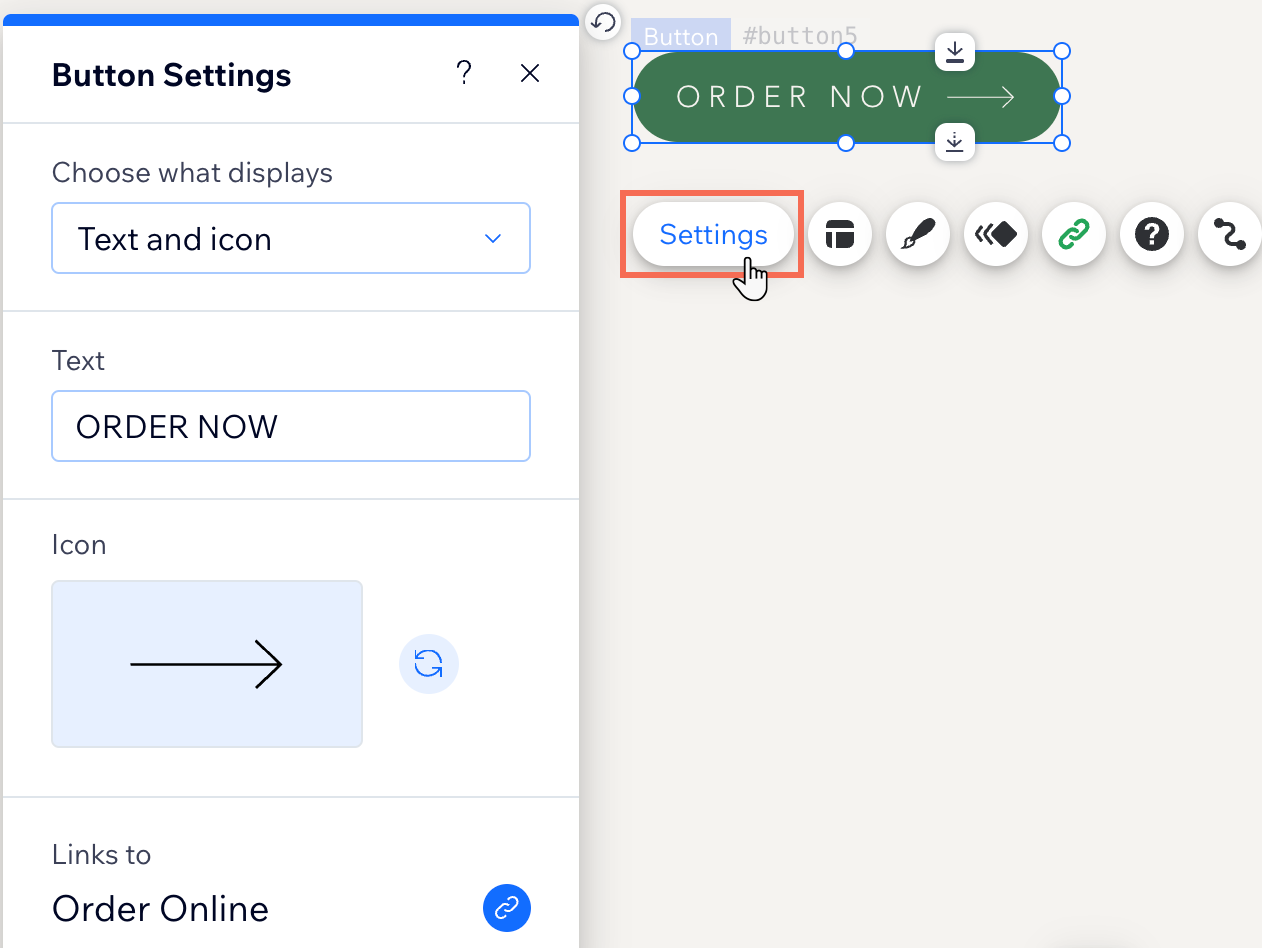
- अपने एडिटर में बटन पर क्लिक करें।
- सेटिंग्स पर क्लिक करें।
- चूज़ व्हाट डिस्प्लेज़: के नीचे कोई विकल्प चुनें:
- टेक्स्ट और आइकन: बटन पर टेक्स्ट और आइकन, दोनों दिखाई देते हैं।
- आइकन ओनली: बटन पर सिर्फ़ आइकन दिखाई देता है।
- टेक्स्ट ओनली: बटन पर सिर्फ़ टेक्स्ट दिखाई देता है।
- नथिंग: बटन खाली रहता है।
- उपलब्ध विकल्पों का इस्तेमाल करके बटन सेटिंग्स बदलें:
- व्हाट डज़ इट से?: फ़ील्ड में अपनी पसंद का बटन टेक्स्ट डालें।
- चूज़ आइकन: चुनें कि आप किस तरह का आइकन इस्तेमाल करना चाहते हैं:
- Wix के दिए अलग-अलग मुफ़्त आइकन में से चुनने के लिए, मीडिया फ्रॉम Wix पर क्लिक करें।
- अपनी वेक्टर आर्ट फ़ाइलें अपलोड करके इस्तेमाल करने के लिए, + अपलोड मीडिया पर क्लिक करें।
- बटन लिंक सेट अप करें:
- लिंक्स टू के नीचे लिंक
आइकन पर क्लिक करें।
- बाईं ओर से लिंक टाइप चुनें।
- लिंक की जानकारी डालें और संपन्न पर क्लिक करें।
- लिंक्स टू के नीचे लिंक
आगे क्या है?
अपने टेक्स्ट और आइकन बटन को मनचाहा लुक देने के लिए इसे कस्टमाइज़ करें।