Wix Editor: टेक्स्ट और आइकन बटन कस्टमाइज करना
अपने टेक्स्ट और आइकन बटन को पर्सनलाइज करें, ताकि वह बिल्कुल वैसा दिखे जैसा आप चाहते हैं। जरूरत के हिसाब से बटन टेक्स्ट अपडेट करें, बटन का लुक डिजाइन करें और लेआउट एडजस्ट करें (जैसे पोजिशनिंग, स्पेसिंग वगैरह)।
बटन टेक्स्ट बदलना
विजिटर्स को आपकी साइट के साथ इंटरैक्ट करने के लिए प्रोत्साहित करने वाला बटन टेक्स्ट डालें। उदाहरण के लिए, आप "कॉन्टैक्ट अस", "रीड मोर" या "बाय नाउ" जैसे टेक्स्ट इस्तेमाल कर सकते हैं।
बटन टेक्स्ट बदलने के लिए:
- अपने एडिटर पर जाएं।
- अपने पृष्ठ पर बटन पर क्लिक करें।
- सेटिंग्स पर क्लिक करें।
- (वैकल्पिक) चूज व्हाट डिस्प्लेज ड्रॉप-डाउन पर क्लिक करें और कोई विकल्प चुनें: टेक्स्ट और आइकन, आइकन, टेक्स्ट ओनली या नथिंग।
- टेक्स्ट के नीचे बटन पर दिखने वाला टेक्स्ट एडिट करें।
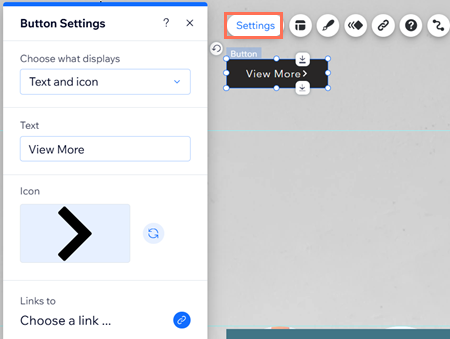
लेआउट पैनल से आप यह भी चुन सकते हैं कि आपके बटन पर क्या दिखेगा (यानी टेक्स्ट, आइकन या दोनों)।
बटन डिजाइन करना
अपने बटन को डिजाइन करने से आप उसे अपनी साइट के लुक और जरूरतों के हिसाब से कस्टमाइज कर सकते हैं। बटन की हर स्टेट के लिए डिजाइन एडजस्ट करें:
- रेगुलर: इंटरैक्ट करने से पहले बटन कैसा दिखाई देता है।
- होवर: बटन पर कर्सर होवर करने पर वह कैसा दिखाई देता है।
बटन डिजाइन करने के लिए:
- अपने एडिटर पर जाएं।
- अपने पेज पर बटन पर क्लिक करें।
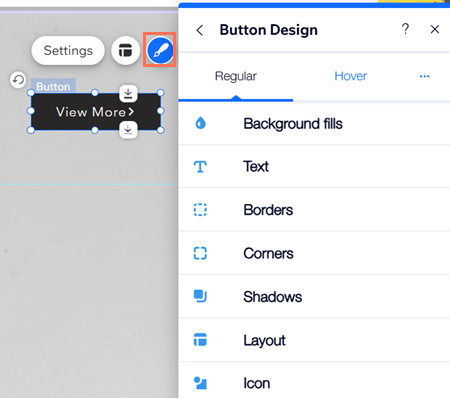
- डिज़ाइन आइकन
 पर क्लिक करें।
 - कस्टमाइज़ डिज़ाइन पर क्लिक करें।
- कोई बटन स्टेट चुनें।
- अपनी ज़रूरतों के हिसाब से डिज़ाइन एडजस्ट करें:
- बैकग्राउंड फिल्स: बैकग्राउंड का रंग चुनें और उसकी अपारदर्शिता एडजस्ट करें।
- टेक्स्ट: टेक्स्ट की थीम, रंग, फ़ॉन्ट, साइज़ और फ़ॉर्मैट एडजस्ट करें।
- बॉर्डर: बॉर्डर का रंग, अपारदर्शिता और चौड़ाई एडजस्ट करें।
- कॉर्नर: बटन के कॉर्नर का पिक्सेल साइज़ एडजस्ट करने के लिए बॉक्स का इस्तेमाल करें।
- शैडो: अपने बटन पर शैडो जोड़ें और उसे कस्टमाइज़ करें।
- लेआउट: अपने बटन का लेआउट और एलाइनमेंट एडिट करें।
- आइकन: अपने टेक्स्ट के साथ आइकन दिखाएं और उसकी सेटिंग्स एडजस्ट करें।
बटन का लेआउट एडजस्ट करना
अपने बटन पर टेक्स्ट और/या आइकन की पोज़िशन, एलाइनमेंट और उनके बीच की स्पेसिंग बदलें। अगर बटन पर पूरा टेक्स्ट दिखाने के लिए पर्याप्त जगह न हो, तो आप यह भी तय कर सकते हैं कि क्या होगा।
बटन का लेआउट एडजस्ट करने के लिए:
- अपने एडिटर पर जाएं।
- अपने पेज पर बटन पर क्लिक करें।
- लेआउट आइकन
 पर क्लिक करें।
 - इनमें से कोई भी सेटिंग एडजस्ट करें:
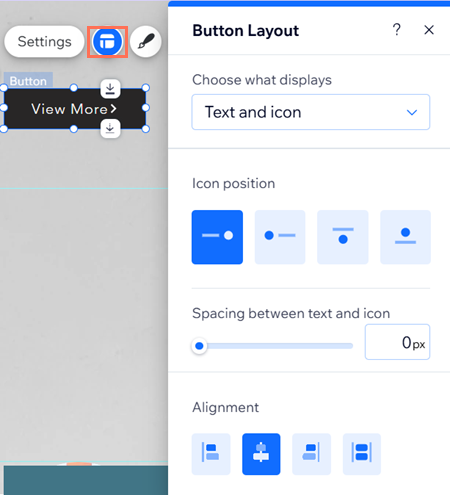
- चुनें कि क्या दिखेगा: तय करें कि आपके बटन पर क्या दिखेगा: टेक्स्ट और आइकन, सिर्फ़ टेक्स्ट, सिर्फ़ आइकन या कुछ नहीं।
- टेक्स्ट और आइकन की पोज़िशन: टेक्स्ट और आइकन दोनों दिखाने पर तय करें कि उन्हें अगल-बगल रखना है या एक-दूसरे के नीचे।
- टेक्स्ट और आइकन के बीच स्पेसिंग: टेक्स्ट और आइकन दोनों दिखाने पर, उनके बीच की स्पेसिंग (px में) सेट करने के लिए स्लाइडर ड्रैग करें।
- एलाइनमेंट: टेक्स्ट और आइकन को बटन के बाएं, बीच में या दाएं एलाइन करें। उन्हें बटन के दोनों मार्जिन के साथ एलाइन करने के लिए, जस्टिफ़ाई
 पर क्लिक करें।
आप सेटिंग्स पैनल से यह भी चुन सकते हैं कि आपके बटन पर क्या दिखेगा, जैसे टेक्स्ट, आइकन या दोनों।