


पे बटन जोड़ना और सेट अप करना
ज़रूरी:
पे बटन का इस्तेमाल करके ऑनलाइन पेमेंट स्वीकार करने के लिए, आपको
ऐसा साइट प्लान खरीदना होगा जिससे आप पेमेंट स्वीकार कर सकें।
पेमेंट के लिए तेज़ और आसान चेकआउट उपलब्ध कराने के लिए, अपनी साइट पर पे बटन जोड़ें। इस पर क्लिक करने से विज़िटर सीधे चेकआउट पेज पर पहुंच जाते हैं, जिससे खरीदारी का प्रोसेस आसान हो जाता है। बटन जोड़ने के बाद, आप पेमेंट प्रोवाइडर को लिंक कर सकते हैं, उसका लेआउट चुन सकते हैं और अपनी साइट के हिसाब से डिज़ाइन कस्टमाइज़ कर सकते हैं।

स्टेप 1 | पे बटन जोड़ें
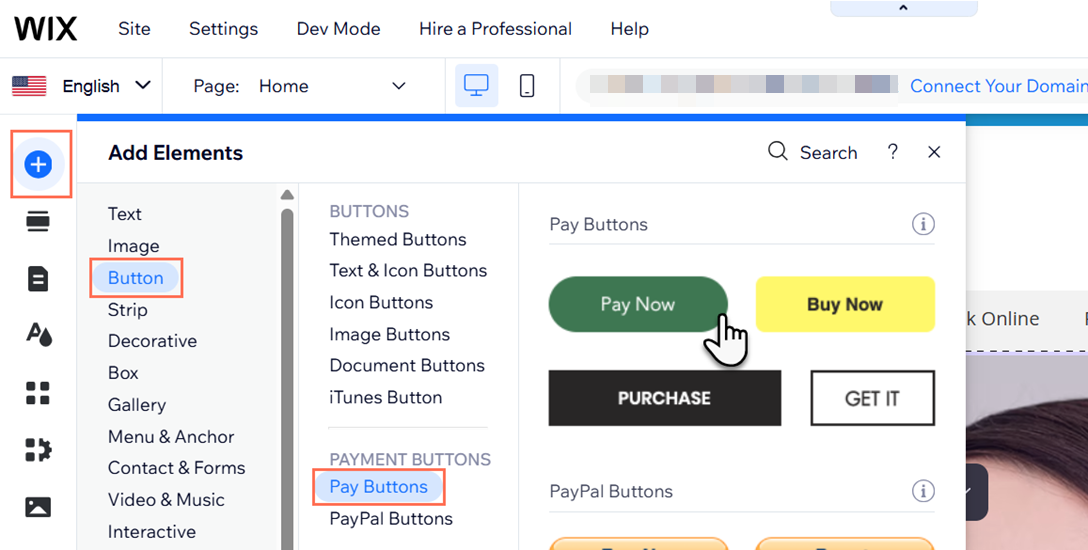
आप किसी भी एडिटर का इस्तेमाल कर रहे हों, अपनी साइट पर पे बटन जोड़ने के लिए ऐड पैनल/ऐड एलिमेंट्स पैनल पर जाएं। ऐसा करने से आपकी साइट पर पे बटन ऐप अपने-आप इंस्टॉल हो जाता है।
Wix Editor
Studio Editor
Harmony Editor
- अपने एडिटर पर जाएं।
- एडिटर की बाईं ओर ऐड एलिमेंट्स
 पर क्लिक करें।
 - बटन पर क्लिक करें।
- पे बटन्स टैब चुनें।
- अपनी साइट पर जोड़ने के लिए, अपनी पसंद के बटन पर क्लिक करें।
स्टेप 2 | पेमेंट प्रोवाइडर कनेक्ट करें
शुरू करने से पहले:
अगर आपने पहले से कोई पेमेंट प्रोवाइडर कनेक्ट किया हुआ है, तो आप इस स्टेप को स्किप करके स्टेप 3 पर जा सकते हैं।
अपने पे बटन से विज़िटर्स के पेमेंट प्रोसेस करने के लिए, पेमेंट प्रोवाइडर कनेक्ट करें। Wix Payments हमारा नेटिव पेमेंट सॉल्यूशन है। हम कई अन्य पेमेंट प्रोवाइडर ऑप्शन भी देते हैं, जो लोकेशन के हिसाब से अलग-अलग होते हैं।
पेमेंट प्रोवाइडर कनेक्ट करने के लिए:
- अपनी साइट के डैशबोर्ड में एक्सेप्ट पेमेंट्स पर जाएं।
टिप: सबसे ऊपर दाईं ओर अपनी बिज़नेस लोकेशन चेक करें। अगर यह गलत है, तो इसे बदलने के लिए ड्रॉप-डाउन मेन्यू पर क्लिक करें। - ज़्यादा ऑप्शन देखें या कोई ऑप्शन कनेक्ट करें:
- ज़्यादा ऑप्शन देखें:
- आपकी लोकेशन पर उपलब्ध दूसरे प्रोवाइडर्स देखने के लिए, सबसे नीचे सी मोर पेमेंट ऑप्शंस पर क्लिक करें।
- अगर यह ऑप्शन उपलब्ध है, तो अन्य प्रोवाइडर्स देखने के लिए थर्ड-पार्टी क्रेडिट/डेबिट कार्ड प्रोवाइडर्स के आगे सी ऑप्शंस पर क्लिक करें ।
- कनेक्ट करें: आप जिस पेमेंट प्रोवाइडर का इस्तेमाल करना चाहते हैं, उसके आगे कनेक्ट करें पर क्लिक करें।
- ज़्यादा ऑप्शन देखें:

- अपना अकाउंट सेटअप पूरा करने के लिए दिए गए स्टेप्स फॉलो करें या किसी मौजूदा थर्ड-पार्टी अकाउंट को कनेक्ट करें।
स्टेप 3 | अपने बटन की सेटिंग्स कस्टमाइज़ करें
अपने पे बटन का सेटअप पूरा करने के लिए, सेटिंग्स पैनल में दिए गए ऑप्शन इस्तेमाल करें। यहां आप आइटम का नाम और कीमत डाल सकते हैं, करेंसी बदल सकते हैं और नियम और शर्तें सेट कर सकते हैं।
नोट:
नीचे दी गई सेटिंग्स सिर्फ साइट ओनर ही एडिट कर सकते हैं।
दूसरे रोल्स वाले कोलैबोरेटर्स इस सेक्शन को एक्सेस नहीं कर सकते।
Wix Editor
Studio Editor
Harmony Editor
- अपने एडिटर में पे बटन पर क्लिक करें।
- सेटिंग्स पर क्लिक करें।
- बटन सेट अप करने के लिए, इन विकल्पों का इस्तेमाल करें:
- आइटम का नाम: फ़ील्ड में प्रोडक्ट का नाम डालें।
- आइटम की कीमत: फ़ील्ड में आइटम की कीमत डालें। हमारा सुझाव है कि इसमें सभी अतिरिक्त शुल्क (जैसे, टैक्स और शिपिंग) शामिल करें।
ध्यान दें: आइटम की कीमत आपकी साइट की डिफ़ॉल्ट करेंसी में अपने आप दिखाई जाती है। हालांकि, कोई दूसरी करेंसी चुनने के लिए आप कभी भी चेंज करेंसी पर क्लिक कर सकते हैं। - बटन टेक्स्ट: फ़ील्ड में वह टेक्स्ट डालें जो आप दिखाना चाहते हैं।
- नियम और शर्तें: इस विकल्प को चालू या बंद करने के लिए शो टर्म्स और कंडीशंस चेकबॉक्स टॉगल पर क्लिक करें:
- चालू: नियम और शर्तों का चेकबॉक्स दिखाई देता है। इसके बाद, आप फ़ील्ड में संबंधित नियमों और शर्तों का लिंक जोड़ सकते हैं।
- बंद: नियम और शर्तों का चेकबॉक्स दिखाई नहीं देता।
- ईमेल नोटिफ़िकेशन: पक्का करें कि ईमेल नोटिफ़िकेशन के लिए सही ईमेल एड्रेस दिया गया है। जरूरत पड़ने पर, इसे बदलने के लिए जनरल इन्फो पर क्लिक करें।
(वैकल्पिक) स्टेप 4 | बटन का लेआउट एडजस्ट करें
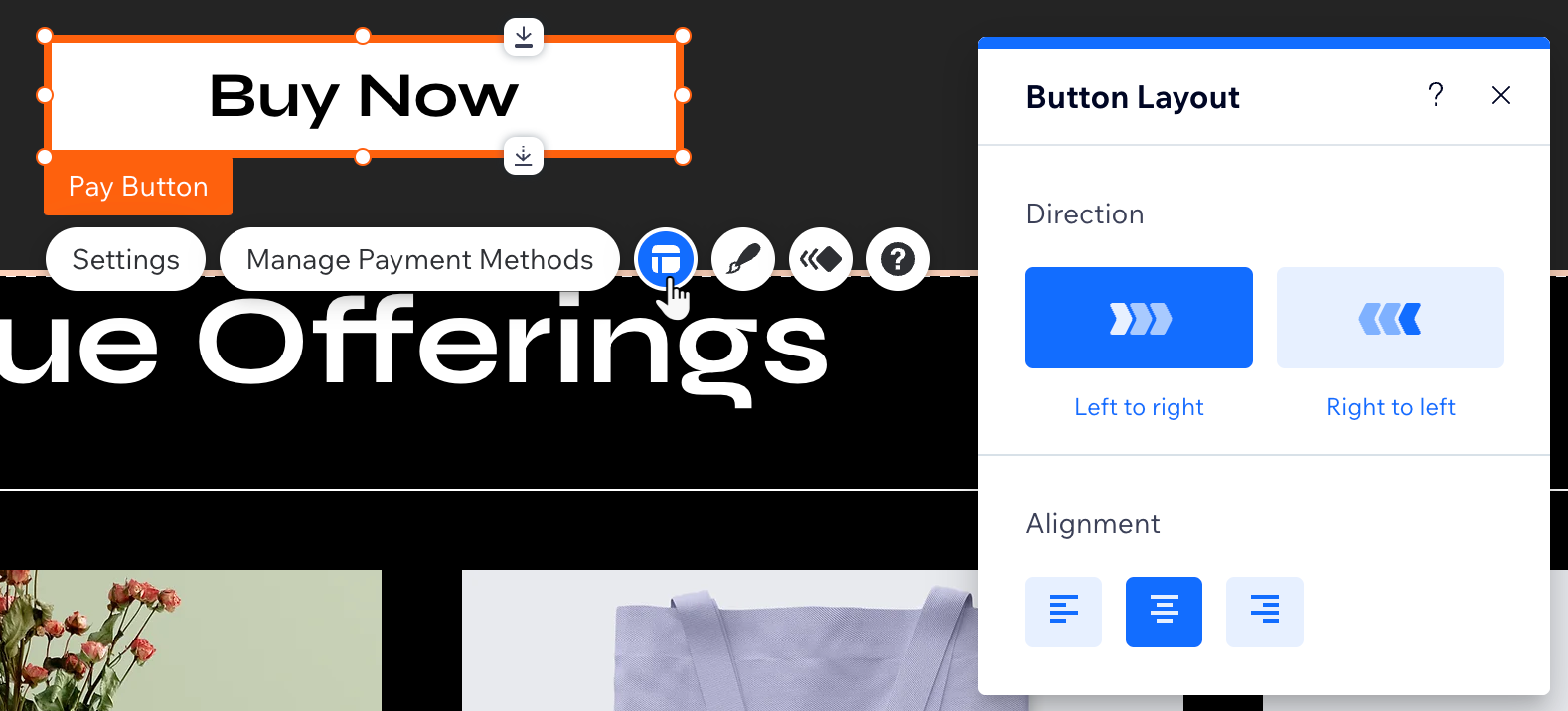
बटन की दिशा और एलाइनमेंट सेट करने के लिए लेआउट विकल्पों का इस्तेमाल करें।
Wix एडिटर
Studio एडिटर
Harmony एडिटर
- अपने एडिटर में पे बटन पर क्लिक करें।
- लेआउट आइकन
 पर क्लिक करें।
 - इन विकल्पों की मदद से लेआउट एडजस्ट करें:
- दिशा: चुनें कि बटन का टेक्स्ट बाएं से दाएं या दाएं से बाएं पढ़ा जाए।
- एलाइनमेंट: चुनें कि टेक्स्ट बटन में बाईं ओर, दाईं ओर या बीच में एलाइन हो। बायां या दायां एलाइनमेंट चुनने पर, इंडेंट एडजस्ट करने के लिए स्लाइडर का इस्तेमाल करें।
(वैकल्पिक) स्टेप 5 | अपने बटन का डिजाइन कस्टमाइज करें
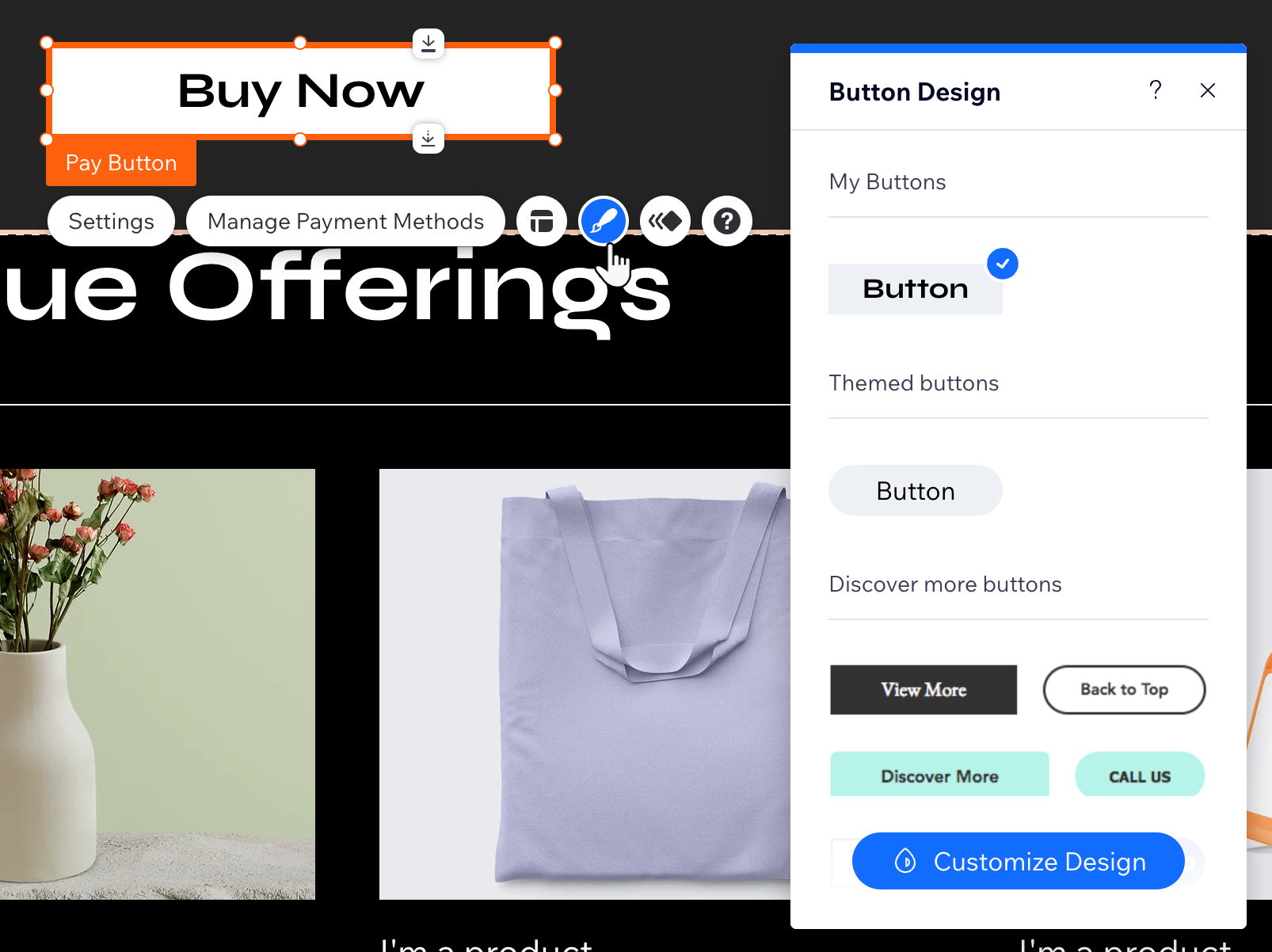
विजिटर्स का ध्यान खींचने वाला कॉल-टू-एक्शन बनाने के लिए अपने पे बटन को डिजाइन करें। आप कोई भी एडिटर इस्तेमाल करें, बटन के लुक पर आपका पूरा क्रिएटिव कंट्रोल रहता है।
Wix Editor
Studio Editor
Harmony Editor
- अपने एडिटर में पे बटन पर क्लिक करें।
- डिज़ाइन आइकन
 पर क्लिक करें।
 - अपने बटन के लिए कोई एक प्रीसेट डिज़ाइन चुनें।
- रेगुलर और होवर व्यू के एडवांस्ड ऑप्शन देखने के लिए, कस्टमाइज़ डिज़ाइन पर क्लिक करें:
- फिल कलर और ओपेसिटी: बटन का कलर और ओपेसिटी चुनें।
- बॉर्डर: अपने बटन के बॉर्डर डिज़ाइन करें।
- कॉर्नर: अपने बटन के कॉर्नर राउंड करें।
- शैडो: अपने बटन में शैडो जोड़ें और उसे डिज़ाइन करें।
- टेक्स्ट: अपने बटन का टेक्स्ट डिज़ाइन करें।
अक्सर पूछे जाने वाले सवाल
पे बटन सेट अप करने का तरीका जानने के लिए, नीचे दिए गए किसी सवाल पर क्लिक करें।
क्या मैं एक पे बटन से कई पेमेंट मेथड स्वीकार कर सकता हूं?
क्या पे बटन से किए गए पेमेंट ट्रैक किए जा सकते हैं?
मैं अपनी साइट से पे बटन कैसे हटाऊं?