


Wix Editor: एनिमेशन जोड़ना और कस्टमाइज करना
अपनी साइट को आकर्षक बनाने के लिए एनिमेशन का इस्तेमाल करें। हम आपके डिजाइन के हर पहलू के लिए कई तरह के एनिमेशन ऑफर करते हैं—एंट्रेंस, स्क्रॉल, लूप और यहां तक कि माउस इफेक्ट्स भी।
एनिमेशन को अपने विजन के मुताबिक बनाने के लिए, आप इसे कस्टमाइज कर सकते हैं। उदाहरण के लिए, इसकी दूरी, अवधि, देरी और कई दूसरी सेटिंग एडजस्ट करें।
हमारे मोबाइल एनिमेशन छोटी स्क्रीन के हिसाब से डिजाइन किए गए हैं, ताकि आप किसी भी डिवाइस पर अपने विजिटर्स को प्रभावित कर सकें।
आप एक ही एलिमेंट पर अलग-अलग एनिमेशन और इफेक्ट्स अप्लाई कर सकते हैं।
आपके एनिमेशन में कोई समस्या आ रही है?
यह पक्का करने के लिए कि एनिमेशन आपकी लाइव साइट पर उम्मीद के मुताबिक काम कर रहे हैं, हमारे स्टेप्स फॉलो करें।
किसी एलिमेंट में एनिमेशन जोड़ना
अपनी साइट को डायनेमिक और आकर्षक बनाने के लिए, अपने एलिमेंट्स में एनिमेशन जोड़ें। हर एनिमेशन का अपना अलग इफेक्ट होता है, इसलिए आप अलग-अलग एलिमेंट्स के साथ इन्हें मिक्स करके अपने विजिटर्स पर यादगार प्रभाव डाल सकते हैं।
टिप:
एलिमेंट्स के किसी ग्रुप में एनिमेशन जोड़ने के लिए, ग्रुप चुनें और
एनिमेशन आइकन
 पर क्लिक करें।
पर क्लिक करें। एनिमेशन जोड़ने के लिए:
- अपने एडिटर में संबंधित एलिमेंट पर क्लिक करें।
- एनिमेशन आइकन पर क्लिक करें।
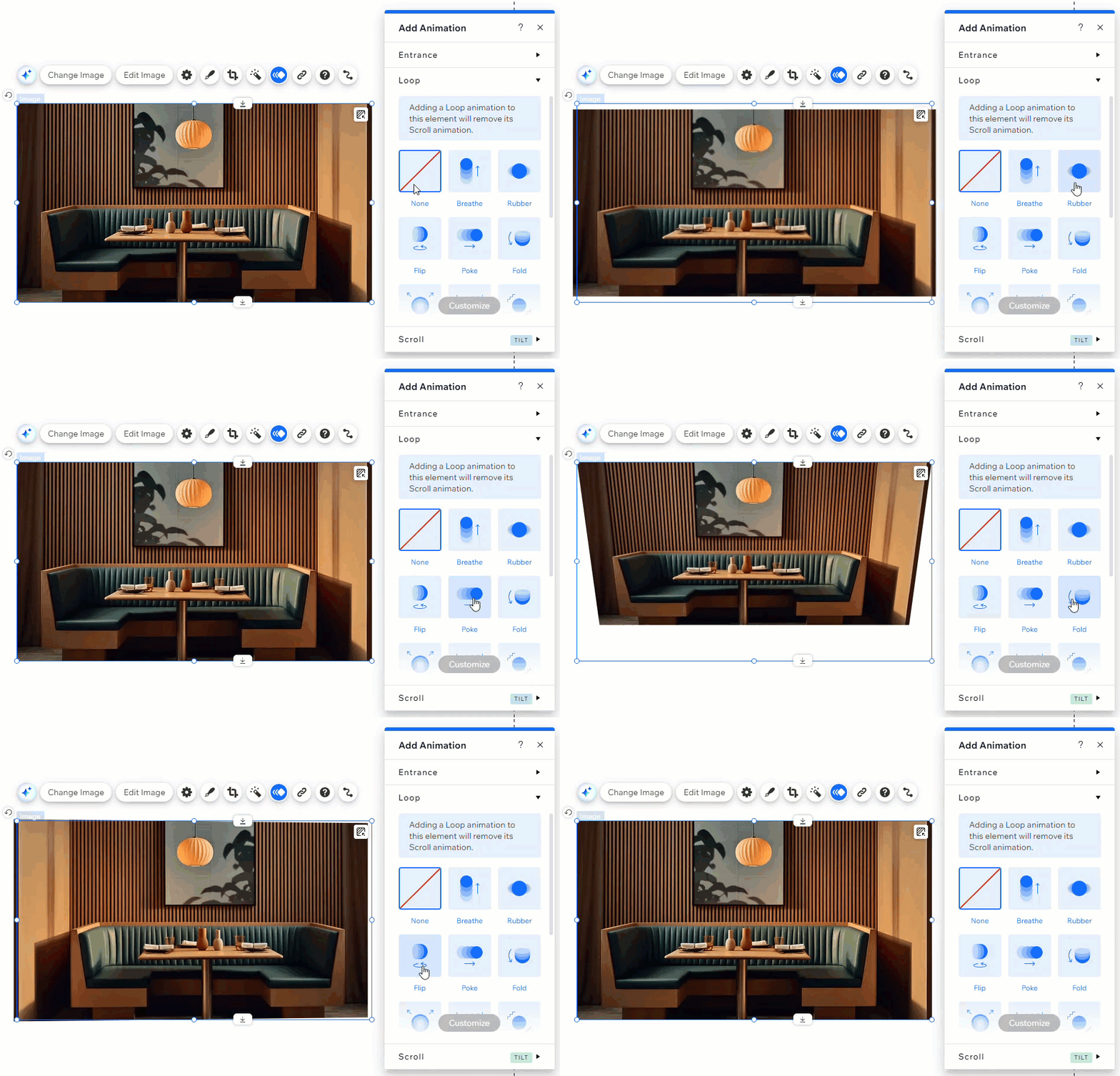
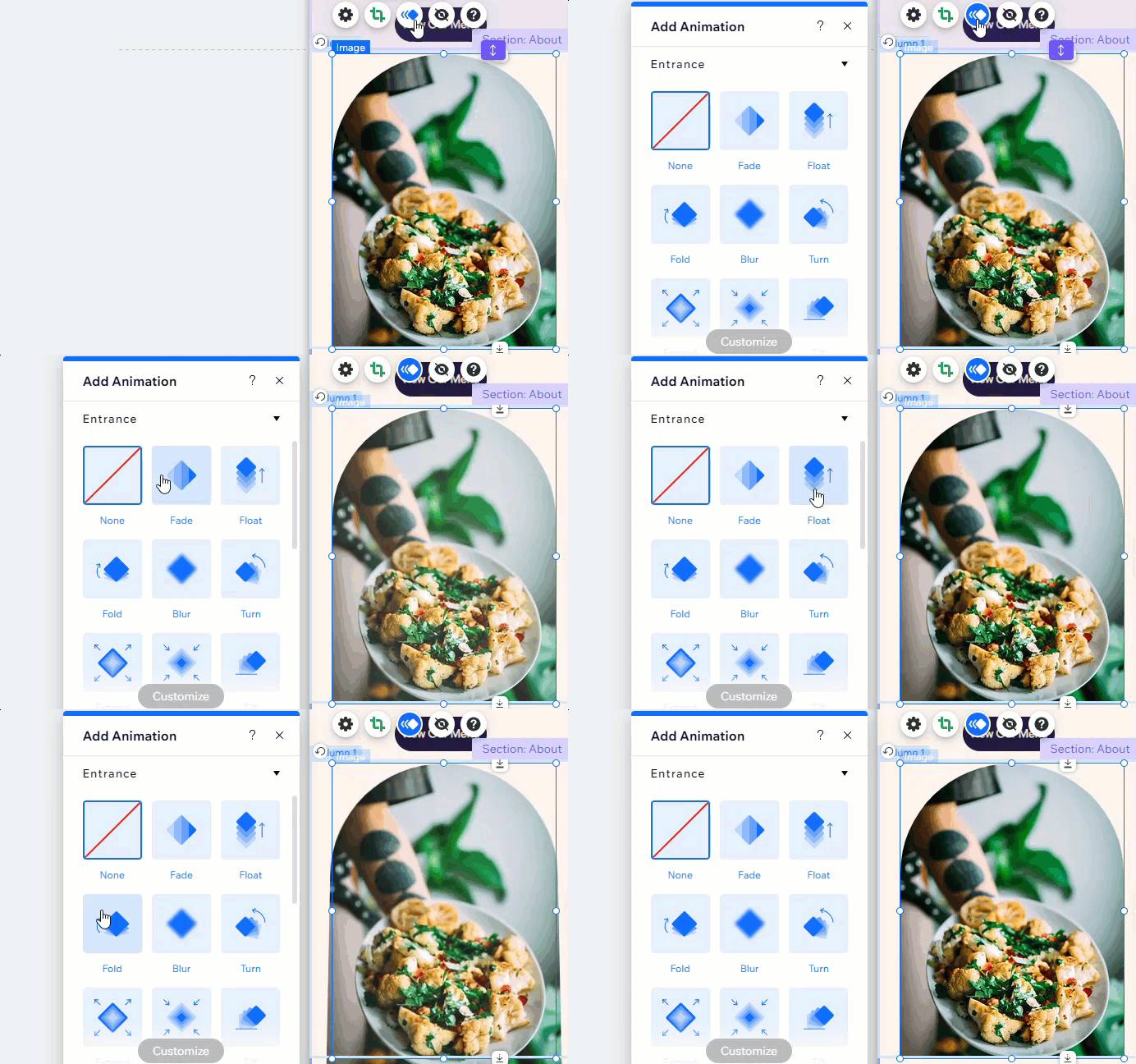
- उपलब्ध ऑप्शंस में से कोई एनिमेशन चुनें।
- एंट्रेंस: चुना गया एलिमेंट स्क्रीन पर दिखाई देने पर एनिमेशन सिर्फ एक बार चलता है।
- लूप: एनिमेशन लगातार लूप में चलता रहता है।
- स्क्रॉल: एलिमेंट स्क्रॉल होकर व्यू में आने पर एनिमेशन चलता है।
- मोशन और इफेक्ट्स: विजिटर का कर्सर एलिमेंट पर होवर करने पर एनिमेशन चलना शुरू हो जाता है।
ध्यान दें:
आपके हेडर में मौजूद एलिमेंट्स पेज पर पहली बार आने के दौरान सिर्फ एक बार एनिमेट होंगे।
एनिमेशन को कस्टमाइज करना
किसी एलिमेंट में एनिमेशन जोड़ने के बाद, उसे अपने मनचाहे तरीके से चलाने और अपनी साइट के लुक और फील से मैच करने के लिए कस्टमाइज करें।
प्रभाव डालने और अपने विजिटर्स को एंगेज करने के लिए, पावर, डायरेक्शन और डिले जैसी सेटिंग्स एडजस्ट करें।
नोट:
उपलब्ध कस्टमाइजेशन ऑप्शन आपके चुने गए एनिमेशन पर निर्भर करते हैं।
एनिमेशन को कस्टमाइज करने के लिए:
- अपने एडिटर में संबंधित एलिमेंट पर क्लिक करें।
- एनिमेशन आइकन पर क्लिक करें।
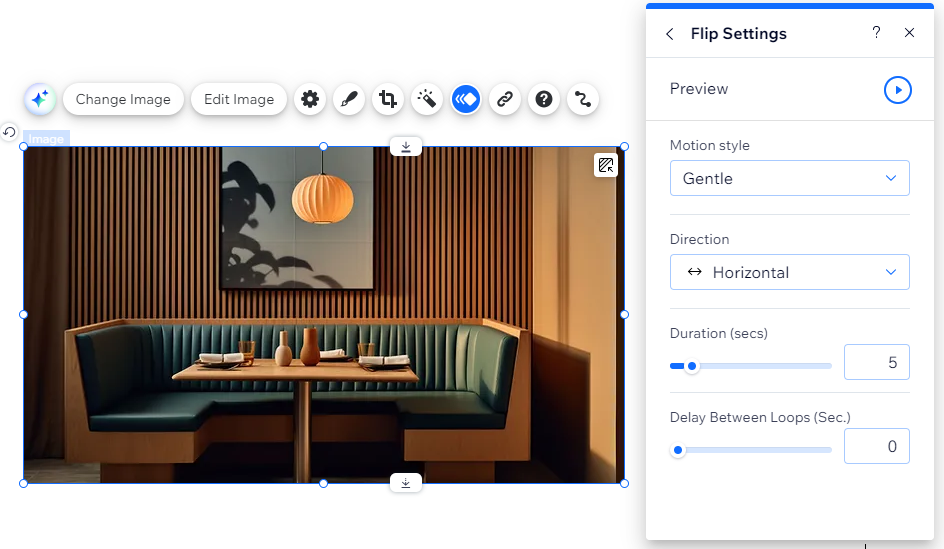
- कस्टमाइज पर क्लिक करें और अपने एनिमेशन को एडजस्ट करने के लिए दिए गए ऑप्शन इस्तेमाल करें:
- पावर: एनिमेशन के प्ले होने की पावर चुनने के लिए ड्रॉप-डाउन पर क्लिक करें।
- डायरेक्शन: चुनें कि एनिमेशन किस दिशा से एंटर करे, जैसे क्लॉकवाइज या दाईं ओर से।
- डिस्टेंस: इफेक्ट के स्टार्ट और एंड पॉइंट के बीच की दूरी बदलने के लिए स्लाइडर का इस्तेमाल करें।
- ड्यूरेशन: एनिमेशन कितनी देर तक प्ले हो, इसे एडजस्ट करने के लिए स्लाइडर का इस्तेमाल करें।
- डिले: पेज लोड होने और एनिमेशन शुरू होने के बीच का डिले बढ़ाने या घटाने के लिए स्लाइडर का इस्तेमाल करें।
- वेलोसिटी: इफेक्ट की स्पीड बदलने के लिए स्लाइडर ड्रैग करें—नंबर जितना कम होगा, इफेक्ट उतना ही तेज होगा।
- मूवमेंट एक्सिस: तय करें कि एलिमेंट हॉरिजॉन्टली, वर्टिकली या दोनों एक्सिस पर मूव करे।
- एनिमेशन टाइप: स्क्रॉल करते समय इन, आउट या कंटिन्युअस एनिमेशन टाइप में से चुनें।
- पिवट: वह रेफरेंस पॉइंट चुनें जहां से एलिमेंट मूव करना शुरू करता है।
- मोशन: मोशन की इंटेंसिटी चुनें, जैसे जेंटल या मॉडरेट।
एक्सेसिबिलिटी टिप:
अगर यह एलिमेंट सिर्फ डेकोरेशन के लिए है, यानी इसमें स्क्रीन रीडर के लिए कोई जरूरी जानकारी नहीं है, तो डेकोरेटिव चेकबॉक्स चुनें, जो सेटिंग्स  पैनल में है।
पैनल में है। अपनी मोबाइल साइट पर एनिमेशन जोड़ना
अपनी डेस्कटॉप साइट के एलिमेंट्स के साथ-साथ मोबाइल साइट के एलिमेंट्स में भी एनिमेशन जोड़ें। ऐसा करने से आपके विजिटर्स को अपने सभी डिवाइस पर शानदार ब्राउजिंग एक्सपीरियंस मिलेगा।
मोबाइल एनिमेशन खास तौर पर छोटे स्क्रीन रेजोल्यूशन और साइज के लिए डिजाइन किए गए हैं, इसलिए आपको स्पेसिंग की चिंता करने की जरूरत नहीं है।
नोट:
डेस्कटॉप पर जोड़े गए एनिमेशन इफेक्ट आपकी मोबाइल साइट पर लागू नहीं होते, क्योंकि उन्हें अलग-अलग स्क्रीन साइज के लिए ऑप्टिमाइज किया जाता है। अगर आप मोबाइल पर भी किसी एलिमेंट को एनिमेट करना चाहते हैं, तो नीचे दिए गए स्टेप्स फॉलो करें।
मोबाइल पर एनिमेशन जोड़ने के लिए:
- अपने मोबाइल एडिटर पर जाएं।
- संबंधित एलिमेंट पर क्लिक करें।
- एनिमेशन आइकन पर क्लिक करें।
- उपलब्ध ऑप्शन में से कोई एनिमेशन चुनें।
Velo के लिए जरूरी नोट:
अगर आप किसी एलिमेंट को हाइड या शो करने के लिए Velo (कोड) का इस्तेमाल कर रहे हैं, तो उसकी एनिमेशन भी Velo के जरिए सेट करें।