


Wix Editor: अपनी मोबाइल साइट पर एनिमेशन और स्क्रॉल इफेक्ट्स का इस्तेमाल करना
एनिमेशन और स्क्रॉल इफेक्ट्स से जरूरी एलिमेंट्स और कॉन्टेंट पर विज़िटर्स का ध्यान जाता है और आपकी साइट का अनुभव भी मजेदार बनता है।
मोबाइल एनिमेशन खास तौर पर आपकी मोबाइल साइट के लिए चुने गए हैं। इन्हें छोटे स्क्रीन साइज़ और रिज़ॉल्यूशन के लिए ऑप्टिमाइज़ किया गया है, इसलिए आपको अपनी साइट की स्पेसिंग या एलाइनमेंट की चिंता करने की जरूरत नहीं है। मोबाइल विज़िटर्स के लिए जरूरी कॉन्टेंट को हाइलाइट करने के लिए, आप अपनी स्ट्रिप्स, कॉलम और सेक्शन के बैकग्राउंड में शानदार स्क्रॉल इफेक्ट्स भी जोड़ सकते हैं।
इस आर्टिकल में, इनका तरीका जानें:

जरूरी:
डेस्कटॉप और मोबाइल एनिमेशन एक-दूसरे से अलग होते हैं। इसका मतलब है कि
आप अपनी डेस्कटॉप साइट के एलिमेंट्स में जो एनिमेशन जोड़ते हैं, उनका आपकी मोबाइल साइट पर कोई असर नहीं पड़ता और यही बात इसके उलट भी लागू होती है। अगर आप अपनी मोबाइल साइट पर कोई एनिमेशन सेट नहीं करते हैं, तो कोई एनिमेशन दिखाई नहीं देगा।
अपनी मोबाइल साइट पर एनिमेशन जोड़ना
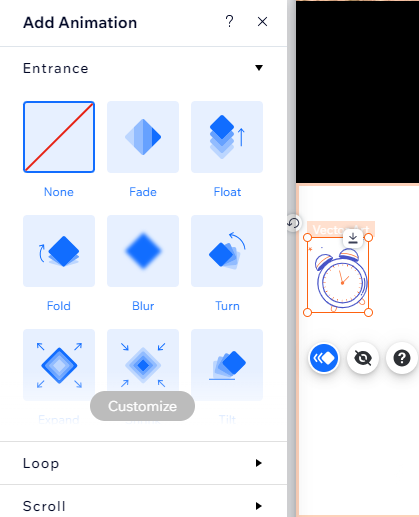
अपने एलिमेंट्स को आकर्षक बनाने के लिए उनमें एनिमेशन इफेक्ट जोड़ें। आप मोबाइल के लिए खास तौर पर बनाए गए 14 इफेक्ट्स में से चुन सकते हैं और अपनी स्टाइल के मुताबिक एनिमेशन जोड़ सकते हैं।
किसी एलिमेंट में एनिमेशन जोड़ने के लिए:
- मोबाइल एडिटर में संबंधित एलिमेंट पर क्लिक करें।
- एनिमेशन आइकन
 पर क्लिक करें।
 - उपलब्ध ऑप्शंस में से कोई एनिमेशन चुनें।
टिप्स:
- एनिमेशन का प्रीव्यू देखने के लिए, पैनल में किसी इफेक्ट पर होवर करें।
- अपने एलिमेंट से एनिमेशन इफेक्ट हटाने के लिए, चूज़ एनिमेशन पैनल में कोई नहीं पर क्लिक करें।
अपनी मोबाइल साइट पर एनिमेशन को कस्टमाइज़ करना
अपने एलिमेंट के लिए एनिमेशन चुनने के बाद, असरदार और यूनीक इफेक्ट बनाने के लिए उसे कस्टमाइज़ करें। आपके चुने गए एनिमेशन के आधार पर, उसकी डिले, डायरेक्शन और टाइमिंग जैसी सेटिंग्स एडजस्ट करें।
ध्यान दें:
उपलब्ध कस्टमाइज़ेशन ऑप्शंस आपके चुने गए एनिमेशन के प्रकार पर निर्भर करते हैं।
अपने एनिमेशन को कस्टमाइज़ करने के लिए:
- अपने मोबाइल एडिटर में एलिमेंट पर क्लिक करें।
- एनिमेशन आइकन पर क्लिक करें।
- कस्टमाइज पर क्लिक करें और अपना एनिमेशन एडजस्ट करें:
- पावर: ड्रॉपडाउन मेन्यू से चुनें कि इफेक्ट कितना पावरफुल हो।
- डायरेक्शन: चुनें कि एनिमेशन किस दिशा से दिखाई दे।
- ड्यूरेशन: चुनें कि एनिमेशन कितनी देर तक प्ले हो (सेकंड में)।
- डिले: पेज लोड होने और एनिमेशन प्ले होने के बीच का डिले सेट करें (सेकंड में)।
सुझाव:
आपकी लाइव साइट पर इफेक्ट कैसा दिखेगा, यह देखने के लिए पैनल में सबसे ऊपर मौजूद प्रीव्यू आइकन  पर क्लिक करें।
पर क्लिक करें। 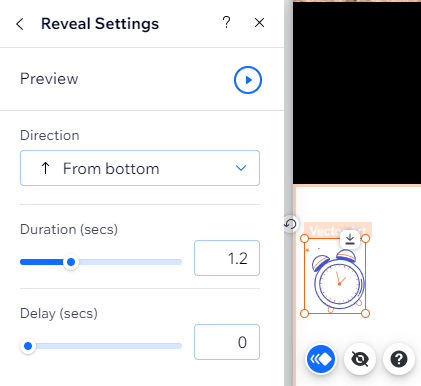
क्या आपकी लाइव साइट पर एनिमेशन प्ले नहीं हो रहे हैं?
हो सकता है कि आपके डिवाइस पर रिड्यूस्ड मोशन इनेबल हो। एनिमेशन से जुड़ी समस्याएं ट्रबलशूट करने का तरीका जानें।
अपनी मोबाइल साइट पर स्क्रॉल इफेक्ट जोड़ना
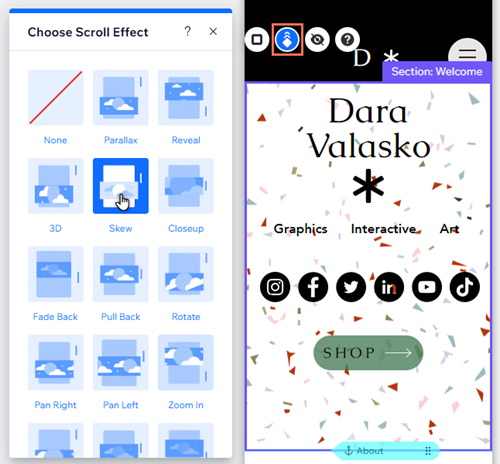
अपनी मोबाइल साइट पर स्ट्रिप, कॉलम और अनुभागों के बैकग्राउंड में आकर्षक स्क्रॉल इफेक्ट जोड़ें। ये इफेक्ट आपकी डेस्कटॉप साइट पर दिखाई नहीं देते, इसलिए आप मोबाइल विजिटर्स के लिए खास अनुभव बना सकते हैं।
सिर्फ मोबाइल के लिए स्क्रॉल इफेक्ट जोड़ने के लिए:
- अपने मोबाइल एडिटर में स्ट्रिप/कॉलम/अनुभाग पर क्लिक करें।
- एनिमेशन आइकन
पर क्लिक करें।
- (स्ट्रिप और कॉलम के लिए) ड्रॉपडाउन मेन्यू से स्क्रॉल इफेक्ट चुनें।
- अपना पसंदीदा स्क्रॉल इफेक्ट चुनें।
ध्यान रखें:
- किसी स्ट्रिप या कॉलम में एनिमेशन और बैकग्राउंड स्क्रॉल इफेक्ट, दोनों को एक साथ नहीं जोड़ा जा सकता।
- कॉलम वाली स्ट्रिप में इफेक्ट नहीं जोड़े जा सकते। हालांकि, आप कॉलम में एंट्रेंस एनिमेशन या बैकग्राउंड स्क्रॉल इफेक्ट जोड़ सकते हैं।
नोट:
उपलब्ध स्क्रॉल इफेक्ट बैकग्राउंड के प्रकार (कलर, इमेज या वीडियो) पर निर्भर करते हैं।