


प्रीमियम साइट को किसी दूसरे Wix अकाउंट में ट्रांसफर करना
आप किसी प्रीमियम साइट की ओनरशिप दूसरे Wix अकाउंट में ट्रांसफर कर सकते हैं। ट्रांसफर करते समय, आप साइट का डोमेन और उससे जुड़ा कोई भी Google Workspace बिजनेस ईमेल भी ट्रांसफर कर सकते हैं।
प्रीमियम साइट को किसी दूसरे Wix अकाउंट में ट्रांसफर करना
साइट ट्रांसफर करने के बाद, साइट की ओनरशिप नए ओनर को ट्रांसफर हो जाती है। आपकी पेमेंट इन्फॉर्मेशन ट्रांसफर नहीं होती और आगे के सभी सब्सक्रिप्शन पेमेंट नए साइट ओनर मैनेज करेंगे। अगर आप सब्सक्रिप्शन पेमेंट मैनेज करना जारी रखना चाहते हैं, तो ओनरशिप ट्रांसफर करने के बजाय किसी व्यक्ति को कोलैबोरेटर के तौर पर जोड़ सकते हैं। रोल्स और परमिशन के बारे में और जानें।
कुछ प्रीमियम सब्सक्रिप्शन ट्रांसफर नहीं किए जा सकते। अगर आपका सब्सक्रिप्शन ट्रांसफर नहीं हो सकता, तो पहले उसे अनअसाइन करें और फिर साइट ट्रांसफर करने के स्टेप्स फॉलो करें।
क्या आप अपना Wix अकाउंट बंद कर रहे हैं? अपनी प्रीमियम साइट ट्रांसफर करने से उसका सब्सक्रिप्शन आपके अकाउंट से हट जाता है। अपने बाकी सब्सक्रिप्शन के लिए ऑटो-रिन्यू बंद करने के बाद, आप अपना अकाउंट बंद कर सकते हैं।
प्रीमियम साइट ट्रांसफर करने के लिए:
- अपनी साइट के डैशबोर्ड पर जाएँ।
- होम पेज पर सबसे ऊपर मौजूद साइट एक्शंस आइकन
 पर क्लिक करें।
 - ट्रांसफर साइट चुनें।
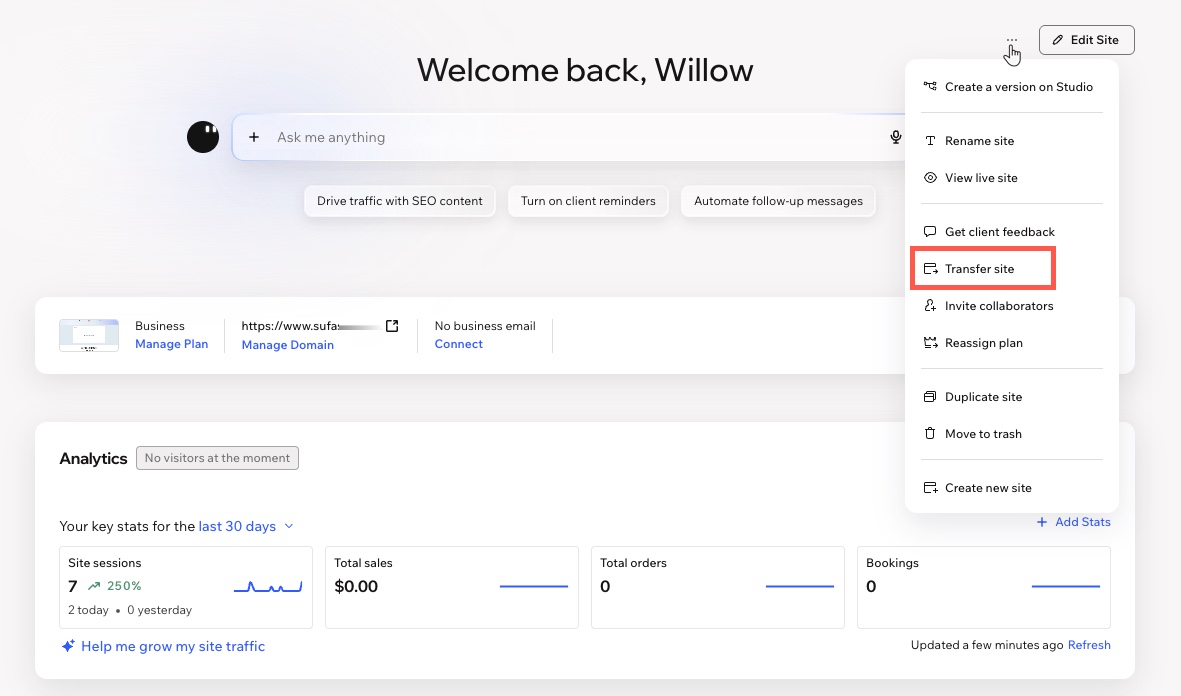
- ट्रांसफ़र ओनरशिप फ़ॉर्म भरें:
- नए ओनर के Wix अकाउंट से जुड़ा ईमेल एड्रेस डालें।
- जिस व्यक्ति को आप साइट ट्रांसफ़र कर रहे हैं, उसके साथ अपने संबंध का विवरण चुनें।
- ट्रांसफ़र के इन विकल्पों को एनेबल या डिसेबल करें:
- ट्रांसफ़र साइट प्लान: साइट को असाइन किया गया प्रीमियम प्लान, साइट के साथ नए ओनर के अकाउंट में ट्रांसफ़र करें।
- ट्रांसफ़र डोमेन और बिज़नेस ईमेल: डोमेन और उससे जुड़े मेलबॉक्स को साइट के साथ नए ओनर के अकाउंट में मूव करें।
ध्यान दें: "और बिज़नेस ईमेल" केवल तभी दिखाई देता है, जब आपने Wix से Google Workspace बिज़नेस ईमेल खरीदा हो। - ट्रांसफ़र प्रीमियम ऐप्स: (अगर लागू हो) साइट के प्रीमियम ऐप्स, साइट के साथ अपने-आप नए ओनर के अकाउंट में ट्रांसफ़र हो जाते हैं।
- कीप माय रोल ऐज़ को-ओनर ऑफ़ दिस साइट आफ़्टर द ट्रांसफ़र चेकबॉक्स को सेलेक्ट या डिसेलेक्ट करें:
- सेलेक्ट किया गया: आप सीमित एक्सेस वाले कोलैबोरेटर के तौर पर साइट से जुड़े रहते हैं। नया साइट ओनर किसी भी समय आपका एक्सेस हटा सकता है।
- डिसेलेक्ट किया गया: अब आप किसी भी तरह से साइट को एडिट या मैनेज नहीं कर पाएंगे।
- क्रिएट अ कॉपी ऑफ़ दिस साइट एंड कीप इट इन माय अकाउंट चेकबॉक्स को सेलेक्ट या डिसेलेक्ट करें:
- सेलेक्ट किया गया: ट्रांसफ़र पूरा होने के बाद साइट की एक कॉपी आपके अकाउंट में बनी रहती है।
- डिसेलेक्ट किया गया: साइट की कॉपी आपके अकाउंट में सेव नहीं होती। हालांकि, अगर आप को-ओनर का अपना रोल बनाए रखते हैं (स्टेप 4c देखें), तो आप अब भी साइट एडिट कर सकते हैं।
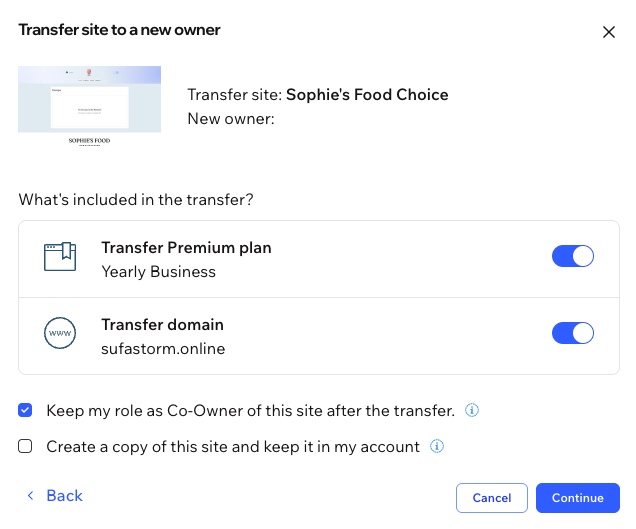
- कंटिन्यू पर क्लिक करें।
- ट्रांसफ़र का सारांश रिव्यू करें।
- कन्फ़र्मेशन चेकबॉक्स को सेलेक्ट करें।
- ट्रांसफ़र ओनरशिप पर क्लिक करें।
- नए ओनर को एक इनवाइट ईमेल मिलता है। ट्रांसफ़र पूरा करने के लिए उन्हें यह इनवाइट स्वीकार करना होगा। इनवाइट 3 दिन में एक्सपायर हो जाता है। ट्रांसफ़र की गई साइट की ओनरशिप स्वीकार करने का तरीका जानें।
- अपने ट्रांसफ़र ट्रैक करने और उन्हें मैनेज करने के लिए, अपने Wix अकाउंट में रोल्स एंड परमिशंस पर जाएं।
अक्सर पूछे जाने वाले सवाल
किसी प्रीमियम साइट को दूसरे Wix अकाउंट में ट्रांसफ़र करने के बारे में और जानने के लिए, नीचे दिए गए किसी सवाल पर क्लिक करें।