


अपना Wix अकाउंट बंद करना
अगर आपको यकीन है कि अब आपको अपने Wix अकाउंट की जरूरत नहीं है, तो आप इसे बंद कर सकते हैं। अपना अकाउंट बंद करना और सब्सक्रिप्शन प्लान कैंसल करना एक जैसा नहीं है। अगर आप अपनी साइट का एक्सेस बनाए रखना चाहते हैं, तो इसके बजाय अपना प्लान कैंसल करके फ्री वर्जन इस्तेमाल कर सकते हैं।
अगर अकाउंट के मालिक का निधन हो गया है, तो अकाउंट बंद करने से पहले देखें कि क्या उन्होंने आपको अपना लेगेसी कॉन्टैक्ट बनाया था। अगर आप तय किए गए लेगेसी कॉन्टैक्ट हैं, तो आप अकाउंट और उसकी साइटों का एक्सेस पाने के लिए रिक्वेस्ट कर सकते हैं।
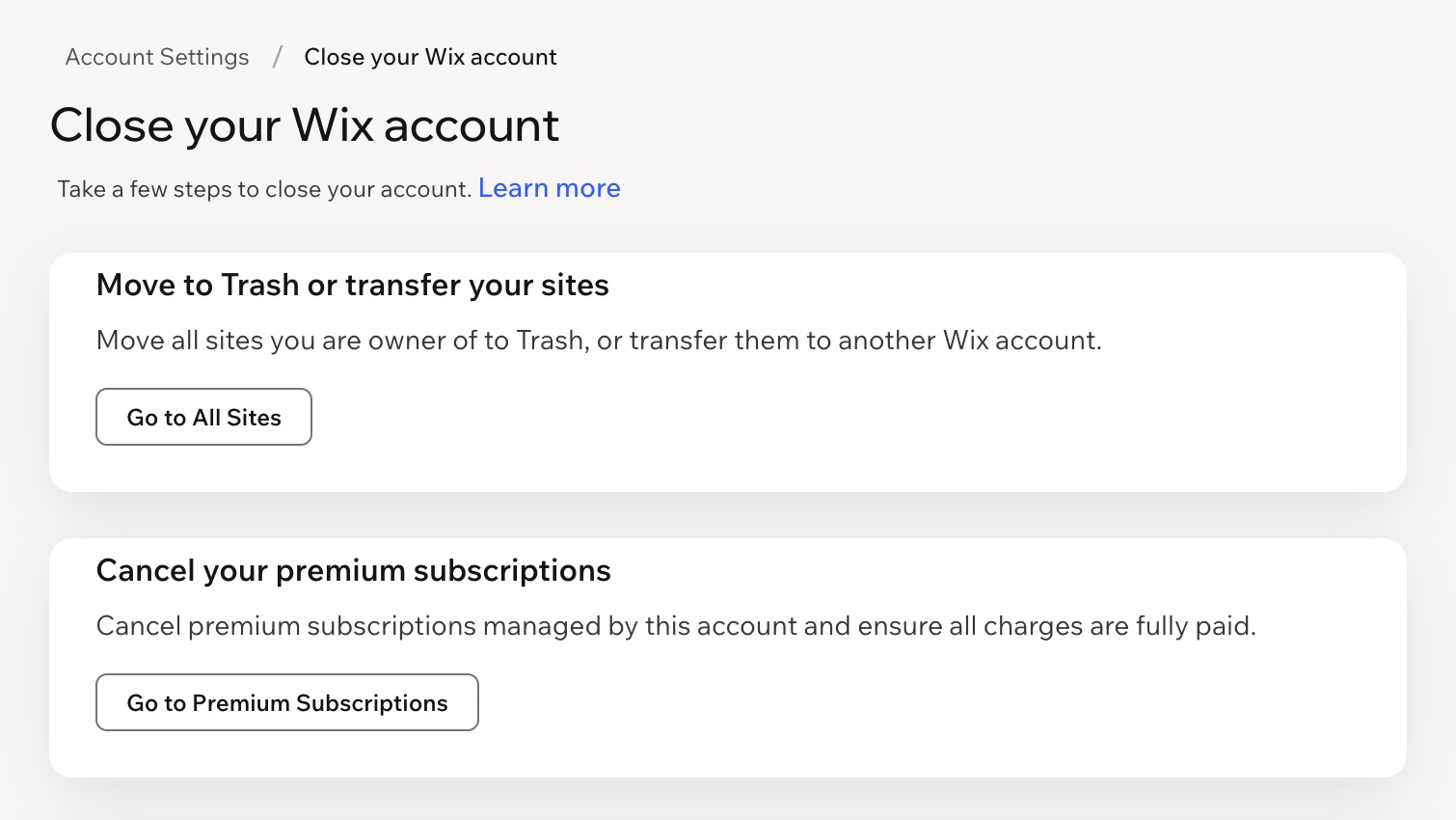
इस आर्टिकल में बताया गया है कि प्रीमियम सब्सक्रिप्शन वाला Wix अकाउंट कैसे बंद करें। अगर आपके अकाउंट में कोई प्रीमियम सब्सक्रिप्शन नहीं है, तो सीधे स्टेप 3 पर जाएं।
स्टेप 1 | अपने प्रीमियम सब्सक्रिप्शन कैंसल या ट्रांसफर करें
अपना Wix अकाउंट बंद करने के लिए, पहले अकाउंट से मैनेज किए जा रहे प्रीमियम सब्सक्रिप्शन पर काम करें। ऑटो-रिन्यू बंद करने के लिए हर सब्सक्रिप्शन को कैंसल करें और इस्तेमाल के आधार पर बाकी सभी शुल्क चुकाएं। कैंसल किए गए सब्सक्रिप्शन की अवधि खत्म होने तक इंतजार करने की जरूरत नहीं है। इसके बजाय, आप अपने सब्सक्रिप्शन किसी दूसरे Wix अकाउंट में ट्रांसफर भी कर सकते हैं।
अपने डोमेन का ऑटो-रिन्यू बंद करें या उसे किसी दूसरे Wix अकाउंट या बाहरी रजिस्ट्रार को ट्रांसफर करें। आपका डोमेन एक्सपायर होने तक रजिस्टर्ड रहता है और अगर आपका मन बदलता है, तो आप रिडेंप्शन पीरियड के दौरान उसे वापस पा सकते हैं।
ऑप्शन 1 | अपने प्रीमियम सब्सक्रिप्शन कैंसल करें
अपने अकाउंट के हर सब्सक्रिप्शन को अलग-अलग कैंसल करें, जैसे साइट प्लान, डोमेन, बिजनेस ईमेल या ऐप।
अपने सब्सक्रिप्शन कैंसल करने के लिए:
अपने Wix अकाउंट में प्रीमियम सब्सक्रिप्शंस पर जाएं।
संबंधित सब्सक्रिप्शन के आगे मोर एक्शंस आइकन
 पर क्लिक करें।
कैंसल प्लान/डोमेन/मेलबॉक्स/ऐप पर क्लिक करें।
अपना सब्सक्रिप्शन कैंसल करने के लिए स्क्रीन पर दिए गए निर्देशों को फॉलो करें।
ऑप्शन 2 | अपनी प्रीमियम साइट और सब्सक्रिप्शन ट्रांसफर करें
जब आप किसी प्रीमियम साइट को दूसरे अकाउंट में ट्रांसफर करते हैं, तो उससे जुड़े ज्यादातर सब्सक्रिप्शन भी साथ में मूव हो जाते हैं। 2 Wix अकाउंट मर्ज करने या किसी और को अपनी साइट की ओनरशिप देने के लिए इस ऑप्शन का इस्तेमाल करें।
कुछ प्रीमियम सब्सक्रिप्शन ट्रांसफर नहीं किए जा सकते। अपने अकाउंट के प्रीमियम सब्सक्रिप्शंस सेक्शन पर जाएं और पहले सब्सक्रिप्शन को अपनी साइट से अनअसाइन करें।
अपनी प्रीमियम साइट और सब्सक्रिप्शन ट्रांसफर करने के लिए:
- अपनी साइट के डैशबोर्ड पर जाएं।
- पेज के सबसे ऊपर साइट ऐक्शंस आइकन
 पर क्लिक करें।
 - ट्रांसफर साइट पर क्लिक करें।
- जिस व्यक्ति को ट्रांसफर करना है, उसका ईमेल एड्रेस डालें।
- ट्रांसफर ओनरशिप फ़ॉर्म भरें। यहां आप उन अतिरिक्त सब्सक्रिप्शन को चुन सकते हैं जिन्हें आप ट्रांसफर करना चाहते हैं।
- नेक्स्ट पर क्लिक करें।
- ट्रांसफर की डिटेल्स रिव्यू और कंफर्म करें। इसके बाद, ट्रांसफर ओनरशिप पर क्लिक करें।
ऑप्शन 3 | केवल अपना डोमेन ट्रांसफर करें
आप अपनी साइट ट्रांसफर किए बिना अपना Wix डोमेन ट्रांसफर कर सकते हैं। इसे किसी दूसरे Wix अकाउंट में या पूरी तरह Wix से बाहर ट्रांसफर करें।
अपना डोमेन ट्रांसफर करने के लिए:
- अपने Wix अकाउंट में डोमेन्स पर जाएं।
- संबंधित डोमेन के आगे डोमेन ऐक्शंस आइकन
 पर क्लिक करें।
 - ट्रांसफर अवे फ्रॉम Wix या ट्रांसफर टु अ डिफरेंट Wix अकाउंट में से किसी एक पर क्लिक करें।
टिप: अगर आपको रिमूव फ्रॉम Wix दिखता है, तो स्टेप 2 पर जाएं।
आप डोमेन को Wix से बाहर या किसी दूसरे Wix अकाउंट में ट्रांसफर कर सकते हैं।
स्टेप 2 | अपने अकाउंट से सभी अतिरिक्त डोमेन हटाएं
उन सभी एक्सटर्नल डोमेन को हटाएं जो अब भी आपके Wix अकाउंट से कनेक्टेड हैं।
अपने अकाउंट से डोमेन हटाने के लिए:
- अपने Wix अकाउंट में डोमेन्स पर जाएं।
- संबंधित डोमेन के आगे डोमेन ऐक्शंस आइकन पर क्लिक करें।
- रिमूव फ्रॉम Wix पर क्लिक करें।
स्टेप 3 | अपनी साइट्स को ट्रैश में मूव या ट्रांसफर करें
इसके बाद, तय करें कि आपकी साइट्स का क्या होगा। हर साइट को ट्रैश में मूव करें या उसे चालू रखने के लिए किसी दूसरे Wix अकाउंट में ट्रांसफर करें। आप क्लोज अकाउंट पेज पर गो टु ऑल साइट्स पर भी क्लिक कर सकते हैं।
अपनी साइट्स को ट्रैश में मूव करने के लिए:
- अपनी साइट के डैशबोर्ड पर जाएं।
- पेज के सबसे ऊपर साइट एक्शंस आइकन पर क्लिक करें।
- मूव टू ट्रैश पर क्लिक करें।
- कन्फर्म करने के लिए, मूव टू ट्रैश पर क्लिक करें।
- अपने अकाउंट में बाकी सभी साइटों के लिए ये स्टेप दोहराएं।
स्टेप 4 | अपना अकाउंट बंद करें
अपनी साइटों और प्रीमियम सब्सक्रिप्शन को मैनेज करने के बाद, आप अपना अकाउंट बंद कर सकते हैं। क्लोज योर Wix अकाउंट पेज पर उन सभी चीजों के कार्ड दिखते हैं, जिन पर अभी काम बाकी है।
- अकाउंट बंद करने के बाद इसे पहले जैसा नहीं किया जा सकता। आप अपने अकाउंट और उसमें मौजूद सभी चीजों का एक्सेस खो देंगे।
- अकाउंट बंद करने से इस अकाउंट के जरिए मैनेज किए जाने वाले प्रीमियम सब्सक्रिप्शन की बिलिंग रुक जाती है। अगर आपके पेमेंट मेथड से दूसरे Wix अकाउंट के सब्सक्रिप्शन का भी पेमेंट होता है, तो वे जारी रहेंगे। अकाउंट बंद करने से पहले अपना पेमेंट मेथड चेक करें।
अपना अकाउंट बंद करने के लिए:
- क्लोज योर Wix अकाउंट पर जाएं।
- (वैकल्पिक) सेलेक्ट रीजन ड्रॉपडाउन से कोई वजह चुनें।
- (वैकल्पिक) अगर आप कोई और फीडबैक शेयर करना चाहते हैं, तो उसे दर्ज करें।
- अपना पासवर्ड डालें।
- क्लोज अकाउंट पर क्लिक करें।
- कन्फर्म करने के लिए, क्लोज माय अकाउंट पर क्लिक करें।
अक्सर पूछे जाने वाले सवाल
अपना Wix अकाउंट बंद करने के बारे में अधिक जानने के लिए, नीचे दिए गए किसी सवाल पर क्लिक करें।
क्या आपको अब भी मदद चाहिए?
अगर ऊपर दिए गए स्टेप्स फ़ॉलो करने के बाद भी आप अपना अकाउंट बंद नहीं कर पा रहे हैं, तो Wix Customer Care से संपर्क करें।