


Wix Editor: अपनी साइट को अनपब्लिश करना
अगर आप अपनी साइट को अब पब्लिक के लिए उपलब्ध नहीं रखना चाहते हैं, तो उसे अनपब्लिश करें। मेंटेनेंस या रीडिजाइन के लिए साइट को ऑफलाइन करने पर, या जब आपको उसकी जरूरत न हो, तब आप उसे अनपब्लिश कर सकते हैं।
अनपब्लिश करने के बाद भी आपके पास अपनी साइट के एडिटर का एक्सेस रहेगा और आप उसे कभी भी फिर से पब्लिश कर सकते हैं।
अपनी साइट को अनपब्लिश करना
आप एडिटर या अपनी साइट के डैशबोर्ड से साइट को हमेशा के लिए या कुछ समय के लिए अनपब्लिश कर सकते हैं।
Wix Editor
डैशबोर्ड
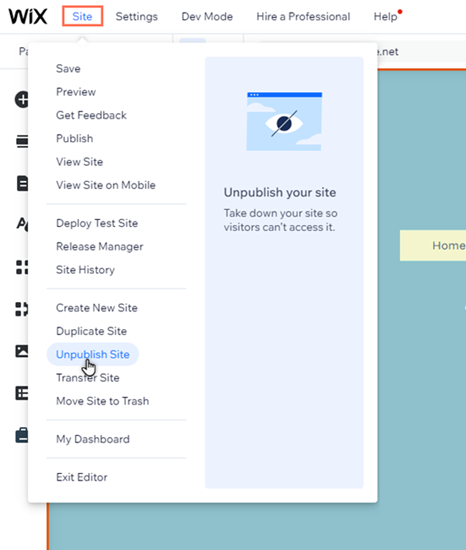
- अपनी साइट को Wix Editor में खोलें।
- टॉप टूलबार में साइट चुनें।
- अनपब्लिश साइट पर क्लिक करें।
- डैशबोर्ड विंडो में अनपब्लिश चुनें।
- कन्फर्म करने के लिए पॉप-अप में अनपब्लिश पर क्लिक करें।
अपनी साइट को फिर से पब्लिश करना
अगर आप अपनी साइट को विजिटर्स के लिए फिर से उपलब्ध कराना चाहते हैं, तो उसे दोबारा पब्लिश कर सकते हैं।
अपनी साइट को दोबारा पब्लिश करने के लिए:
- अपनी साइट के एडिटर में जाएं।
- ऊपर दाईं ओर पब्लिश पर क्लिक करें।
- (वैकल्पिक) अपनी लाइव साइट पर जाने के लिए व्यू साइट पर क्लिक करें।
- डन पर क्लिक करें।
नोट:
अगर आपकी साइट कुछ दिनों से ज़्यादा समय तक अनपब्लिश रहती है, तो उसकी SEO रैंकिंग पर असर पड़ सकता है।
अक्सर पूछे जाने वाले सवाल
अपनी साइट को अनपब्लिश करने के बारे में ज़्यादा जानकारी के लिए, नीचे दिए गए किसी सवाल पर क्लिक करें।
क्या आप अपनी साइट को अनपब्लिश किए बिना हाइड कर सकते हैं?
क्या आप पूरी साइट के बजाय किसी खास पेज को अनपब्लिश कर सकते हैं?
क्या आप मोबाइल डिवाइस से अपनी साइट को अनपब्लिश कर सकते हैं?
आप कैसे चेक कर सकते हैं कि आपकी साइट अनपब्लिश है या नहीं?
अगर आप अपनी साइट को अनपब्लिश करते हैं, तो आपकी प्रीमियम सर्विसेज का क्या होगा?
क्या मैं अपनी साइट का टेंप्लेट स्विच कर सकता हूं?
अगर विजिटर्स के पास डायरेक्ट URL है, तो क्या वे अब भी मेरी साइट एक्सेस कर सकते हैं?