Wix के साथ शुरुआत करनाWix के साथ अपनी वेबसाइट और बिज़नेस बनाएँअपनी वेबसाइट बनाने, टेम्पलेट कस्टमाइज़ करने, या अपनी ऑनलाइन प्रेज़ेंस बेहतर बनाने के लिए प्रोफ़ेशनल्स को हायर करने के लिए हमारे AIटूल्स देखे
वेबसाइट बनानापढ़ें कि Wix एडिटर का इस्तेमाल कैसे करें और अपनी साइट पर कंटेंट कैसे मैनेज करें। जानें कि अपने विज़िटर्स की प्राइवेसी कैसे सुरक्षित रखें और अपनी साइट को एक्सेसिबल कैसे बनाएं।
अकाउंट और बिलिंगअपनी अकाउंट सेटिंग्स देखें, अपने सब्सक्रिप्शन और प्लान मैनेज करें और अपने इनवॉइस समझें.
Wix मोबाइल ऐप का इस्तेमाल करनाअपने बिज़नेस को चलते-फिरते अच्छे से चलाने के लिए हमारे मोबाइल ऐप्स का इस्तेमाल करें और अपनी साइट के मेंबर्स के टच में रहने के लिए एक खास ऐप सेट अप करें।
डोमेन कनेक्ट करनाअपनी साइट के लिए डोमेन खरीदने, कनेक्ट करने या ट्रांसफर करने का तरीका जानने के लिए हमारे स्टेप-बाय-स्टेप गाइड को फॉलो करें, और जानें कि अपनी साइट का डेटा कैसे सुरक्षित रखें।
अपना बिज़नेस मैनेज़ करनाअपने बिज़नेस और वेब प्रेजेंस को बढ़ाने के लिए टूल्स लें। अपनी खास ज़रूरतों के लिए सही टूल्स ढूंढें, ऑनलाइन पेमेंट सेट अप करें और अपनी साइट के एनालिटिक्स पर नज़र रखें।
अपनी साईट प्रमोट करना सर्च इंजन पर इसे प्रमोट करके, ईमेल भेजकर और पेड ऐड चलाकर अपनी साइट को ज़्यादा विज़िबल बनाना सीखें। प्रैक्टिकल टिप्स से अपनी ऑनलाइन प्रेजेंस को बेहतर बनाएं।
स्टूडियो, पार्टनर और एंटरप्राइअपने स्टूडियो या एंटरप्राइज़ अकाउंट का ज़्यादा से ज़्यादा फ़ायदा उठाएँ, एडवांस्ड फ़ीचर्स के साथ जो आपको ज़्यादा अच्छे से काम करने में मदद करेंगे.
और अधिक मदद की आवश्यकता है?साइट परफॉर्मेंस और टेक्निकल दिक्कतों के लिए सॉल्यूशन ढूंढें, उन दिक्कतों के बारे में जानें जिन्हें हम ठीक करने पर काम कर रहे हैं या मदद के लिए हमसे कॉन्टैक्ट करें।
placeholder-preview-image
Wix Learnहमारे कोर्सेज़ और ट्यूटोरियल के ज़रिए अपने स्किल्स का विकास करें।
Wix ब्लॉगवेब डिज़ाइन, मार्केटिंग आदि के लिए सुझाव पाएं।
SEO लर्निंग हबसर्च इंजन से ऑर्गेनिक साइट ट्रैफिक बढ़ाना सीखें।
वेबसाइट विकासहमारे फ़ुल-स्टैक प्लेटफ़ॉर्म का उपयोग करके एक कस्टम साइट बनाएं।
placeholder-preview-image

कहीं और खरीदे गए डोमेन को Wix पर ट्रांसफर करना

जब आप Wix पर अपना डोमेन ट्रांसफर करते हैं, तो Wix आपका डोमेन होस्ट बन जाता है। इसका मतलब है कि आपके डोमेन की कॉन्टैक्ट डिटेल्स, डीएनएस सेटिंग्स और रजिस्ट्रेशन पेमेंट्स, सभी आपके Wix अकाउंट से मैनेज होते हैं।
शुरू करने से पहले:
  • अपने डोमेन को Wix पर ट्रांसफर करने के लिए, आपको अपने मौजूदा रजिस्ट्रार से एक ऑथराइजेशन कोड लेना होगा, जिसे ईपीपी कोड भी कहा जाता है। रिक्वेस्ट करने पर यह कोड आम तौर पर आपके डोमेन के रजिस्टर्ड ईमेल पर भेजा जाता है। ज़रूरत पड़ने पर, सपोर्ट के लिए अपने मौजूदा डोमेन रजिस्ट्रार से संपर्क करें।

  • आपको .co.uk डोमेन के लिए ईपीपी कोड की ज़रूरत नहीं होती। इसके बजाय, आपको अपने मौजूदा डोमेन होस्ट के साथ डोमेन के आईपीएस टैग का नाम बदलना होगा। .co.uk डोमेन को Wix पर ट्रांसफर करने का तरीका जानें।

  • ट्रांसफर शुरू करने से पहले आपका डोमेन अनलॉक होना चाहिए। ज़्यादातर मामलों में, डोमेन अनलॉक करने के लिए आप अपने मौजूदा रजिस्ट्रार से संपर्क कर सकते हैं। कुछ मामलों में, आपका डोमेन आईसीएएनएन की 60-दिन की लॉक पॉलिसी की वजह से लॉक हो सकता है।

  • हमारा सुझाव है कि आप अपने मौजूदा रजिस्ट्रार के साथ प्राइवेट रजिस्ट्रेशन, जिसे हूइज़ प्राइवेसी भी कहा जाता है, डिसेबल कर दें। ऐसा करने से ट्रांसफर से जुड़ा कोई भी ज़रूरी ईमेल आपसे मिस नहीं होगा।


अपने डोमेन को Wix पर ट्रांसफर करना

अपना डोमेन ट्रांसफर करें, ताकि Wix आपका डोमेन होस्ट बन जाए। ट्रांसफर पूरा होने के बाद, आप Wix से अपने डोमेन की सभी सेटिंग्स और बिलिंग मैनेज कर पाएंगे।
टिप:
ट्रांसफर पूरा होने में 7 दिन तक लग सकते हैं। अगर आपको इससे कम समय में अपना डोमेन साइट से लिंक करना है, तो पहले Wix से अपना डोमेन कनेक्ट करें। डोमेन ट्रांसफर और कनेक्ट करने के बीच के अंतर के बारे में ज़्यादा जानें।

अपने डोमेन को Wix पर ट्रांसफर करने के लिए:

  1. अपने Wix अकाउंट में डोमेन्स पर जाएं।

  2. ऐड एन एग्जिस्टिंग डोमेन पर क्लिक करें और ट्रांसफर योर डोमेन टू Wix चुनें।

  3. स्क्रीन पर दी गई जानकारी पढ़ें और स्टार्ट ट्रांसफर पर क्लिक करें।

  4. वह डोमेन डालें जिसे आप ट्रांसफर करना चाहते हैं (जैसे, mystunningwebsite.com)।

  5. ड्रॉप-डाउन पर क्लिक करें और वह डोमेन होस्ट चुनें जिससे आपने अपना डोमेन खरीदा था।

  6. कंटिन्यू पर क्लिक करें।

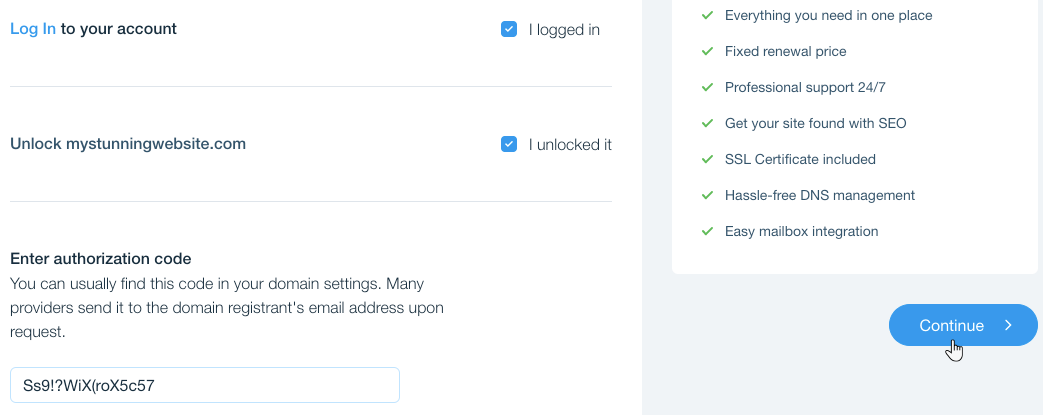
  7. अपने मौजूदा डोमेन होस्ट वाले अकाउंट में लॉग इन करें:

    1. (किसी दूसरे ब्राउजर टैब में) उस अकाउंट में लॉग इन करें जहां से आपका डोमेन खरीदा गया था।

    2. (अपने Wix अकाउंट में) आई लॉग्ड इन चेकबॉक्स चुनें।

  8. पक्का करें कि आपका डोमेन ट्रांसफर के लिए तैयार है:

    1. (किसी दूसरे ब्राउजर टैब में) अपने मौजूदा डोमेन होस्ट से अपना डोमेन अनलॉक करें।

    2. (अपने Wix अकाउंट में) आई अनलॉक्ड इट चेकबॉक्स चुनें।

  9. अपने मौजूदा डोमेन होस्ट वाले अकाउंट से ऑथराइजेशन कोड पाएं।

  10. कोड को एंटर ऑथराइजेशन कोड के नीचे पेस्ट करें।

  11. कंटिन्यू पर क्लिक करें।

कंटिन्यू बटन के साथ डोमेन ट्रांसफर फ्लो
  1. कम से कम 1 साल की एक्सटेंशन अवधि चुनें।
    टिप: अगर आपके पास फ्री डोमेन वाउचर है, तो वह अपने-आप अप्लाई हो जाएगा।

  2. कंटिन्यू पर क्लिक करें।

  3. अपनी कॉन्टैक्ट जानकारी चेक करें और जरूरत हो तो उसे एडिट करें। इसके बाद, कंटिन्यू पर क्लिक करें।

  4. कोई प्राइवेसी ऑप्शन चुनें:

    • प्राइवेट रजिस्ट्रेशन: आपकी कॉन्टैक्ट डिटेल्स WHOIS डोमेन इन्फॉर्मेशन रिकॉर्ड्स में नहीं दिखाई देंगी। आप जब चाहें प्राइवेसी प्रोटेक्शन ऑप्शन को ऑन या ऑफ कर सकते हैं।

    • पब्लिक रजिस्ट्रेशन: आपका नाम और पता WHOIS डोमेन इन्फॉर्मेशन रिकॉर्ड्स में हमेशा सार्वजनिक रहेगा। इसे प्राइवेट में बदलने के लिए आपको डोमेन सब्सक्रिप्शन को मैन्युअली एक्सटेंड करना होगा।

  5. कंटिन्यू पर क्लिक करें।

  6. अपना पेमेंट मेथड चुनें और सबमिट परचेज पर क्लिक करें।

आगे क्या करें?
परचेज सबमिट करने के बाद, आपके डोमेन के रजिस्ट्रेंट ईमेल पर wix-team@registrar.wix.com से एक ईमेल भेजा जाता है। यह ईमेल कन्फर्म करता है कि ट्रांसफर शुरू हो गया है। आपका डोमेन ट्रांसफर पूरा होने में 7 दिन तक लग सकते हैं।

अक्सर पूछे जाने वाले सवाल

हम आपके सभी सवालों के जवाब देने के लिए यहां हैं। ज्यादा जानकारी के लिए, नीचे दिए गए किसी सवाल पर क्लिक करें।