


डोमेन को Wix नेम सर्वर से कनेक्ट करना
आप Wix के साथ वेबसाइट बना सकते हैं और फिर उसके नेम सर्वर बदलकर अपने मौजूदा डोमेन को उससे कनेक्ट कर सकते हैं। इस कनेक्शन मेथड में Wix आपके DNS को होस्ट करता है, जबकि आपका डोमेन उसके मौजूदा होस्ट के साथ रजिस्टर्ड रहता है।
डोमेन चाहिए?
अगर आपके पास पहले से कोई डोमेन नहीं है, तो आप Wix से डोमेन नेम खरीद सकते हैं।
ज़्यादातर मामलों में, हम नेम सर्वर के ज़रिए कनेक्ट करने का सुझाव देते हैं। हालांकि, अगर आपके पास कई DNS रिकॉर्ड हैं जिन्हें आप फिर से कॉन्फ़िगर नहीं करना चाहते, तो पॉइंटिंग मेथड बेहतर विकल्प हो सकता है। नेम सर्वर और पॉइंटिंग के ज़रिए डोमेन कनेक्ट करने के बीच अंतर का तरीका जानें।
ज़रूरी:
- अपने डोमेन को कनेक्ट करने से पहले, आपको अपने Wix साइट को किसी प्लान के साथ अपग्रेड करना होगा।
- Wix, DNSSEC या Cloudflare जैसे DNS प्रॉक्सी के इस्तेमाल को सपोर्ट नहीं करता। DNS प्रोपेगेशन सही तरीके से हो सके, इसके लिए अपने डोमेन को Wix साइट से कनेक्ट करने से पहले पक्का करें कि ये विकल्प इनेबल न हों।
वीडियो ट्यूटोरियल
अपने डोमेन को Wix नेम सर्वर से कनेक्ट करने का तरीका देखने के लिए हमारा वीडियो ट्यूटोरियल देखें या स्टेप-बाय-स्टेप इंस्ट्रक्शंस के लिए नीचे स्क्रॉल करें।
स्टेप 1 | डोमेन को अपने Wix अकाउंट में जोड़ें
अपने डोमेन होस्ट अकाउंट में DNS सेटिंग्स अपडेट करने से पहले, आपको डोमेन अपने Wix अकाउंट में जोड़ना होगा।
अपना डोमेन जोड़ने के लिए:
- अपने Wix अकाउंट में डोमेन्स पर जाएं।
- ऐड एन एग्जिस्टिंग डोमेन पर क्लिक करें।
- कनेक्ट अ डोमेन यू ऑलरेडी ओन पर क्लिक करें।
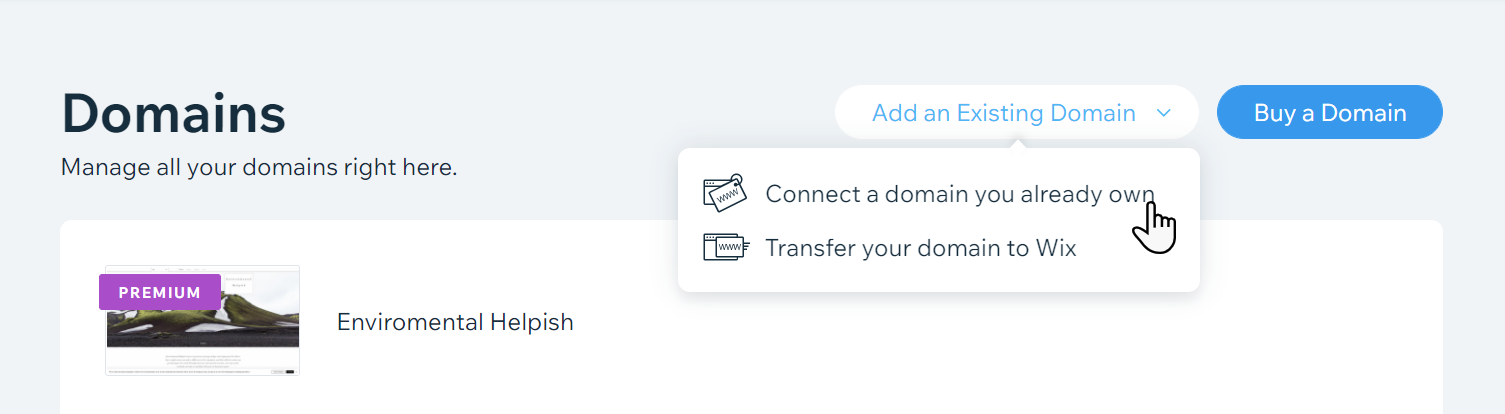
- जिस साइट से आप अपना डोमेन कनेक्ट करना चाहते हैं, उसे चुनें और कंटिन्यू पर क्लिक करें।
- सर्च बार में अपना डोमेन डालें और ऐरो आइकन
 पर क्लिक करें।
 - सर्च फ़ील्ड के नीचे दिए गए वाक्य में कनेक्ट इट टू योर साइट पर क्लिक करें।
- कुछ डोमेन प्रोवाइडर आपके डोमेन को ऑटोमैटिकली कनेक्ट करने का विकल्प देते हैं। आपके प्रोवाइडर के आधार पर, आपको अलग-अलग स्टेप दिखाई दे सकते हैं। कोई विकल्प चुनें:
ध्यान दें: अगर "स्टार्ट ट्रांसफर" विकल्प दिखाई देता है, तो उसके नीचे दिए गए वाक्य में कनेक्ट योर डोमेन पर क्लिक करें।
अपना डोमेन ऑटोमैटिकली कनेक्ट करें

अपना डोमेन मैन्युअली कनेक्ट करें

टिप:
अगर डोमेन पहले से किसी दूसरे Wix अकाउंट में कनेक्ट है, तो आपको स्टेप 2 पर जाने की जरूरत नहीं है। इसके बजाय, आपको दूसरे Wix अकाउंट से डोमेन हटाना होगा, ताकि उसे उस Wix अकाउंट में कनेक्ट किया जा सके जिसमें आपने लॉगिन किया है।
स्टेप 2 | अपने डोमेन होस्ट अकाउंट में नेम सर्वर अपडेट करें
अपना डोमेन कनेक्ट करने के लिए, आपको अपने डोमेन प्रोवाइडर के अकाउंट में नेम सर्वर रिकॉर्ड्स अपडेट करने होंगे (आमतौर पर यह वही कंपनी होती है जिससे आपने अपना डोमेन खरीदा था)।
आपके प्रोवाइडर अकाउंट में नेम सर्वर बदलने की प्रोसेस के दौरान हम आपको गाइड करेंगे। रेफरेंस के लिए इस पेज को खुला रखें और अपने Wix अकाउंट में स्क्रीन पर दिए गए स्टेप-बाय-स्टेप निर्देशों को फॉलो करें।
आपके अकाउंट में दिए गए निर्देशों में वह सारी जानकारी होगी जिसकी आपको जरूरत है। इसमें वे नेम सर्वर भी शामिल हैं जिनका इस्तेमाल करके आपको अपना डोमेन कनेक्ट करना है।
नेम सर्वर अपडेट करने के लिए:
- अपने डोमेन होस्ट अकाउंट में लॉग इन करें:
- अपने ब्राउजर में नया टैब खोलें।
- अपने डोमेन होस्ट की साइट पर जाएं और लॉग इन करें।
- Wix डोमेन्स पेज पर वापस जाएं।
- आई लॉग्ड इन पर क्लिक करें।
- अपने डोमेन होस्ट अकाउंट में डोमेन सेटिंग्स पेज खोजें:
- अपने डोमेन होस्ट की साइट पर डोमेन्स पेज पर जाएं।
- अपना डोमेन खोजें और सेटिंग्स पैनल पर जाएं।
- Wix डोमेन्स पेज पर वापस जाएं।
- आई फाउंड माय डोमेन सेटिंग्स पर क्लिक करें।
- अपने डोमेन होस्ट अकाउंट में नेम सर्वर खोजें:
- अपनी डोमेन सेटिंग्स में वह सेक्शन खोजें, जहां आप नेम सर्वर रिकॉर्ड मैनेज या एडिट कर सकते हैं।
- Wix डोमेन्स पेज पर वापस जाएं।
- आई फाउंड द नेमसर्वर्स पर क्लिक करें।
- अपने डोमेन होस्ट अकाउंट में नेम सर्वर बदलें:
- अपने डोमेन होस्ट की साइट पर पुराने नेम सर्वर डिलीट करें और उनकी जगह स्क्रीन पर दिखाए गए Wix नेम सर्वर डालें।
- आइव रिप्लेस्ड माय नेमसर्वर्स पर क्लिक करें।
मदद चाहिए?
अगर आपको अपने नेम सर्वर अपडेट करने में परेशानी हो रही है, तो मदद के लिए अपने डोमेन होस्ट से संपर्क करें। अपनी जरूरत समझाने के लिए, आप हमारे बनाए इस ईमेल टेंप्लेट का इस्तेमाल कर सकते हैं:
ये डिटेल्स अपने डोमेन होस्ट को भेजें
स्टेप 3 | अपने डोमेन के प्रोपेगेट होने का इंतजार करें
आपका काम पूरा हो गया है। आपके डोमेन के नए DNS रिकॉर्ड प्रोपेगेट होने और आपकी साइट के दुनियाभर में दिखाई देने में 48 घंटे तक लग सकते हैं।
डोमेन प्रोपेगेशन के बारे में और जानें।
टिप:
लोगों के लिए आपसे संपर्क करना आसान बनाएं। Google Workspace के साथ हमारी पार्टनरशिप के जरिए अपने कस्टम डोमेन के लिए पर्सनलाइज्ड बिजनेस ईमेल पाएं।
बिजनेस ईमेल खरीदने और सेट अप करने का तरीका जानें।