जब आप
वेबसाइट बना रहे हों, तो हो सकता है कि आपका मन बदल जाए और आप किसी दूसरे टेंप्लेट पर स्विच करना चाहें। पहले से बनाई गई साइट के लिए किसी दूसरे टेंप्लेट पर स्विच करना संभव नहीं है, लेकिन आप अपने अकाउंट में जितनी चाहें उतनी साइटें बना सकते हैं। इसका मतलब है कि आप कभी भी नए टेंप्लेट के साथ फिर से शुरुआत कर सकते हैं।
नया टेंप्लेट चुनने के बाद, आप अपनी पुरानी साइट से एलिमेंट, पेज और मीडिया इंपोर्ट कर सकते हैं। साथ ही, अपना प्लान और डोमेन नई साइट पर ट्रांसफर कर सकते हैं।
स्टेप 1: अपना नया टेंप्लेट चुनें
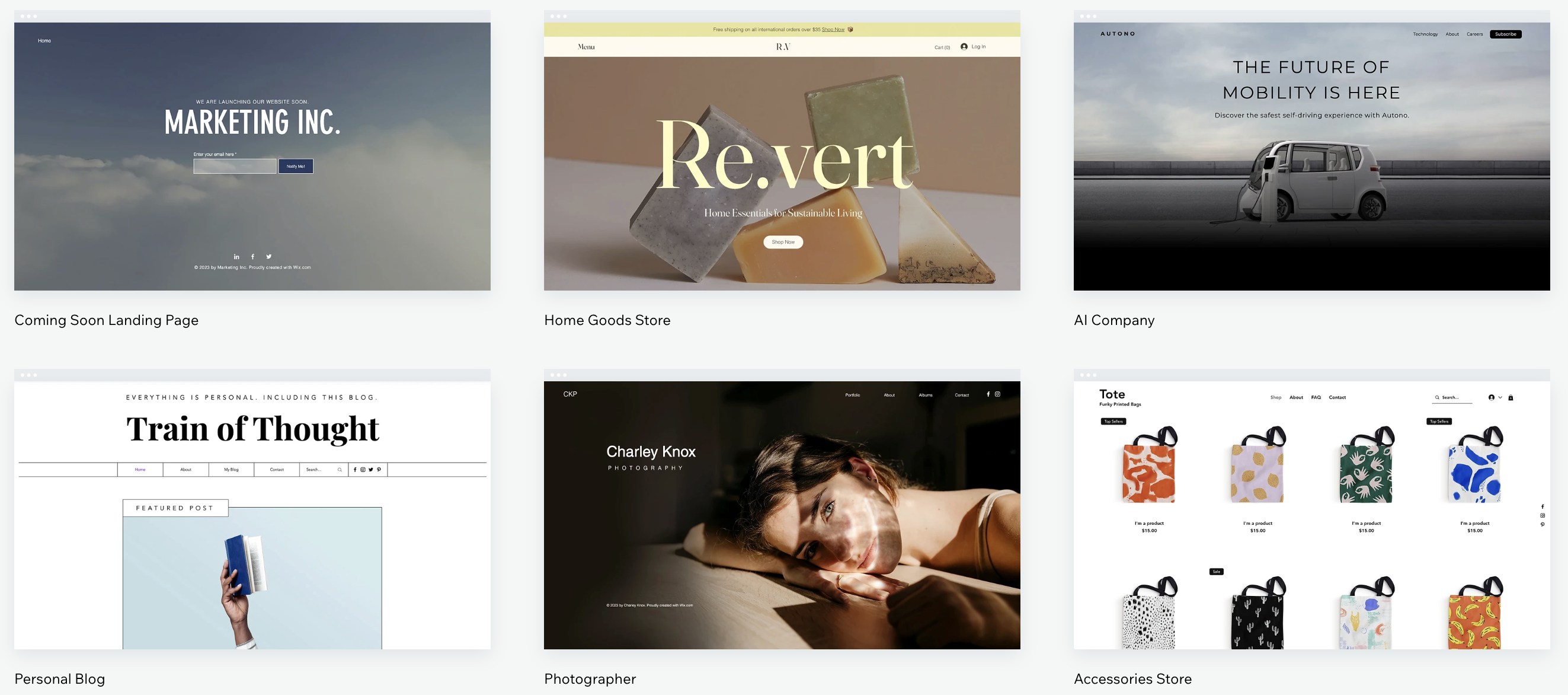
शुरुआत करने के लिए, प्रोफेशनल तरीके से डिज़ाइन किए गए टेंप्लेट की हमारी बड़ी रेंज में से एक नया टेंप्लेट चुनें। यहां पोर्टफोलियो साइट, बिजनेस सर्विसेज और ईकॉमर्स टेंप्लेट सहित कई विकल्प और कैटेगरी उपलब्ध हैं। इससे आप अपने ब्रैंड की ज़रूरतों के हिसाब से सबसे सही स्टाइल चुन सकते हैं।
स्टेप 2: अपनी पुरानी साइट से एलिमेंट और पेज कॉपी करें
नए टेंप्लेट के साथ फिर से शुरुआत करने की प्रोसेस आसान बनाने के लिए, आप अपनी पुरानी साइट से एलिमेंट और पेज कॉपी करके पेस्ट कर सकते हैं। आप जिस एडिटर का इस्तेमाल कर रहे हैं, उसके हिसाब से डिज़ाइन एसेट सेव करके उन्हें दोबारा भी इस्तेमाल कर सकते हैं।
इनके बारे में ज़्यादा जानें:
Wix Editor साइट से एलिमेंट कॉपी करना
आप किसी भी एलिमेंट या सेक्शन पर राइट-क्लिक करके उसे
माय डिज़ाइंस में सेव कर सकते हैं। वह एक डिज़ाइन लाइब्रेरी में सेव हो जाएगा, जिसे आप अपने अकाउंट की किसी भी एडिटर साइट पर इस्तेमाल कर सकते हैं।
Studio Editor साइट से एलिमेंट कॉपी करना
Studio Editor में, आप डिज़ाइन एसेट को लाइब्रेरी में सेव कर सकते हैं और
उन्हें दोबारा इस्तेमाल कर सकते हैं। इस लाइब्रेरी का इस्तेमाल आपकी किसी भी Studio Editor साइट पर किया जा सकता है। ऐसा करने से आपका समय बचता है, क्योंकि आपको एलिमेंट, एलिमेंट के ग्रुप या सेक्शन बिल्कुल शुरुआत से बनाने की ज़रूरत नहीं पड़ती।
नोट: आप Studio Editor से पूरे पेज कॉपी नहीं कर सकते, लेकिन पूरे सेक्शन को डिज़ाइन एसेट के तौर पर सेव करके अपनी नई साइट पर इस्तेमाल कर सकते हैं।
स्टेप 3: अपनी पुरानी साइट से मीडिया इंपोर्ट करें
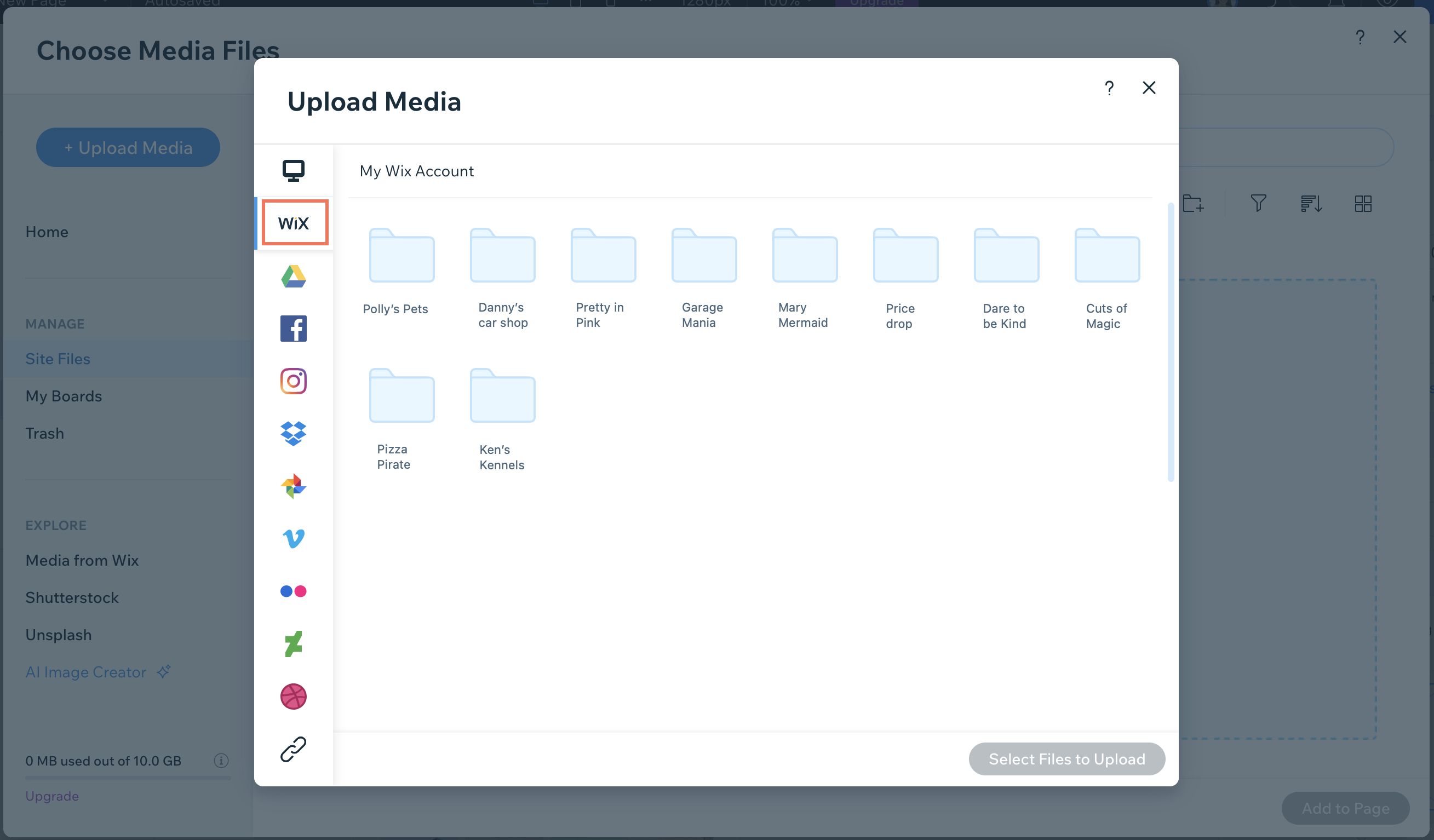
आपकी मौजूदा साइट का सारा मीडिया, मीडिया मैनेजर में साइट फाइल्स के तहत सेव होता है। आप अपने अकाउंट की सभी साइटों से मीडिया मैनेजर में साइट फाइल्स फोल्डर एक्सेस कर सकते हैं। अपनी मौजूदा साइट की कोई फाइल नई साइट में जोड़ने के लिए, बस
उसे साइट फाइल्स फोल्डर से इंपोर्ट करें।
स्टेप 4: अतिरिक्त फीचर्स ट्रांसफर करें
नई टेंप्लेट के साथ फिर से शुरुआत करते समय, ध्यान रखें कि आप कुछ फीचर्स नई साइट पर ट्रांसफर कर सकते हैं और कुछ नहीं।
मैं नई टेंप्लेट में और कौन-से फीचर्स ट्रांसफर कर सकता हूं?
आप नीचे दिए गए फीचर्स को एक Wix साइट से दूसरी साइट पर ट्रांसफर कर सकते हैं।
मैं नई टेंप्लेट में कौन-से फीचर्स ट्रांसफर नहीं कर सकता?
आप नीचे दिए गए फीचर्स को एक Wix साइट से दूसरी साइट पर ट्रांसफर नहीं कर सकते। हालांकि, हम इस बारे में आपकी राय जानना चाहते हैं। जिन फीचर्स को आप ट्रांसफर करना चाहते हैं, उन पर वोट करने और संभावित वर्कअराउंड देखने के लिए नीचे उन फीचर्स पर क्लिक करें:
स्टेप 5: अपना प्लान और डोमेन ट्रांसफर करें
आपकी नई साइट तैयार होने के बाद, आप साइट को अपग्रेड करने के लिए इस्तेमाल किया गया प्लान और पुरानी साइट का डोमेन अपनी नई साइट पर ट्रांसफर कर सकते हैं। ऐसा करने से आपकी साइट पहले की तरह आपके यूनीक डोमेन नेम के साथ पूरी तरह काम करेगी और इंटरनेट पर लाइव रहेगी। इस प्रोसेस में बस कुछ मिनट लगते हैं।
अपने
प्लान और
डोमेन को नई साइट पर ट्रांसफर करने का तरीका जानें।
अक्सर पूछे जाने वाले सवाल
नई साइट टेंप्लेट पर स्विच करने के बारे में ज्यादा जानने के लिए, नीचे किसी सवाल पर क्लिक करें:
टेंप्लेट स्विच करने वाले फीचर के लिए आप वोट कैसे कर सकते हैं?
अगर आप अपनी साइट का टेंप्लेट स्विच करने वाले फीचर के लिए वोट करना चाहते हैं, तो
इस आर्टिकल पर जाएं और नीचे
वोट फॉर दिस फीचर पर क्लिक करें।
क्या आप Wix पर वेबसाइट बनाने के लिए एआई का इस्तेमाल कर सकते हैं?
हां, आप Wix पर अपनी साइट बनाने के लिए एआई का इस्तेमाल कर सकते हैं। Wix के एआई टूल्स में अपनी पसंद और जरूरतों से जुड़े कुछ सवालों के जवाब देने पर आपके लिए एक पर्सनलाइज्ड वेबसाइट बनाई जाती है। एआई एक कस्टम डिजाइन जनरेट करेगा, जिसे आप Wix Editor में और कस्टमाइज कर सकते हैं। Wix पर कई अन्य एआई टूल्स भी उपलब्ध हैं।
Wix के एआई टूल्स के बारे में ज्यादा जानें।
अगर आपने पहले ही किसी टेंप्लेट से शुरुआत कर दी है, तो क्या आप एआई से नई साइट बना सकते हैं?
अगर आपने पहले ही किसी टेंप्लेट से शुरुआत कर दी है, तो आप उस साइट के लिए एआई पर स्विच नहीं कर सकते। हालांकि, आप
एआई ऑप्शन का इस्तेमाल करके नई साइट बना सकते हैं। एआई आपके इनपुट के आधार पर एक डिजाइन जनरेट करेगा, जिसे आप आगे कस्टमाइज कर सकते हैं।
नई साइट बनाने पर आपकी मौजूदा साइट का क्या होगा?
आपकी मौजूदा साइट तब तक एक्टिव रहेगी, जब तक आप उसे डिलीट नहीं करते। आप अपने अकाउंट में जितनी चाहें उतनी साइटें रख सकते हैं और चुन सकते हैं कि किन साइटों को प्रीमियम प्लान से अपग्रेड करना है।
अगर आप नई साइट बनाते हैं, तो क्या उसके लिए उसी डोमेन का इस्तेमाल कर सकते हैं?
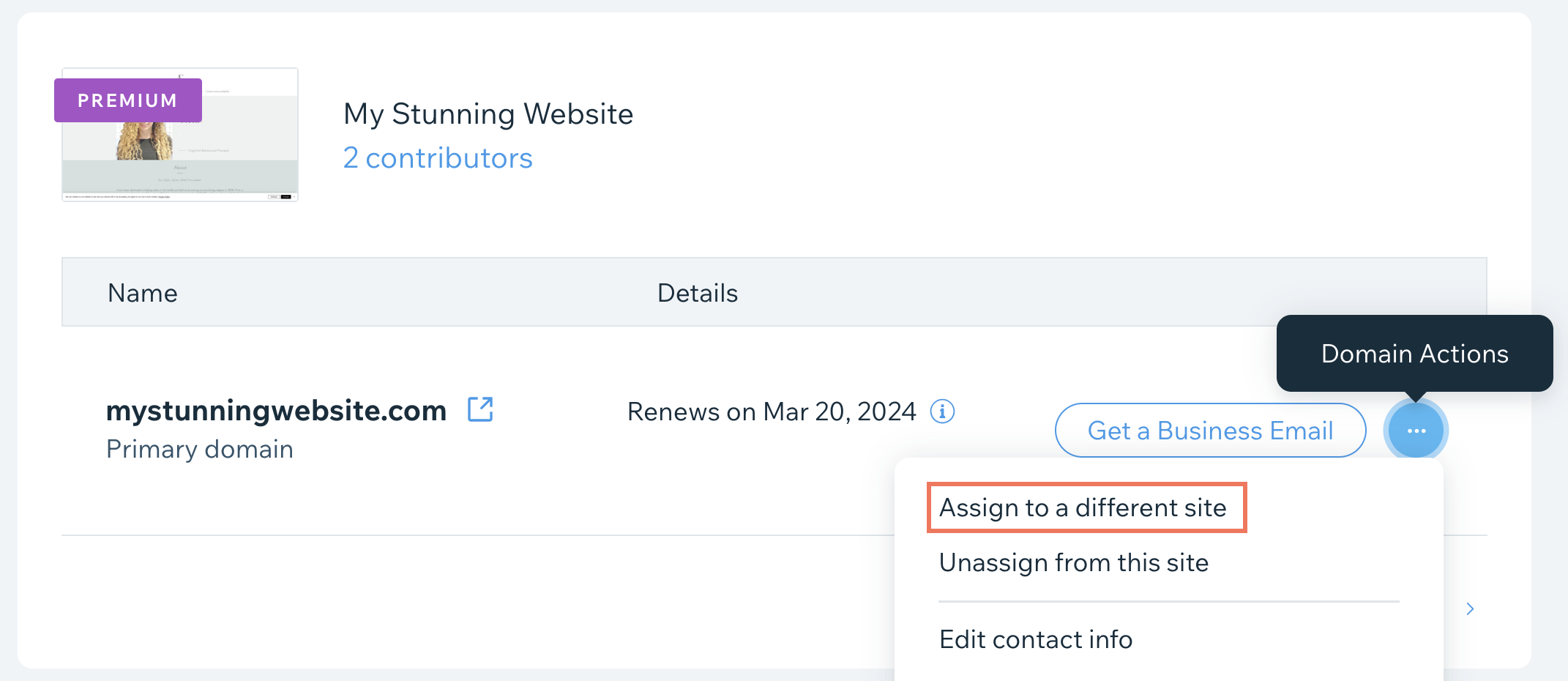
हां, आप अपना मौजूदा डोमेन नई साइट को फिर से असाइन कर सकते हैं। अपने Wix अकाउंट के डोमेन्स सेक्शन में जाएं और डोमेन को दूसरी साइट पर असाइन करने का ऑप्शन चुनें। डोमेन को फिर से असाइन करने से पहले पक्का करें कि आपकी नई साइट पब्लिश हो चुकी है।
नई साइट बनाने के बाद, आप कैसे पक्का कर सकते हैं कि वह गूगल पर इंडेक्स हो और आपकी साइट के एसईओ पर क्या असर पड़ेगा?
नई साइट के टेंप्लेट पर स्विच करने से आपकी साइट के एसईओ पर असर पड़ सकता है। साइट को रीडिजाइन करने और एसईओ के बारे में ज्यादा जानने के लिए हमारी
खास ब्लॉग पोस्ट पढ़ें।
नई साइट बनाने के बाद, उसे पब्लिश करें और अपनी एसईओ सेटिंग्स अपडेट करें। सर्च इंजन के लिए अपनी साइट को ऑप्टिमाइज करने का तरीका जानने के लिए
Wix एसईओ चेकलिस्ट का इस्तेमाल करें। अगर आपने अपना डोमेन फिर से असाइन किया है, तो एसईओ रैंकिंग बनाए रखने के लिए पुरानी साइट से नई साइट पर 301 रिडायरेक्ट सेट करें।
क्या आप अपनी मेन साइट पर काम करते समय लैंडिंग पेज बना सकते हैं?
हां, जब आपकी पूरी साइट बन रही हो, तब आप लीड्स कलेक्ट करने या जरूरी जानकारी दिखाने के लिए लैंडिंग पेज का इस्तेमाल कर सकते हैं। आप अपना मेन साइट बनाते हुए लैंडिंग पेज बनाकर पब्लिश कर सकते हैं। एक स्टैंडअलोन पेज डिजाइन करने के लिए Wix Editor का इस्तेमाल करें और साइट के बाकी हिस्से के तैयार होने तक
उसे अपना होमपेज सेट करें।
आपके अपलोड किए गए फॉन्ट का क्या होगा?
अगर आपने अपनी पुरानी साइट पर फॉन्ट अपलोड किए थे, तो वे नई साइट के फॉन्ट ड्रॉप-डाउन में भी उपलब्ध होंगे।
क्या आप साइट को पब्लिश किए बिना उसका प्रीव्यू देख सकते हैं?
हां, आप Wix Editor में अपनी साइट का प्रीव्यू देख सकते हैं। डेस्कटॉप और मोबाइल डिवाइस पर आपकी साइट कैसी दिखती है, यह देखने के लिए सबसे ऊपर प्रीव्यू पर क्लिक करें। इससे आप साइट पब्लिश करने से पहले जरूरी बदलाव कर सकते हैं।
टिप: सभी डिवाइस पर आपकी साइट शानदार दिखे, यह पक्का करने के लिए
मोबाइल एडिटर का इस्तेमाल करें।
क्या आप Wix Editor और Studio Editor के बीच स्विच कर सकते हैं?
नहीं, Wix Editor और Studio Editor अलग-अलग प्लेटफॉर्म हैं। एक प्लेटफॉर्म पर बनाई गई साइट को दूसरे प्लेटफॉर्म पर ट्रांसफर नहीं किया जा सकता। अगर आप Studio Editor का इस्तेमाल करना चाहते हैं, तो आपको उसमें एक नई साइट बनानी होगी।
टिप: Studio Editor में प्रोफेशनल डिजाइनर्स के लिए एडवांस्ड फीचर्स हैं। अगर आप ज्यादा आसान, नो-कोड एक्सपीरियंस चाहते हैं, तो Wix Editor का इस्तेमाल करें।