


AI टूल्स: एक ओवरव्यू
Wix में, हम Artificial Intelligence (AI) की शानदार पावर का इस्तेमाल करके वेबसाइट बनाने और मैनेज करने के तरीके में बड़ा बदलाव ला रहे हैं। हमारे
इनोवेटिव AI टूल्स वेबसाइट बनाने की प्रोसेस को सिर्फ आसान ही नहीं बनाते, बल्कि इसे एक रोमांचक और क्रिएटिव सफर में बदलने में भी आपकी मदद करते हैं, जिसका आप पूरा आनंद ले सकते हैं।
Wix के AI टूल्स आपकी वेबसाइट बनाने की प्रोसेस को आसान और सहज बनाने के लिए डिजाइन किए गए हैं। चाहे आप अपनी साइट का डैशबोर्ड सेट अप कर रहे हों या कंटेंट बना रहे हों, ये टूल्स आपकी मदद के लिए मौजूद हैं। इनका इस्तेमाल करने से आप अपनी ऑनलाइन मौजूदगी को ज्यादा आसानी से बना और मैनेज कर सकते हैं। और सबसे अच्छी बात? हम लगातार नए इनोवेशन कर रहे हैं और हर दिन ज्यादा AI क्षमताएं जोड़ रहे हैं। आइए, हमारे कुछ शानदार AI फीचर्स के बारे में जानें।
इस आर्टिकल में Wix पर उपलब्ध कुछ AI टूल्स की एक झलक दी गई है। साइट बनाने का अपना सफर जारी रखने पर आपको कई और एडवांस्ड AI क्षमताएं मिलेंगी, जिन्हें आपके अनुभव और सफलता को बेहतर बनाने के लिए डिजाइन किया गया है।
शुरू करने के लिए पहले से ही उत्साहित हैं?
अपना डैशबोर्ड और साइट बनाने के लिए सीधे
हमारे AI टूल पर जाएं। अगर आप Wix पर नए हैं, तो अपना फ्री अकाउंट बनाने के लिए आपको साइन अप करना होगा।
प्रोफेशनली डिजाइन की गई साइट पाएं
वेबसाइट बनाना अब पहले से कहीं ज्यादा आसान है—इसका श्रेय
Wix AI Website Builder को जाता है। यह टूल आपकी वेबसाइट की जरूरतों को समझने के लिए चैट इंटरफेस का इस्तेमाल करता है। यह आपसे डिजाइन स्टाइल और जरूरी फीचर्स जैसी प्राथमिकताओं के बारे में कुछ सवाल पूछता है और फिर आपके लिए अपने-आप एक पर्सनलाइज्ड वेबसाइट बनाता है।
आप साइट के कुछ हिस्से बदल सकते हैं या उसे दोबारा जनरेट करके पूरी तरह नई साइट बना सकते हैं। चिंता न करें, आप जो भी विकल्प चुनें, उसे Wix Editor में पूरी तरह कस्टमाइज कर सकते हैं।

आज ही अपनी साइट बनाएं:
Wix के
फ्री AI वेबसाइट बिल्डर पर जाएं।
अपनी साइट के लिए टेक्स्ट कंटेंट जनरेट करें
अपनी वेबसाइट के लिए दिलचस्प और SEO-फ्रेंडली टेक्स्ट तैयार करना चुनौतीपूर्ण हो सकता है। Wix का AI टेक्स्ट जनरेटर टूल इसमें आपकी मदद कर सकता है। यह आपकी वेबसाइट के संदर्भ को समझने और सही टेक्स्ट जनरेट करने के लिए AI एल्गोरिदम का इस्तेमाल करता है। इस टूल से आप असरदार वेबसाइट टेक्स्ट, प्रोडक्ट डिस्क्रिप्शन और बहुत कुछ बना सकते हैं। ऐसा करने से सर्च इंजन में आपकी साइट की विजिबिलिटी और यूजर एंगेजमेंट बेहतर हो सकते हैं।
अपनी साइट के कंटेंट के लिए सुझाव पाने के लिए एडिटर में किसी भी टेक्स्ट पर क्लिक करें। अपना टेक्स्ट जनरेट या एडिट करने में मदद के लिए Wix के AI असिस्टेंट Aria से कहें।
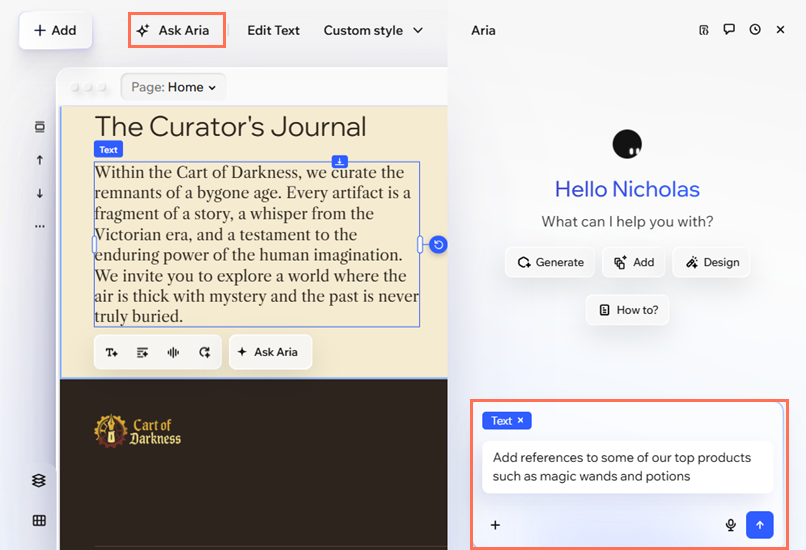
एडिटर में
AI का इस्तेमाल करके टेक्स्ट बनाने का तरीका जानें।
अपनी साइट के सेक्शन बनाएं
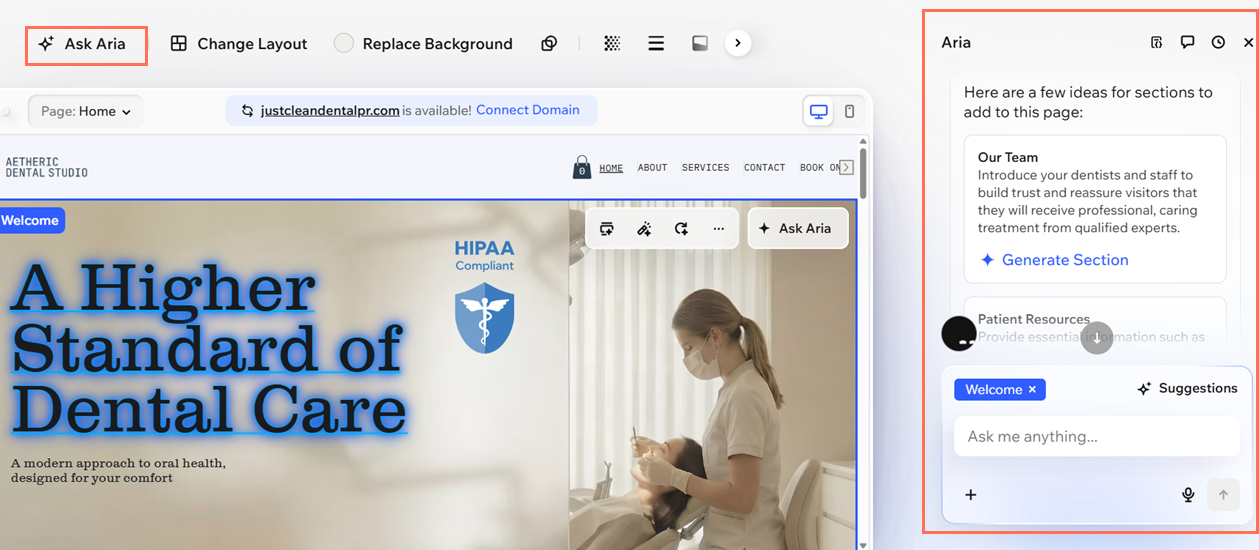
एडिटर में अपनी साइट पर काम करते समय, साइट के सेक्शन बनाने के लिए AI का इस्तेमाल करें। मान लीजिए कि आप एक "अबाउट अस" सेक्शन चाहते हैं। इसके लिए आपको बस एडिटर में बताना है कि इस सेक्शन को लेकर आपका विजन क्या है। इसके बाद AI टूल आपके लिए एक कस्टम सेक्शन जनरेट करता है, जो आपकी साइट के डिजाइन में आसानी से फिट हो जाता है और जिसमें काम के कंटेंट और इमेज भी शामिल होते हैं।
पूरा कंट्रोल आपके पास रहता है। एडिटर में सेक्शन और उसके एलिमेंट्स को तब तक फाइन-ट्यून करें, जब तक नतीजा आपकी उम्मीदों के मुताबिक न हो जाए।
अपनी इमेज बनाएं
इमेज बनाने के लिए Wix के AI टूल से आप बिना किसी डिजाइन अनुभव के यूनिक और आकर्षक विजुअल जनरेट कर सकते हैं। बस इसे बताएं कि आपको इमेज में क्या चाहिए और अपनी पसंद का स्टाइल चुनें। इसके बाद यह आपकी साइट पर इस्तेमाल करने के लिए फ्री में इमेज बना देगा!
अगर पहला रिजल्ट आपकी उम्मीद के मुताबिक न हो, तो चिंता न करें। अपने विजन से पूरी तरह मेल खाने वाली इमेज मिलने तक आप जितनी बार चाहें
क्रिएट अगेन पर क्लिक कर सकते हैं। इमेज चुनने के बाद आप Photo Studio में उसे और बेहतर बना सकते हैं। वहां आप इमेज को क्रॉप या रीसाइज कर सकते हैं, फिल्टर लगा सकते हैं और दूसरे बदलाव करके उसे बिल्कुल अपनी जरूरत के मुताबिक बना सकते हैं।

अपनी क्रिएटिविटी दिखाएं:
AI का इस्तेमाल करके इमेज बनाने का तरीका जानने के लिए,
AI से इमेज बनाने का तरीका जानें।
एक प्रोफेशनल लोगो डिजाइन करें
अपने ब्रैंड के लिए एक खास लोगो बनाने के लिए AI का इस्तेमाल करें। यह टूल आपके ब्रैंड और स्टाइल की पसंद को समझने के लिए AI का इस्तेमाल करता है। यह आपके बिजनेस के बारे में कुछ सवाल पूछता है और फिर कई तरह के कस्टम लोगो डिजाइन जनरेट करता है।

आप अपना पसंदीदा डिजाइन चुनकर उसे आगे मॉडिफाई कर सकते हैं और उसके कलर, फॉन्ट और लेआउट एडजस्ट कर सकते हैं। इस टूल का इस्तेमाल करने से आपका समय बचता है और आपका लोगो आपके ब्रैंड की इमेज से पूरी तरह मेल खाता है।
अपना प्रोफेशनल लोगो बनाएं:
शुरू करने के लिए,
AI का इस्तेमाल करके अपना लोगो बनाएं।
डिटेल में प्रोडक्ट डिस्क्रिप्शन लिखें
अपनी साइट के डैशबोर्ड में स्टोर सेट अप करते समय, आप अपने प्रोडक्ट के खास फीचर्स और फायदों को हाइलाइट करने वाले आकर्षक प्रोडक्ट डिस्क्रिप्शन बनाने के लिए AI का इस्तेमाल कर सकते हैं।
AI टूल आपको प्रोडक्ट डिस्क्रिप्शन के अलग-अलग वर्जन देगा। ये डिस्क्रिप्शन SEO-फ्रेंडली होते हैं और इनमें काम के कीवर्ड शामिल होते हैं, जिससे आपके प्रोडक्ट पेज सर्च इंजन में बेहतर दिखाई देते हैं।

अपने प्रोडक्ट सेट अप करना शुरू करें:
शुरू करने के लिए, अपनी साइट के डैशबोर्ड में प्रोडक्ट्स पर जाएं।
आकर्षक ईमेल भेजें
अपने डैशबोर्ड के ईमेल मार्केटिंग सेक्शन से, आप अपने कॉन्टैक्ट्स को भेजने के लिए आकर्षक ईमेल जनरेट करने में AI का इस्तेमाल कर सकते हैं। बस अपने ईमेल का मुख्य उद्देश्य बताएं, जैसे किसी सेल को प्रमोट करना या नए सब्सक्राइबर का स्वागत करना। इसके बाद अपने बिजनेस का नाम, बिजनेस का प्रकार, पसंदीदा टोन और ईमेल में शामिल की जाने वाली जरूरी जानकारी दें।
इसके बाद AI ईमेल जनरेटर आपके लिए एक पूरा ईमेल तैयार करेगा, जिसे आप तुरंत भेज सकते हैं। इसके साथ Wix की बड़ी मीडिया लाइब्रेरी से ली गई संबंधित इमेज भी शामिल होंगी।

अपनी ईमेल मार्केटिंग कैंपेन बनाना शुरू करें:
अपनी साइट के डैशबोर्ड में ईमेल मार्केटिंग पर जाएं और जनरेट AI ईमेल चुनें। इस फीचर का इस्तेमाल करने के लिए, आपको ईमेल मार्केटिंग प्लान खरीदना होगा।
अपने CMS के लिए कलेक्शन बनाएं
CMS में कलेक्शन बनाने के लिए Wix के AI टूल का इस्तेमाल करने से आपकी वेबसाइट का कॉन्टेंट मैनेज करना आसान हो जाता है। आप जिस कलेक्शन को बनाना चाहते हैं, बस उसका नाम और छोटा-सा डिस्क्रिप्शन डालें। बाकी काम AI कर देगा। कलेक्शन बन जाने के बाद, आप किसी भी दूसरे कलेक्शन की तरह इसके फील्ड और कॉन्टेंट मैनेज कर सकते हैं।

CMS में अपना कलेक्शन बनाना शुरू करें:
अपनी साइट के डैशबोर्ड में CMS पर जाएं,
क्रिएट कलेक्शन पर क्लिक करें और
क्रिएट विद AI चुनें। इसके अलावा,
CMS में AI का इस्तेमाल करने का तरीका जानें।