


Wix Editor: अपनी साइट के लिए नया टेंप्लेट चुनना
अगर आप अपनी साइट का टेंप्लेट बदलना चाहते हैं, तो नई साइट बनाएं और उपलब्ध ऑप्शंस में से कोई टेंप्लेट चुनें। आप अपनी नई साइट पर मौजूदा प्रीमियम प्लान भी अप्लाई कर सकते हैं, ताकि आपको ज़रूरी सभी फीचर्स मिलते रहें।
ध्यान रखें:
- नई साइट बनाने और उस पर अपना प्रीमियम प्लान अप्लाई करने से पिछली साइट का कंटेंट या कुछ फीचर्स नई साइट पर ट्रांसफर नहीं होते। हालांकि, आप अपनी साइटों के बीच कई एलिमेंट्स को कॉपी-पेस्ट कर सकते हैं।
- नई साइट के टेंप्लेट पर स्विच करने से आपकी साइट के SEO पर असर पड़ सकता है। साइट रीडिजाइन और SEO के बारे में ज़्यादा जानने के लिए, हमारी इस विषय पर लिखी गई ब्लॉग पोस्ट पढ़ें।
नई साइट बनाना
अपनी पसंद की साइट बनाना शुरू करने के लिए, नया टेंप्लेट चुनें। यहां कई ऑप्शंस और कैटेगरी उपलब्ध हैं (
बिजनेस और सर्विसेज,
स्टोर,
क्रिएटिव,
कम्युनिटी, और
ब्लॉग), इसलिए आप
अपने ब्रैंड की ज़रूरतों के हिसाब से सबसे सही स्टाइल चुन सकते हैं।
नया टेंप्लेट चुनने के लिए:
- अपने Wix अकाउंट में साइन इन करें।
- टेंप्लेट्स पेज पर जाएं।
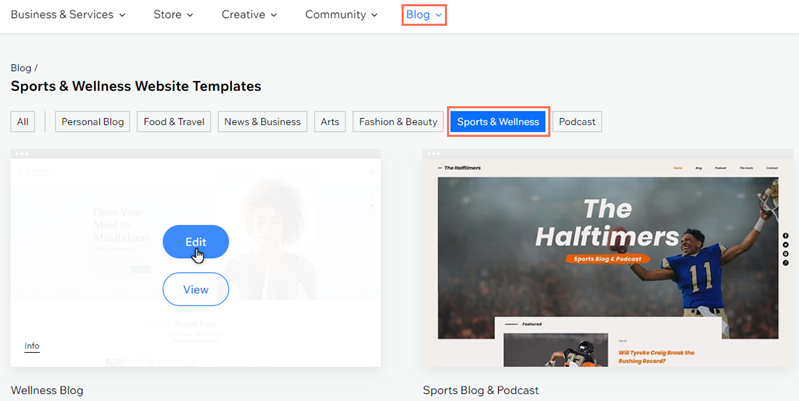
- ड्रॉप-डाउन मेन्यू खोलने के लिए, अपनी पसंद की कैटेगरी चुनें।
- संबंधित सबकैटेगरी चुनें।
- अपने चुने हुए टेंप्लेट पर होवर करें।
- टेंप्लेट को एडिटर में खोलने के लिए, एडिट पर क्लिक करें।
ध्यान रखें:
- आप अपनी साइट को शुरुआत से बनाने के लिए कोई ब्लैंक टेंप्लेट भी चुन सकते हैं।
- अगर आप बाद में अपनी साइट पर वापस आना चाहते हैं, तो उसे सेव करना न भूलें।
अपनी साइट का कंटेंट बनाना
नई साइट बनाने के बाद, विज़िटर्स के लिए कंटेंट तैयार करने के लिए एलिमेंट्स जोड़ें। आप
ऐड एलिमेंट्स पैनल से नए एलिमेंट्स चुन सकते हैं या ज़्यादा तेज़ और आसान तरीके के लिए किसी दूसरी साइट से एलिमेंट्स कॉपी-पेस्ट कर सकते हैं।
आप किन एलिमेंट को कॉपी नहीं कर सकते?
क्या आप जानते हैं?
आप अपनी साइटों के बीच पेज भी
कॉपी और पेस्ट कर सकते हैं।
साइटों के बीच एलिमेंट कॉपी और पेस्ट करने के लिए:
- अपनी पिछली साइट का एडिटर खोलें।
- वे एलिमेंट चुनें जिन्हें आप कॉपी करना चाहते हैं।
- राइट-क्लिक करके कॉपी चुनें या Ctrl+C दबाएं (Mac पर Cmd+C)।
- अपनी नई साइट के एडिटर में सही पेज खोलें।
- एलिमेंट पेस्ट करने के लिए, इनमें से कोई एक तरीका अपनाएं:
- राइट-क्लिक करके पेस्ट चुनें या Ctrl+V दबाएं (Mac पर Cmd+V)।
- टारगेट साइट पर कलर और टेक्स्ट थीम अप्लाई करने के लिए, राइट-क्लिक करके पेस्ट और अप्लाई साइट थीम चुनें या Ctrl+Shift+V दबाएं (Mac पर Cmd+Shift+V)।
- (मीडिया वाले एलिमेंट पेस्ट करते समय) इनमें से कोई एक विकल्प चुनें:
- डोंट अपलोड: फाइलों को टारगेट साइट के मीडिया मैनेजर में अपलोड किए बिना पेस्ट करें।
- अपलोड: फाइलों को पेस्ट करें और टारगेट साइट के मीडिया मैनेजर में अपलोड करें।

टिप:
आप एक पेज से Velo कोड कॉपी करके नए पेज पर इस्तेमाल कर सकते हैं। हालांकि, नए पेज पर कोड सही तरीके से काम करे, इसके लिए उसमें जरूरी बदलाव करना न भूलें। कॉपी किए गए Velo कोड को सेट अप करने में Wix Customer Care आपकी मदद नहीं कर सकता।
कॉपी किए गए Velo कोड का इस्तेमाल करने का तरीका जानें
अपनी नई साइट पर प्रीमियम प्लान अप्लाई करना
नई साइट का टेंप्लेट चुनने और उसका कंटेंट तैयार करने के बाद, आप उस पर
मौजूदा प्रीमियम प्लान अप्लाई कर सकते हैं और अपने बिजनेस को आगे बढ़ाने के लिए सभी ज़रूरी फीचर्स मूव कर सकते हैं।
क्या आपके अकाउंट में प्रीमियम प्लान नहीं है?
अपग्रेड्स पेज पर जाएं और अपनी नई साइट के लिए कोई प्लान चुनें।
मौजूदा प्लान फिर से असाइन करने के लिए:
- अपने Wix अकाउंट में प्रीमियम सब्सक्रिप्शंस पर जाएं।
- संबंधित प्लान के बगल में मौजूद मोर एक्शंस आइकन
 पर क्लिक करें।
 - असाइन टू अ डिफरेंट साइट पर क्लिक करें।
- नई साइट के बगल वाला चेकबॉक्स चुनें।
- अगला पर क्लिक करें।
- कन्फर्म करने के लिए, असाइन पर क्लिक करें।
