


Wix Editor: AI से जनरेट की गई साइट बनाना
AI से जनरेट की गई Wix साइट बनाने से आपको अपने बिजनेस की जरूरतों, ब्रैंड और डिजाइन गाइडलाइंस के मुताबिक एक पर्सनलाइज्ड साइट तैयार करने में मदद मिलती है। इससे साइट बनाने का प्रोसेस आसान होता है और आपका समय और मेहनत बचती है। साथ ही, आपकी साइट प्रोफेशनल और यूनिक दिखती है।
स्टेप 1 | डिटेल्स डालें
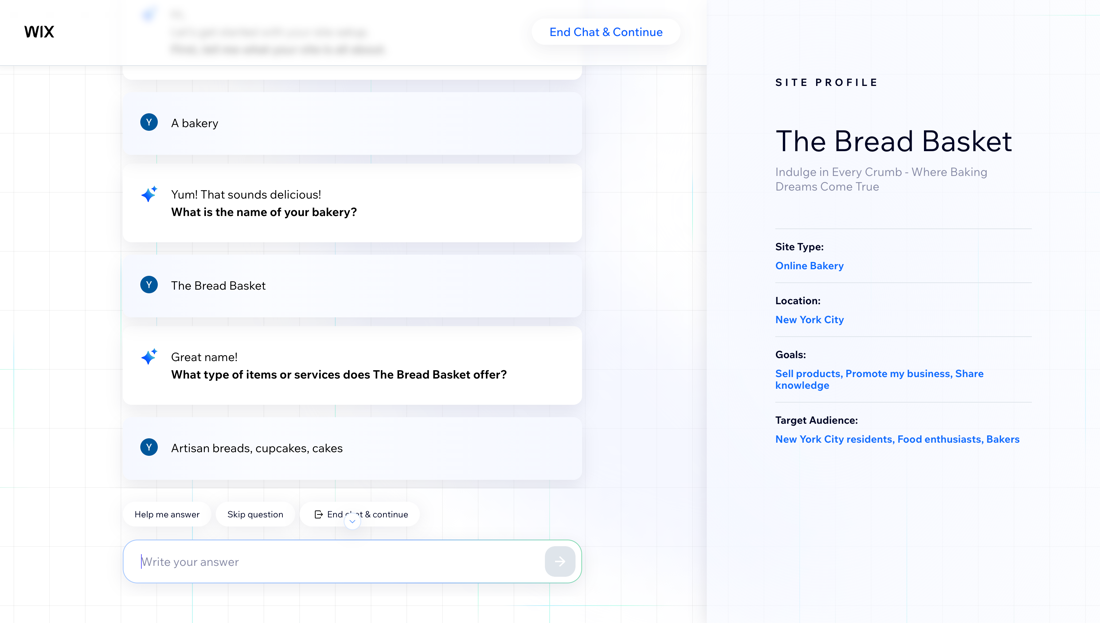
शुरू करने के लिए, अपनी साइट से जुड़ी डिटेल्स डालें। ऐसा करने के लिए, अपने Wix अकाउंट में लॉग इन करें या नया अकाउंट बनाएं।
अपनी साइट की डिटेल्स सेट अप करने के लिए:
- Wix AI Website Builder पर जाएं।
- स्टार्ट चैट पर क्लिक करें।
- जनरेटर के सवालों का जवाब देने का तरीका चुनें:
- हेल्प मी आंसर: AI चैट से सुझाव पाएं।
- स्किप क्वेश्चन: जवाब दिए बिना मौजूदा सवाल को स्किप करें।
- एंड चैट और कंटिन्यू: AI चैट से पूरी तरह बाहर निकलें।
- आंसर: फील्ड में डिटेल्स डालें।
- अपनी साइट का सेटअप पूरा करने के लिए, गो टू डैशबोर्ड पर क्लिक करें।
स्टेप 2 | AI से साइट जनरेट करें
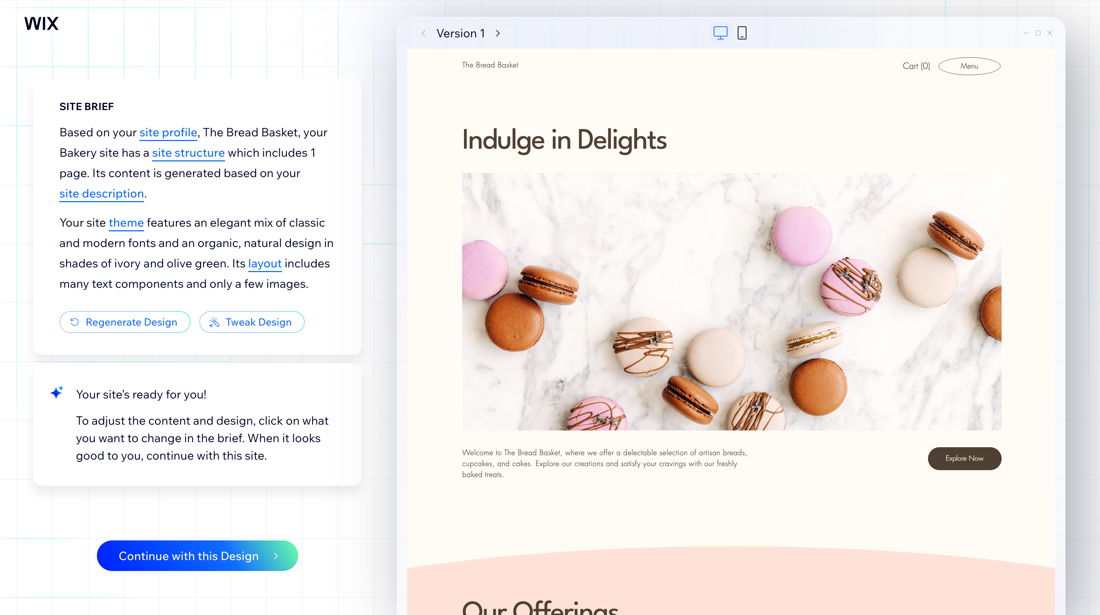
अपनी साइट की डिटेल्स डालने के बाद, AI से साइट जनरेट करना शुरू करें। साइट का लुक और कंटेंट आपके बिजनेस की जानकारी और जरूरतों के आधार पर तैयार होता है। इससे आप अपने और अपने बिजनेस के लिए एक पर्सनलाइज्ड साइट बना सकते हैं।
साइट जनरेट होने के बाद, उसे अपनी पसंद के मुताबिक दिखाने के लिए जरूरी बदलाव करें। डिजाइन पर आगे काम करें, छोटे बदलाव करें या नई शुरुआत करने के लिए साइट को फिर से जनरेट करें।
अपनी साइट जनरेट करने के लिए:
- (डैशबोर्ड में) डिज़ाइन साइट पर क्लिक करें।
- जनरेट अ डिज़ाइन पर क्लिक करें।
- चुनें कि आप अपनी AI-जनरेटेड साइट के साथ क्या करना चाहते हैं:
- रीजनरेट डिज़ाइन: नई शुरुआत करें और नई साइट जनरेट करें।
- ट्वीक डिज़ाइन: अपनी साइट के उसी ब्रीफ का इस्तेमाल करके नई थीम और लेआउट जनरेट करें।
- साइट ब्रीफ एडिट करें:
- साइट प्रोफाइल और/या साइट डिस्क्रिप्शन: अपनी साइट या बिज़नेस की जानकारी अपडेट करें।
- साइट स्ट्रक्चर: जिन सेक्शन और पेजों को आप अपनी साइट में जोड़ना चाहते हैं, उनके आगे दिए गए चेकबॉक्स चुनें।
- थीम: अपनी साइट की थीम, फॉन्ट और रंगों में जो बदलाव करना चाहते हैं, उन्हें दर्ज करें।
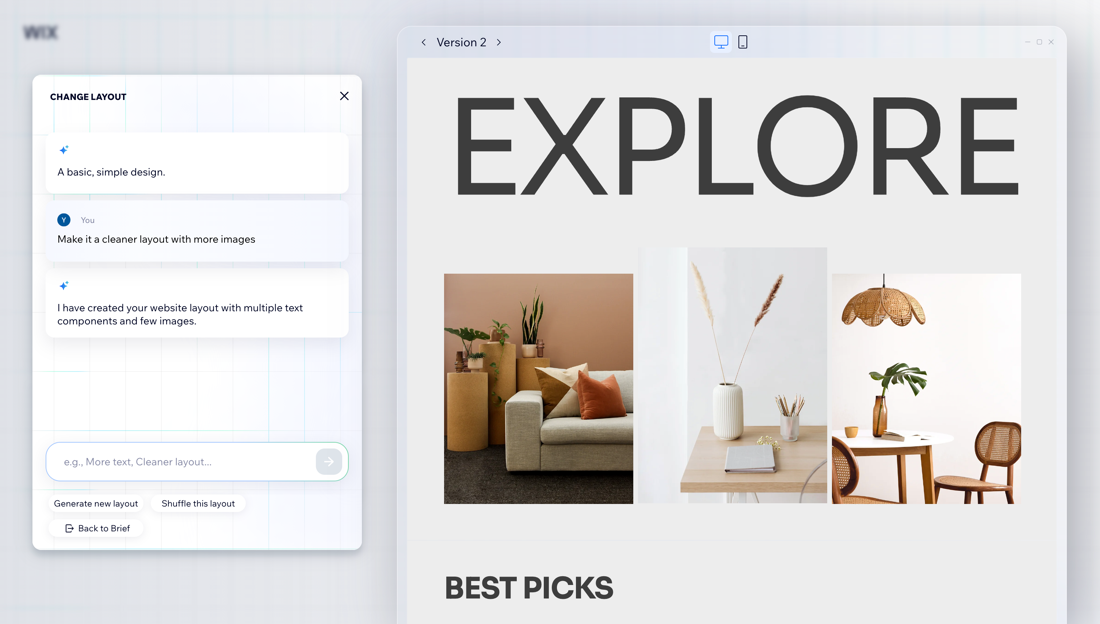
टिप: एलिमेंट्स बदलने के लिए जनरेट न्यू थीम पर क्लिक करें। उसी थीम को लागू रखते हुए प्राइमरी और सेकेंडरी रंगों की जगह बदलने के लिए शफल दीज़ कलर्स पर क्लिक करें। - लेआउट: अपनी साइट के लेआउट में जो बदलाव करना चाहते हैं, उन्हें दर्ज करें।
टिप: पूरा डिज़ाइन बदलने के लिए जनरेट न्यू लेआउट पर क्लिक करें। लेआउट का अलग वेरिएशन लागू करने के लिए शफल दिस लेआउट पर क्लिक करें।
- साइट का डिज़ाइन पसंद आने पर, कंटिन्यू विद दिस डिज़ाइन पर क्लिक करें।
- चुनें कि आप आगे कैसे जारी रखना चाहते हैं:
- डोमेन पाएं: डोमेन कनेक्ट करने या खरीदने के लिए लेट्स गो पर क्लिक करें।
- एडिटर पर जारी रखें: अपनी साइट को Wix Editor में खोलें।
- अपना बिज़नेस सेट अप करें: अपने डैशबोर्ड पर जाएं।
टिप:
अपना बिज़नेस ऑनलाइन बनाने, मैनेज करने और आगे बढ़ाने के लिए Wix के
AI फीचर्स के बारे में और जानें।
FAQs
AI से साइट जनरेट करने के बारे में और जानने के लिए, नीचे किसी सवाल पर क्लिक करें।
क्या मैं एआई वेबसाइट बिल्डर से अपनी मौजूदा साइट को रीडिजाइन या एडिट कर सकता हूं?
 पर क्लिक करें।
मैं अपनी एआई-जनरेटेड साइट को रेगुलर टेंप्लेट पर कैसे स्विच कर सकता हूं?